9RH8-011
Logolu, Önceden Basılı Bir Kağıda Yazdırma
Üzerine logo basılmış bir kağıda nasıl yazdıracağınız burada açıklanmıştır.
1. adım ila 3. adımı uygulayın.
Bu kısımda kullanılan bilgisayar ekranları veya resimler, aksi belirtilmediği takdirde MF754Cdw ürünü içindir. Bu kısımda açıklananlar, kullandığınız modele ve işletim sistemine bağlı olarak farklı şekilde görünebilir.
1. Adım: Önceden basılı kağıdı yükleme
Kağıdı, hangi tarafını yazdırmak istediğinize dikkat ederek yükleyin. Tek bir tarafa veya her iki tarafa birden yazdırırken kağıdın ne yöne baktığı (aşağı veya yukarı) önemlidir.
NOT
Hem tek taraflı yazdırmayı hem de iki taraflı yazdırmayı sık sık kullanıyorsanız
Logolu, önceden basılı bir kağıtta tek taraflı yazdırma ile iki taraflı yazdırma arasında geçiş yapmak istediğinizde yüklenen kağıdın ne tarafa baktığını değiştirmeniz gerekir. Bununla birlikte, <Kağıt Besleme Metodunu Değiştir> için <Baskı Yönü Önceliği> öğesini belirtirseniz tek taraflı yazdırmada kağıdın ne tarafa bakacağı, iki taraflı yazdırma işlemindekiyle (logolu taraf yukarı bakar) aynıdır.
|
<Menü>
 <Fonksiyon Ayarları> <Ortak> <Kağıt Besleme Ayarları> <Kağıt Besleme Metodunu Değiştir> Logolu, önceden basılı kağıdın yüklendiği kağıt kaynağını seçin <Baskı Yönü Önceliği> <Fonksiyon Ayarları> <Ortak> <Kağıt Besleme Ayarları> <Kağıt Besleme Metodunu Değiştir> Logolu, önceden basılı kağıdın yüklendiği kağıt kaynağını seçin <Baskı Yönü Önceliği>  |
Tek tarafa yazdırma
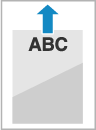
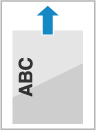
Önceden basılı kağıdı, logolu tarafı (belgenin yazdırıldığı taraf) yukarı bakacak şekilde yükleyin.
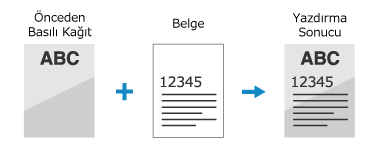
Logolu bir kağıda dikey yönde yazdırmak için,
Baskı sonucu
Yükleme yönü
Ardından, kağıt boyutunu ve kağıt türünü belirtin. 2. Adım: Kağıt boyutunu ve kağıt türünü belirtme
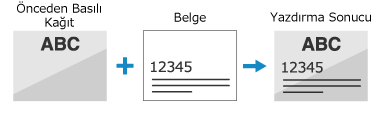
Logolu bir kağıda yatay yönde yazdırmak için,
Baskı sonucu
Yükleme yönü
Ardından, kağıt boyutunu ve kağıt türünü belirtin. 2. Adım: Kağıt boyutunu ve kağıt türünü belirtme
Her iki tarafa da yazdırma
Önceden basılı kağıdı, logolu tarafı (belgenin ilk sayfasının yazdırıldığı taraf) aşağı bakacak şekilde yükleyin.
Logolu bir kağıda dikey yönde yazdırmak için,
Baskı sonucu
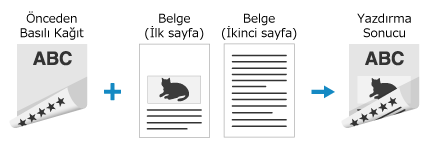
Yükleme yönü

Ardından, kağıt boyutunu ve kağıt türünü belirtin. 2. Adım: Kağıt boyutunu ve kağıt türünü belirtme
Logolu bir kağıda yatay yönde yazdırmak için,
Baskı sonucu
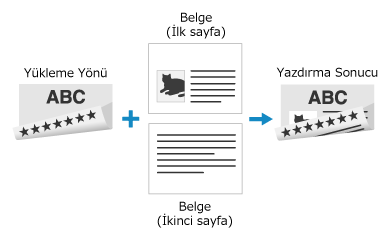
Yükleme yönü
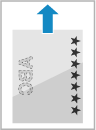
Ardından, kağıt boyutunu ve kağıt türünü belirtin. 2. Adım: Kağıt boyutunu ve kağıt türünü belirtme
2. Adım: Kağıt boyutunu ve kağıt türünü belirtme
Kağıt çekmecesine yüklenmiş önceden basılı kağıt
1
Ana Ekran içinde <Kağıt Ayarları> öğesini seçin.
2
Kağıt çekmecesini seçin.
3
Kağıt boyutunu seçin.
A5 boyutlu bir kağıt yüklediyseniz <A5R> öğesini seçin.
Yüklenen kağıdın kağıt boyutu görüntülenmiyorsa <Diğer Boyutlar> öğesini seçin.
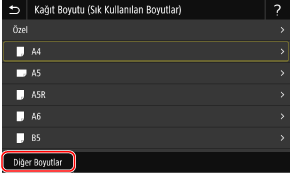
Özel boyutlu kağıt yüklerken (MF754Cdw / MF752Cdw / MF465dw / MF463dw / MF461dw / MF275dw / MF272dw),
1
<Özel> öğesini seçin.
2
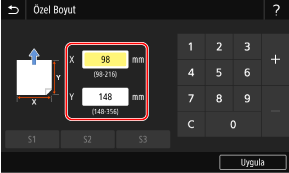
<X> tarafının ve <Y> tarafının uzunluğunu belirtin.
MF754Cdw / MF752Cdw / MF465dw / MF463dw / MF461dw
<X> veya <Y> tarafını seçin ve her bir tarafın uzunluğunu girin.
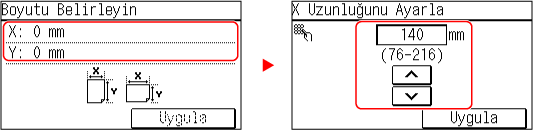
<X> veya <Y> tarafını seçin ve her bir tarafın uzunluğunu girin.
MF754Cdw / MF752Cdw / MF465dw / MF463dw / MF461dw
MF275dw
MF272dw
Aşağıdaki adımları sırasıyla gerçekleştirin: <X> kağıt genişliğini girin  <Y> kağıt uzunluğunu girin .
Aşağıdaki adımları sırasıyla gerçekleştirin: <X>
kağıt genişliğini girin <Y> kağıt uzunluğunu girin .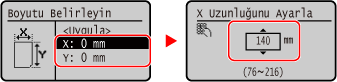
3
<Uygula> öğesini seçin.
4
Kağıt tipini seçin.
Ardından, bir bilgisayardan yazdırın. 3. Adım: Bir bilgisayardan yazdırma
Çok amaçlı tepsiye yüklenmiş önceden basılı kağıt (MF754Cdw / MF752Cdw / MF465dw / MF463dw / MF461dw)
Önceden basılı kağıt çok amaçlı tepsiye yüklendiğinde, kağıt boyunu seçme ekranı görüntülenir. Ayarları belirtmek için aşağıdaki adımları takip edin.
1
Kağıt boyutunu seçin.
A5 boyutlu bir kağıt yüklediyseniz <A5R> öğesini seçin.
Yüklenen kağıdın kağıt boyutu görüntülenmiyorsa <Diğer Boyutlar> öğesini seçin.
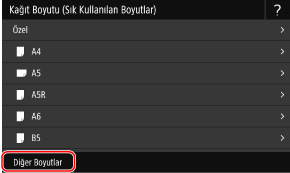
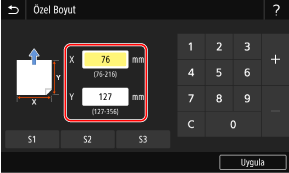
Özel boyutlu kağıt yüklerken,
1
<Özel> öğesini seçin.
2
<X> veya <Y> tarafını seçin ve her bir tarafın uzunluğunu girin.
3
<Uygula> öğesini seçin.
2
Kağıt tipini seçin.
Ardından, bir bilgisayardan yazdırın. 3. Adım: Bir bilgisayardan yazdırma
3. Adım: Bir bilgisayardan yazdırma
Yazdırma işleminin nasıl gerçekleştirileceği, kullandığınız bilgisayarın işletim sistemine göre değişiklik gösterir. Yazdırmak için işletim sisteminize uygun yöntemi kullanın.
Windows bilgisayardan yazdırma
Bu kısımda örnek olarak Windows 10 kullanılmıştır.
1
Uygulama menüsünde [Yazdır] öğesini seçin.
2
Yazdırma penceresinde makineyi seçip [Tercihler], [Yazıcı özellikleri] veya [Özellikler] öğesine tıklayın.
3
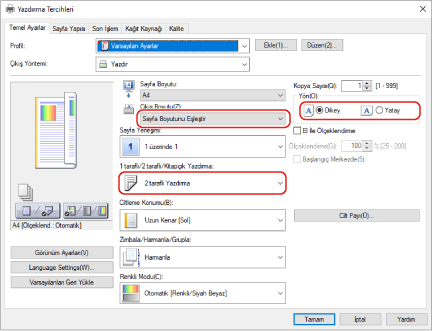
[Temel Ayarlar] sekmesinde kağıt boyutunu, yazdırma yönünü ve yazdırılan yüzleri belirtin.
1
[Sayfa Boyutu] ve [Çıkış Boyutu] kısımlarında yüklenen kağıdın kayıt boyutunu belirtin.
2
[1 taraflı/2 taraflı/Kitapçık Yazdırma] kısmında [1 Taraflı Yazdırma] veya [2 Taraflı Yazdırma] öğesini seçin.
3
Orijinalin yönüne bağlı olarak [Yön] kısmında [Dikey] veya [Yatay] öğesini seçin.
4
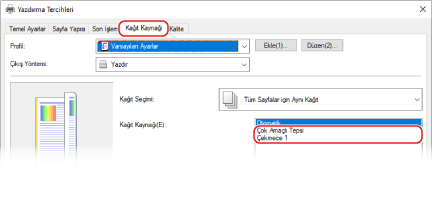
[Kağıt Kaynağı] sekmesinde, önceden basılı kağıdın [Kağıt Kaynağı] kısmında yüklendiği kağıt kaynağını seçin.
5
[Tamam] öğesine tıklayın.
6
Yazdırma penceresinde [Yazdır] veya [Tamam] öğesine tıklayın.
Mac bilgisayardan yazdırma
Bu kısımda örnek olarak macOS 10.15 kullanılmıştır. Ekranlar, işletim sistemi sürümlerine bağlı olarak farklılık gösterebilir.
1
Uygulama menüsünün [Dosya] kısmında [Yazdır] öğesini seçin.
2
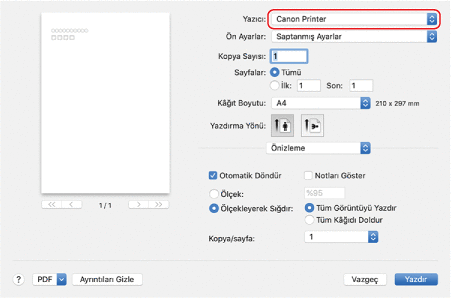
[Yazıcı] kısmında makineyi seçin.
Herhangi bir yazdırma seçeneği görüntülenmezse iletişim kutusunun altındaki [Ayrıntıları Göster] öğesine tıklayın.
3
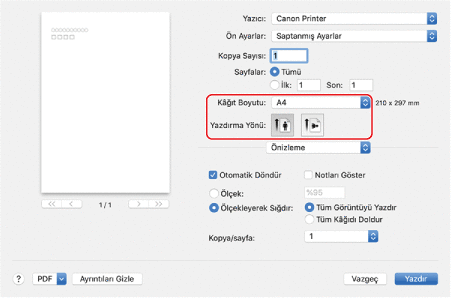
[Kâğıt Boyutu] kısmında önceden basılı kağıdın kağıt boyutunu ve [Orientation] kısmında orijinal belgenin yönüne göre dikey veya yatay yönü seçin.
4
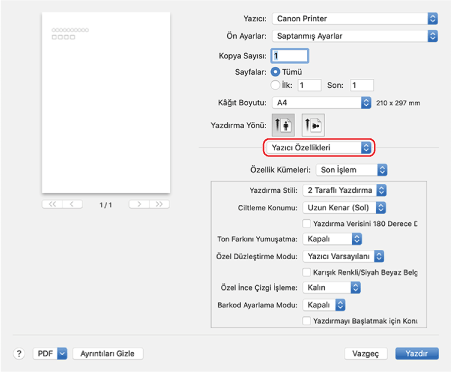
Yazdırma seçenekleri açılır menüsünden [Yazıcı Özellikleri] öğesini seçin.
5
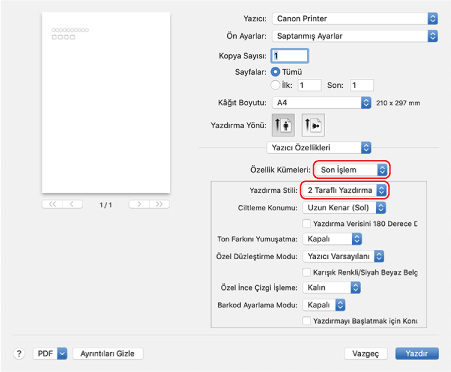
[Özellik Kümeleri] kısmında [Son İşlem] öğesini ve ardından [Yazdırma Stili] kısmında [1 Taraflı Yazdırma] veya [2 Taraflı Yazdırma] öğesini seçin.
6
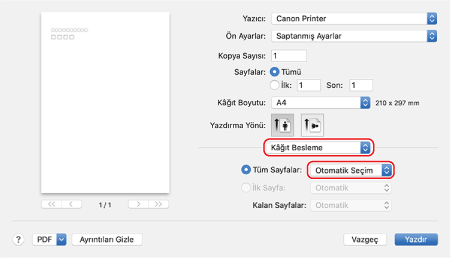
Yazdırma seçenekleri açılır menüsünden [Paper Feed] öğesini ve ardından [All Pages From] açılır menüsünden önceden basılı kağıdın yüklendiği kağıt kaynağını seçin.
7
[Yazdır] öğesine tıklayın.