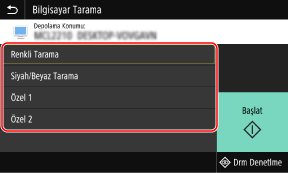
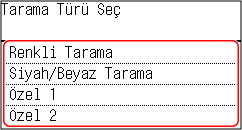
 <Bilgisayar> öğelerini seçtikten sonra <Bilgisayar Tarama> ekranında, ayarlanmış tarama türünü değiştirin.
9RH8-00C
Tarama İçin Dosya Biçimini ve Orijinal Yönünü Ayarlama (MF Scan Utility)
Tarama sırasında orijinalin yönü ve kaydetme sırasında dosya biçimi gibi ayarları yapmak için MF Scan Utility uygulamasını kullanabilirsiniz.
Makineyi bir bilgisayara tarama yapacak şekilde çalıştırma ayarları
Makineden tarama ve bir bilgisayara kaydetme ekranı,
MF Scan Utility uygulamasını kullanın ve Ana Ekran içinde <Tarama> <Bilgisayar> öğelerini seçtikten sonra <Bilgisayar Tarama> ekranında, ayarlanmış tarama türünü değiştirin.
<Bilgisayar> öğelerini seçtikten sonra <Bilgisayar Tarama> ekranında, ayarlanmış tarama türünü değiştirin.MF754Cdw / MF752Cdw / MF465dw / MF463dw / MF461dw
MF275dw / MF272dw
1
MF Scan Utility uygulamasını başlatın.
Windows
[ Start] [Canon] klasörü [MF Scan Utility]
Start] [Canon] klasörü [MF Scan Utility]Mac
[Uygulamalar] [Canon MF Utilities] klasörü [Canon MF Scan Utility]
[Canon MF Utilities] klasörü [Canon MF Scan Utility]2
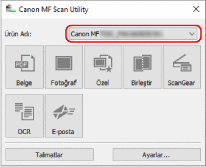
[Ürün Adı] kısmında makineyi seçin.
3
[Ayarlar] öğesine tıklayın.
4
[ ] (Cihazdan tarama) öğesine tıklayın.
] (Cihazdan tarama) öğesine tıklayın.5
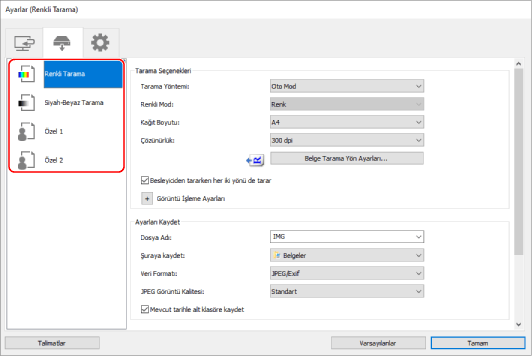
Ayarlarını değiştirmek istediğiniz tarama türünü seçin.
Sık kullanılan tarama ayarlarını [Özel 1] ve [Özel 2] kısmına kaydedebilirsiniz.
6
Gerekirse ayarları değiştirin ve [Tamam] öğesini seçin.
Orijinalin yönünü değiştirmek için,
[Belge Tarama Yön Ayarları] öğesine tıklayın ve besleyiciye yerleştirilen orijinalin tarama yönünü ayarlayın. Plaka camına yerleştirilen bir orijinalin tarama yönü değiştirilemez.
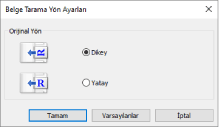
NOT
Çift taraflı bir orijinali tarama
[Besleyiciden tararken her iki yönü de tarar] öğesini seçin ve ardından [Belge Tarama Yön Ayarları] öğesine tıklayın.
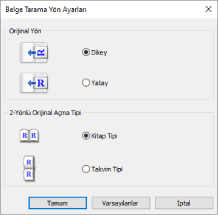
Dosya kaydetme biçimini değiştirmek için,
[Veri Formatı] kısmında dosyaları kaydetmeye ilişkin veri biçimini seçin.
[JPEG/Exif] öğesini seçtiyseniz [JPEG Görüntü Kalitesi] ile görüntü kalitesini ayarlayabilirsiniz.
[PDF (Tek Sayfalı Dosyalara Böl)] veya [PDF] öğesini seçtiyseniz [PDF Sıkıştırması] ile sıkıştırma oranını ayarlayabilirsiniz. Windows için [Anahtar kelime aramasını destekleyen bir PDF dosyası oluştur] öğesini seçtiyseniz görüntülerdeki karakterler, metin verilerine dönüştürülür ve anahtar sözcük aramaya olanak tanıyan bir PDF dosyası olarak kaydedilir.
Dosya adını veya kaydetme klasörünü değiştirmek için,
[Dosya Adı] kısmında dosya adlarının ilk karakterlerini belirtin. Dosyalar, belirtilen karakterlerin ardına eklenen tarih ve dört haneli bir sayı ile kaydedilir. Örneğin, "_20XX0101_0001".
[Şuraya kaydet] kısmında dosyaların kaydedileceği klasörü seçin.
5. adımda seçilen tarama türü ayarı değiştirilir.
Tarama için bir bilgisayar kullanma ayarları
1
MF Scan Utility uygulamasını başlatın.
Windows
[ Start] [Canon] klasörü [MF Scan Utility]
Start] [Canon] klasörü [MF Scan Utility]Mac
[Uygulamalar] [Canon MF Utilities] klasörü [Canon MF Scan Utility]
[Canon MF Utilities] klasörü [Canon MF Scan Utility]2
[Ürün Adı] kısmında makineyi seçin.
3
[Ayarlar] öğesine tıklayın.
4
[ ] (Bilgisayardan tarama) öğesine tıklayın.
] (Bilgisayardan tarama) öğesine tıklayın.5
[Belge Tarama], [Fotoğraf Tarama] veya [Özel Tarama] öğesini seçin.
Sık kullanılan özel tarama ayarlarını [Özel Tarama] kısmına kaydedebilirsiniz.
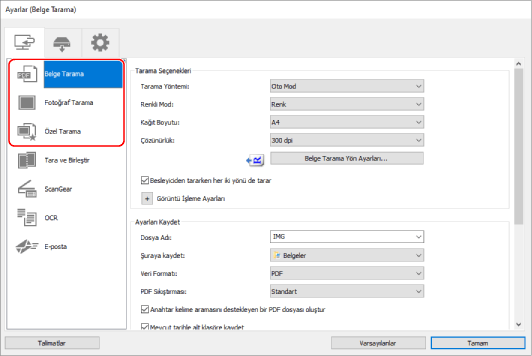
6
Gerekirse ayarları değiştirin ve [Tamam] öğesini seçin.
Orijinalin yönünü değiştirmek için,
[Belge Tarama Yön Ayarları] öğesine tıklayın ve besleyiciye yerleştirilen orijinalin tarama yönünü ayarlayın. Plaka camına yerleştirilen bir orijinalin tarama yönü değiştirilemez.
NOT
Çift taraflı bir orijinali tarama
[Besleyiciden tararken her iki yönü de tarar] öğesini seçin ve ardından [Belge Tarama Yön Ayarları] öğesine tıklayın.
Dosya kaydetme biçimini değiştirmek için,
[Veri Formatı] kısmında dosyaları kaydetmeye ilişkin veri biçimini seçin.
[JPEG/Exif] öğesini seçtiyseniz [JPEG Görüntü Kalitesi] ile görüntü kalitesini ayarlayabilirsiniz.
[PDF (Tek Sayfalı Dosyalara Böl)] veya [PDF] öğesini seçtiyseniz [PDF Sıkıştırması] ile sıkıştırma oranını ayarlayabilirsiniz. Windows için [Anahtar kelime aramasını destekleyen bir PDF dosyası oluştur] öğesini seçtiyseniz görüntülerdeki karakterler, metin verilerine dönüştürülür ve anahtar sözcük aramaya olanak tanıyan bir PDF dosyası olarak kaydedilir.
Dosya adını veya kaydetme klasörünü değiştirmek için,
[Dosya Adı] kısmında dosya adlarının ilk karakterlerini belirtin. Dosyalar, belirtilen karakterlerin ardına eklenen tarih ve dört haneli bir sayı ile kaydedilir. Örneğin, "_20XX0101_0001".
[Şuraya kaydet] kısmında dosyaların kaydedileceği klasörü seçin.
NOT
Tarama sonuçlarının küçük resimlerini kontrol ederken veri biçimi, görüntü sırası, kaydetme hedefi vb. özellikleri belirlemek için [Tarama sonuçlarını kontrol et] öğesini seçin.
5. adımda seçilen tarama ayarı değiştirilir.