 > في دليل العناوين. يمكن تحديد ما يصل إلى 19 وجهة كمفضّلات.
9RR7-018
التحديد السريع للوجهات المستخدمة بشكل متكرر (المفضّلات)
حدد الوجهات المستخدمة بشكل متكرر كـ "مفضّلات" لتتمكن من تحديدها بسرعة.
يؤدي وجود العديد من الوجهات المسجلة في دليل العناوين إلى صعوبة الوصول إلى وجهة معينة. إذا قمت بتحديد وجهة مستخدمة بشكل متكرر كمفضّلة، فيمكنك تحديدها من <> في دليل العناوين. يمكن تحديد ما يصل إلى 19 وجهة كمفضّلات.
> في دليل العناوين. يمكن تحديد ما يصل إلى 19 وجهة كمفضّلات.تحديد وجهة مسجلة بالفعل كمفضلة
1
حدد <دليل العناوين> في الشاشة الرئيسية.
2
حدد الفهرس المحتوي على الوجهة المراد تعديلها.
3
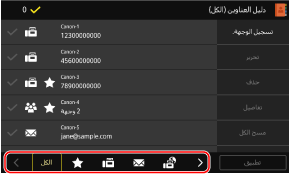
حدد الوجهة.
لمسح تحديد وجهة ما، قُم بإلغاء تحديد الوجهة. عند تحديد وجهات متعددة، يمكنك إلغاء تحديدها جميعًا معًا من خلال <مسح الكل>.
إذا كنت ترغب في التحقق من تفاصيل وجهة ما، فحدد الوجهة، ثم حدد <تفاصيل>.
4
حدد <تحرير>.
عندما تظهر شاشة لإدخال رمز PIN الخاص بدليل العناوين،
يتم تقييد إضافة وجهة في دليل العناوين أو تحريرها. اتبع الخطوات التالية لإدخال رمز PIN الخاص بدليل العناوين.
1
أدخل رمز PIN الخاص بدليل العناوين.
2
حدد <تطبيق>.
5
حدد <تسجيل باسم>  <المفضلات>.
<المفضلات>.6
حدد <تطبيق>.
اكتمل تحديد وجهة كمفضّلة.
تسجيل وجهة جديدة كمفضّلة
1
حدد <دليل العناوين> في الشاشة الرئيسية.
2
حدد <تسجيل الوجهة.>.
في حالة ظهور شاشة لإدخال رمز PIN الخاص بدليل العناوين،
يتم تقييد إضافة وجهة في دليل العناوين أو تحريرها. اتبع الخطوات التالية لإدخال رمز PIN الخاص بدليل العناوين.
1
أدخل رمز PIN الخاص بدليل العناوين.
2
حدد <تطبيق>.
3
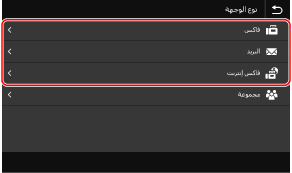
حدد نوع الوجهة المراد تسجيلها.
تتغير الشاشة إلى الشاشة الخاصة بتسجيل الوجهة المحددة.
4
حدد <الاسم>.
يمكن ترك حقل <الاسم> فارغًا. ومع ذلك، إذا قمت بتحديد اسم، فيمكنك الوصول إلى الوجهة وتحديدها من خلال البحث باستخدام الحرف الأول من الاسم المحدد.
5
أدخل الاسم المراد تسجيله في دليل العناوين، ثم حدد <تطبيق>.
6
وفقًا لنوع الوجهة المراد تسجيلها، حدد <رقم الفاكس>، أو <عنوان البريد الإلكتروني>، أو <عنوان فاكس الإنترنت>.
7
أدخل رقم الوجهة أو العنوان، ثم حدد <تطبيق>.
8
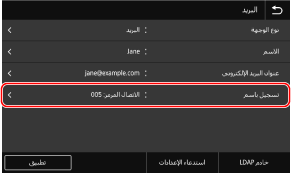
حدد <تسجيل باسم>.
9
حدد <المفضلات>.
10
حدد <تطبيق>.
الوجهة مسجلة في المفضّلات.