9RR7-01A
تحرير دليل العناوين من جهاز كمبيوتر (Remote UI "واجهة المستخدم عن بعد")
يمكنك تسجيل وجهة جديدة أو تحرير وجهة مسجلة بالفعل في دليل العناوين الخاص بالجهاز من مستعرض ويب موجود على جهاز الكمبيوتر الخاص بك.
1
تحقق من عنوان IP الخاص بالجهاز.
عنوان IPv4: <مراقب الحالة>  <معلومات الشبكة> <IPv4> تحقق من الإعداد.
<معلومات الشبكة> <IPv4> تحقق من الإعداد.عنوان IPv6: <مراقب الحالة> <معلومات الشبكة> <IPv6> حدد الإعداد الذي ترغب في التحقق منه تحقق من الإعداد.
<معلومات الشبكة> <IPv6> حدد الإعداد الذي ترغب في التحقق منه تحقق من الإعداد.2
ابدأ تشغيل مستعرض الويب.
3
أدخل "http://<عنوان IP الخاص بالجهاز>/" في حقل العنوان، واضغط على المفتاح [ENTER] على لوحة المفاتيح.
إذا كنت ترغب في استخدام عنوان IPv6، فأرفق عنوان IPv6 بين أقواس (على سبيل المثال "http://[fe80::2e9e:fcff:fe4e:dbce]/").
قد يتم عرض تنبيه أمان عند تشفير الاتصال عبر Remote UI (واجهة المستخدم عن بعد). عندما لا تحتوي إعدادات الشهادة أو إعدادات TLS على أخطاء، تابع استعراض موقع الويب.
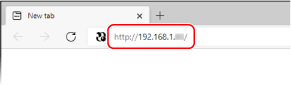
4
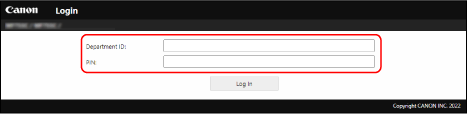
حدد [System Manager Mode]، وأدخل المعرف المناسب في [System Manager ID] ورمز PIN في [System Manager PIN]، ثم انقر فوق [Log In].
إذا تم تحديد رمز PIN للوصول في [Remote UI Access PIN]، فأدخل رمز PIN للوصول.
في حالة تمكين إدارة معرف القسم،
أدخل المعرف المناسب في [Department ID] ورمز PIN في [PIN]، ثم انقر فوق [Log In].
5
انقر فوق [Address Book].
في حالة ظهور شاشة لإدخال رمز PIN الخاص بدليل العناوين،
يتم تقييد إضافة وجهة في دليل العناوين أو تحريرها. اتبع هذه الخطوات لإدخال رمز PIN الخاص بدليل العناوين.
1
أدخل رمز PIN الخاص بدليل العناوين
2
انقر فوق [OK].
6
انقر فوق [Coded Dial].
قُم بتسجيل وجهة مستخدمة بشكل متكرر كمفضّلة عن طريق النقر فوق [Favorites] حتى تتمكن من تحديدها بسهولة في دليل العناوين.
7
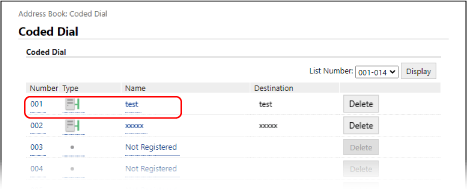
انقر فوق [Number]، أو [Type]، أو [Name].
لتسجيل وجهة جديدة، انقر فوق الرقم الذي تم تحديد "غير مسجل" أسفله [Name]، ثم تابع إلى الخطوة 8.
لتحرير وجهة مسجلة، انقر فوق [Number]، أو [Type]، أو [Name] الوجهة المراد تحريرها، وانقر فوق [Edit]، ثم تابع إلى الخطوة 9.
لحذف وجهة، انقر فوق [Delete].
8
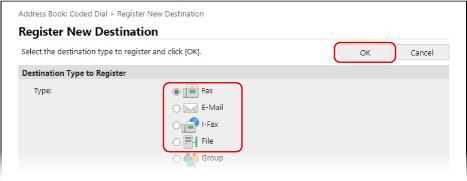
حدد نوع الوجهة المراد تسجيلها، وانقر فوق [OK].
لتسجيل وجهة مجلد مشترك أو وجهة خادم FTP، حدد [File].
9
حدد إعدادات الوجهة.
لتسجيل وجهة فاكس أو تحريرها،
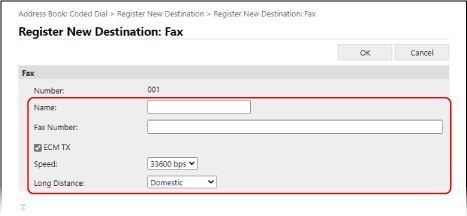
[Name]
أدخل اسم الوجهة.
[Fax Number]
أدخل رقم فاكس الوجهة.
[ECM TX]
حدد مربع الاختيار هذا للسماح بتصحيح الأخطاء التي تحدث في الصورة التي يتم إرسالها لمنع إرسال صورة غير صحيحة.
[Speed]
إذا استغرقت عملية بدء الإرسال وقتًا بسبب وجود ضعف في اتصال الهاتف على سبيل المثال، فيمكنك تعديل سرعة بدء الإرسال وخفضها.
[Long Distance]
حدد [International (1)] إلى [International (3)] وفقًا لظروف الإرسال عند تسجيل أرقام الفاكس الدولية.
لتحرير وجهة بريد إلكتروني أو فاكس إنترنت،
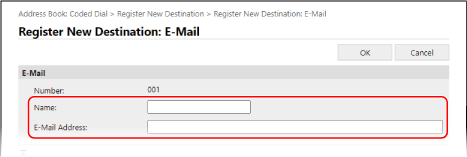
[Name]
أدخل اسم الوجهة.
[E-Mail Address]/[I-Fax Address]
أدخل عنوان البريد الإلكتروني الخاص بالوجهة.
لتسجيل وجهة مجلد مشترك أو وجهة خادم FTP،
10
انقر فوق [OK].