9RR7-01C
تسجيل مجلد مشترك على جهاز كمبيوتر في دليل العناوين (Remote UI "واجهة المستخدم عن بعد")
يمكن تسجيل وجهة مجلد مشترك أو تحريرها من مستعرض ويب موجود على جهاز الكمبيوتر الخاص بك.
هام
تأكد من اختيار لفة شاشة العرض ذاتها على كل من الكمبيوتر وRemote UI (واجهة المستخدم البعيدة).
قد لا يتم عرض [Folder Path] و[Host Name] عرضًا صحيحًا أو قد لا تكونان مرجعيتين.
1
ابدأ تشغيل مستعرض الويب.
2
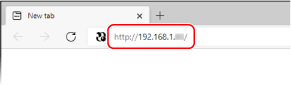
أدخل "http://<عنوان IP الخاص بالجهاز>/" في حقل العنوان، واضغط على المفتاح [ENTER] على لوحة المفاتيح.
إذا كنت ترغب في استخدام عنوان IPv6، فأرفق عنوان IPv6 بين أقواس (على سبيل المثال "http://[fe80::2e9e:fcff:fe4e:dbce]/").
3
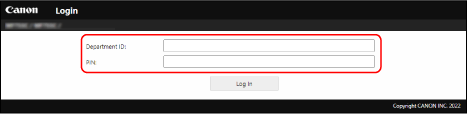
حدد [System Manager Mode]، وأدخل المعرف المناسب في [System Manager ID] ورمز PIN في [System Manager PIN]، ثم انقر فوق [Log In].
إذا تم تحديد رمز PIN للوصول في [Remote UI Access PIN]، فأدخل رمز PIN للوصول.
عند تمكين إدارة معرف القسم،
أدخل المعرف المناسب في [Department ID] ورمز PIN في [PIN]، ثم انقر فوق [Log In].
4
انقر فوق [Address Book].
في حالة ظهور شاشة لإدخال رمز PIN الخاص بدليل العناوين،
يتم تقييد إضافة وجهة في دليل العناوين أو تحريرها. اتبع الخطوات التالية لإدخال رمز PIN الخاص بدليل العناوين.
1
أدخل رمز PIN الخاص بدليل العناوين.
2
انقر فوق [OK].
5
انقر فوق [Coded Dial].
قُم بتسجيل وجهة مستخدمة بشكل متكرر كمفضّلة عن طريق النقر فوق [Favorites] حتى تتمكن من تحديدها بسهولة في دليل العناوين.
6
انقر فوق [Number]، أو [Type]، أو [Name].
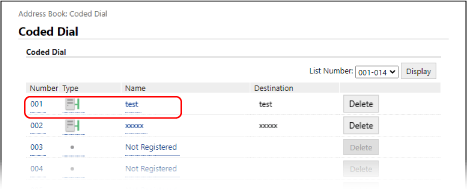
لتسجيل وجهة جديدة، انقر فوق الرقم الذي تم تحديد "Not Registered" له أسفل [Name]، ثم تابع إلى الخطوة 7.
لتحرير وجهة مسجلة، انقر فوق [Number]، أو [Type]، أو [Name] الوجهة المراد تحريرها، وانقر فوق [Edit]، ثم تابع إلى الخطوة 8.
لحذف وجهة، انقر فوق [Delete].
7
حدد [File] وانقر فوق [OK].
8
حدد إعدادات الوجهة.
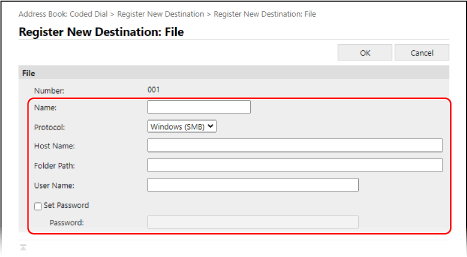
[Name]
أدخل اسم الوجهة.
[Protocol]
حدد [Windows (SMB)].
[Host Name]
أدخل اسم الكمبيوتر أو عنوان IP. يمكنك تضمين مسار للمجلد المشترك باستخدام اسم الكمبيوتر أو عنوان IP (على سبيل المثال "\\swan\share" أو \\192.168.2.100\share").
ملاحظة
إذا كان خادم DNS يعمل
يمكنك أيضًا إدخال اسم المضيف (أو FQDN) بدلاً من اسم الكمبيوتر أو عنوان IP (لمجلد مشترك مثلاً: "\\swan.organization.company.com\share").
[Folder Path]
أدخل مكان المجلد الذي سيتم إرسال البيانات إليه. استخدم "\" كفاصل. حدد المستوى الذي يتبع المسار المحدد في [Host Name].
ملاحظة
إذا لم يتواجد مجلد لتخزين البيانات بداخله، فسيتم إنشاء مجلد بالاسم المحدد تلقائيًا عندما يتم الإرسال. ومع ذلك، إذا كان المسار المحدد يحتوي على اثنين أو أكثر من مستويات المجلد غير الموجودة أو إذا لم يكن المستخدم يتمتع بامتياز كتابة للمجلد الأصل، فلن يتم إنشاء أي مجلد وستنتهي العملية بخطأ في الإرسال.
[User Name]
أدخل اسم المستخدم المحدد للمجلد المشترك.
[Set Password]
إذا تم تعيين كلمة مرور في المجلد المشترك، فحدد مربع الاختيار وأدخل كلمة المرور في [Password].
9
انقر فوق [OK].