9RR7-010
الطباعة على الأظرف
يتم توضيح كيفية تحميل الأظرف بشكل صحيح والطباعة عليها هنا.
نفذ الخطوات من 1 إلى 3.
شاشات جهاز الكمبيوتر أو الأشكال التوضيحية المستخدمة في هذا القسم هي من طراز MF754Cdw، ما لم يُذكر خلاف ذلك. وفقًا للطراز ونظام التشغيل اللذين تستخدمهما، قد يظهر ما هو موضح في هذا القسم بشكل مختلف.
الخطوة 1 تحميل الأظرف
قبل تحميل الأظرف،
تأكد من إعداد الأظرف أولًا، مثل إزالة التجاعيد قبل تحميلها لتجنب انحشار الورق أو تجعده.
1
قم بإغلاق لسان الظرف في كل ظرف.

2
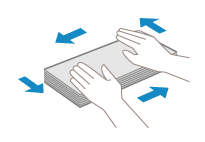
قم بتسويتها للتخلص من أي هواء متبقٍ، وتأكد من ضغط الحواف بإحكام.
3
قُم بتليين أية جوانب صلبة على الأظرف وفرد أية تجاعيد.

4
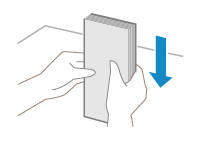
قُم بمحاذاة حواف الأظرف على سطح مستوٍ.
التحميل في الدرج متعدد الأغراض (MF754Cdw / MF752Cdw / MF465dw / MF463dw / MF461dw)
1
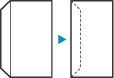
أغلق ألسنة الأظرف.
2
قُم بتحميل الأظرف بحيث تكون الحافة ذات اللسان متجهة نحو الجانب الأيسر مع توجيه الوجه الأمامي (الوجه المطبوع) لأعلى.

وبعد ذلك، حدد حجم الورق ونوعه. الأظرف المحمّلة في الدرج متعدد الأغراض (MF754Cdw / MF752Cdw / MF465dw / MF463dw / MF461dw)
التحميل في درج الأوراق (MF754Cdw / MF752Cdw / MF275dw / MF272dw)
قُم بتحميل الأظرف بحيث تكون الحافة ذات اللسان متجهة نحو الجانب الأيسر مع توجيه الوجه الأمامي (الوجه المطبوع) لأعلى.
MF754Cdw / MF752Cdw
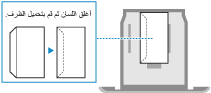
MF275dw / MF272dw
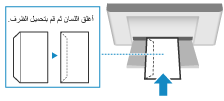
وبعد ذلك، حدد حجم الورق ونوعه. تم تحميل الأظرف في درج الأوراق (MF754Cdw / MF752Cdw / MF275dw / MF272dw)
الخطوة 2 تحديد حجم الورق ونوعه
الأظرف المحمّلة في الدرج متعدد الأغراض (MF754Cdw / MF752Cdw / MF465dw / MF463dw / MF461dw)
عند تحميل الأظرف في الدرج متعدد الأغراض، تظهر شاشة الإعداد لتحديد حجم الورق على شاشة العرض. اتبع الخطوات أدناه لتحديد الإعدادات.
1
حدد مقاس الأظرف المحمّلة.
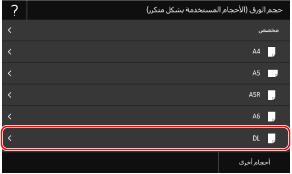
2
حدد <أظرف>/<أظرف 1> لنوع الورق.
على MF465dw / MF463dw / MF461dw، إذا لم تتمكن من الطباعة بشكل صحيح باستخدام <أظرف 1>، على سبيل المثال بسبب انبعاث الحبر، فحاول استخدام <أظرف 2>.
وبعد ذلك، اطبع من جهاز كمبيوتر. الخطوة 3 الطباعة من جهاز كمبيوتر
تم تحميل الأظرف في درج الأوراق (MF754Cdw / MF752Cdw / MF275dw / MF272dw)
1
حدد <إعدادات الورق> في الشاشة الرئيسية.
2
حدد درج الورق الذي يتم تحميل الأظرف فيه.
3
حدد مقاس الأظرف المحمّلة.
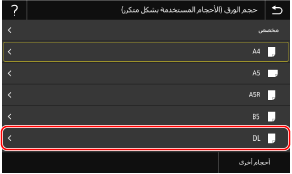
4
حدد <أظرف> لنوع الورق.
وبعد ذلك، اطبع من جهاز كمبيوتر. الخطوة 3 الطباعة من جهاز كمبيوتر
الخطوة 3 الطباعة من جهاز كمبيوتر
تختلف طريقة الطباعة حسب نظام التشغيل الذي يعمل به جهاز الكمبيوتر الذي تستخدمه. استخدم الطريقة المناسبة لنظام التشغيل الخاص بك للطباعة.
الطباعة من جهاز كمبيوتر يعمل بنظام Windows
1
حدد [طباعة] في قائمة التطبيق.
2
حدد الجهاز في نافذة الطباعة، ثم انقر فوق [تفضيلات]، أو [خصائص الطابعة]، أو [خصائص].
3
انقر فوق [مصدر الورق] في نافذة إعدادات الطباعة الخاصة ببرنامج تشغيل الطابعة.
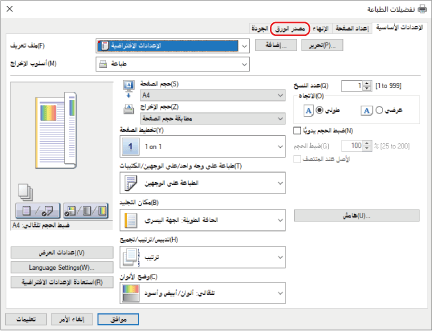
4
حدد مصدر الورق الذي يتم فيه تحميل الأظرف في [مصدر الورق]، ثم حدد [Envelope] في [نوع الورق].

5
انقر فوق [موافق].
6
انقر فوق [طباعة] أو [موافق] في نافذة الطباعة.
الطباعة من جهاز كمبيوتر يعمل بنظام Mac
يستخدم هذا القسم نظام التشغيل macOS 10.15 كمثال. قد تختلف الشاشات وفقًا لإصدارات نظام التشغيل.
1
حدد [طباعة] في قائمة التطبيق [ملف].
2
حدد الجهاز في [الطابعة].
إذا لم يتم عرض أي خيارات للطباعة، فانقر فوق [إظهار التفاصيل] في الجزء السفلي من مربع الحوار.

3
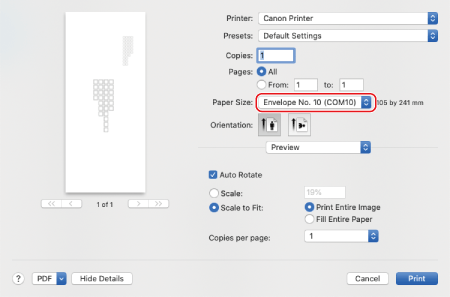
حدد حجم الورق في الأظرف المحمّلة في [حجم الورق].
4
من القائمة المنبثقة لخيارات الطباعة، حدد [ميزات الطابعة].

5
حدد [Paper Source] في [مجموعات الميزات]، ثم حدد [Envelope 1] أو [Envelope 2] في [Paper Type].

6
انقر فوق [طباعة].