9JC3-01A
ویرایش دفترچه آدرس از رایانه (Remote UI (واسطه کاربر از راه دور))
از مرورگر وب در رایانه میتوانید مقصد جدیدی ثبت کنید یا مقصد از قبل ثبتشدهای را در دفترچه آدرس دستگاه ویرایش کنید.
1
آدرس IP دستگاه را بررسی کنید.
آدرس IPv4: <Status Monitor>  <Network Information> <IPv4> تنظیم را بررسی کنید.
<Network Information> <IPv4> تنظیم را بررسی کنید.آدرس IPv6: <Status Monitor> <Network Information> <IPv6> تنظیمی را که میخواهید بررسی کنید انتخاب کنید تنظیم را بررسی کنید.
<Network Information> <IPv6> تنظیمی را که میخواهید بررسی کنید انتخاب کنید تنظیم را بررسی کنید.2
مرورگر وب را راهاندازی کنید.
3
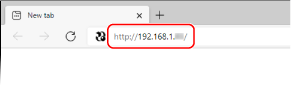
در فیلد آدرس، "http://<the IP address of the machine>/" را وارد کنید، و کلید [ENTER] را روی صفحه کلید فشار دهید.
اگر میخواهید از آدرس IPv6 استفاده کنید، آدرس IPv6 را در کروشه قرار دهید (به عنوان مثال "http://[fe80::2e9e:fcff:fe4e:dbce]/").
وقتی ارتباط Remote UI (واسطه کاربر از راه دور) رمزگذاری شده باشد، ممکن است یک هشدار امنیتی نمایش داده شود. زمانی که تنظیمات گواهی یا تنظیمات TLS خطایی ندارند، به مرور در وب سایت ادامه دهید.
4
[System Manager Mode] را انتخاب کنید، شناسه مناسب را در [System Manager ID] و پین را در [System Manager PIN] وارد کنید و سپس روی [Log In] کلیک کنید.
اگر پین دسترسی در [Remote UI Access PIN] مشخص شده است، پین دسترسی را وارد کنید.
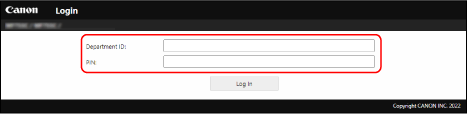
اگر "مدیریت شناسه بخش" فعال است،
شناسه مناسب را در [Department ID] و پین را در [PIN] وارد کنید و سپس روی [Log In] کلیک کنید.
5
روی [Address Book] کلیک کنید.
اگر صفحهای برای وارد کردن پین دفترچه آدرس ظاهر شد،
افزودن یا ویرایش مقصد در دفترچه آدرس محدود شده است. این مراحل را برای وارد کردن پین دفترچه آدرس دنبال کنید.
1
پین دفترچه آدرس را وارد کنید
2
روی [OK] کلیک کنید.
6
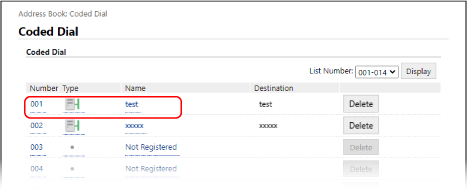
روی [Coded Dial] کلیک کنید.
با کلیک بر روی [Favorites]، مقصد پرکاربرد را بهعنوان یک مورد دلخواه ثبت کنید تا بتوانید به راحتی آن را در دفترچه آدرس انتخاب کنید.
7
روی [Number]، [Type]، یا [Name] کلیک کنید.
برای ثبت مقصد جدید، روی شمارهای که "Not Registered" در بخش [Name] نشان داده میشود کلیک کنید و سپس به مرحله 8 بروید.
برای ویرایش مقصد ثبتشده، روی [Number]، [Type]، یا [Name] مقصد موردنظر برای ویرایش کلیک کنید، سپس روی [Edit] کلیک کنید و به مرحله 9 بروید.
برای حذف مقصد، روی [Delete] کلیک کنید.
8
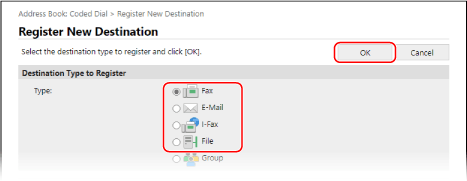
نوع مقصد موردنظر برای ثبت را انتخاب و روی [OK] کلیک کنید.
برای ثبت پوشه مشترک یا سرور FTP بهعنوان مقصد، [File] را انتخاب کنید.
9
تنظیمات مقصد را مشخص کنید.
برای ثبت یا ویرایش مقصد فاکس،
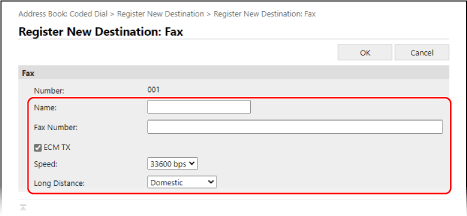
[Name]
نام مقصد را وارد کنید.
[Fax Number]
شماره فاکس مقصد را وارد کنید.
[ECM TX]
برای جلوگیری از ارسال تصویر نامناسب، این کادر را علامت بزنید تا خطاهایی که در تصویر ارسالی روی میدهد تصحیح شود.
[Speed]
اگر شروع انتقال زمان میبرد، مانند زمانی که اتصال تلفن ضعیف است، میتوانید سرعت شروع انتقال را رو به پایین تنظیم کنید.
[Long Distance]
هنگام ثبت شمارههای فاکس بینالمللی، [International (1)] تا [International (3)] را طبق شرایط انتقال مشخص کنید.
برای ویرایش مقصد ایمیل یا فاکس اینترنتی،
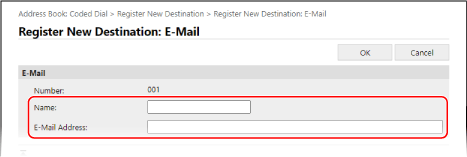
[Name]
نام مقصد را وارد کنید.
[E-Mail Address]/[I-Fax Address]
آدرس ایمیل مقصد را وارد نمایید.
برای ثبت پوشه مشترک یا سرور FTP بهعنوان مقصد،
10
روی [OK] کلیک کنید.