9JC3-01C
ثبت پوشه مشترک در رایانه در دفترچه آدرس (Remote UI (واسطه کاربر از راه دور))
در مرورگر وب در رایانه میتوانید مقصد پوشه مشترک را ثبت یا ویرایش کنید.
مهم
دقت کنید زبان نمایش یکسانی برای رایانه و Remote UI (واسطه کاربر از راه دور) انتخاب شود.
[Folder Path] و [Host Name] ممکن است به طور صحیح نشان داده نشود یا ممکن است قابل ارجاع نباشد.
1
مرورگر وب را راهاندازی کنید.
2
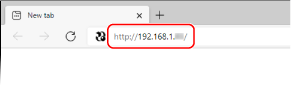
در فیلد آدرس، "http://<the IP address of the machine>/" را وارد کنید، و کلید [ENTER] را روی صفحه کلید فشار دهید.
اگر میخواهید از آدرس IPv6 استفاده کنید، آدرس IPv6 را در کروشه قرار دهید (به عنوان مثال "http://[fe80::2e9e:fcff:fe4e:dbce]/").
3
[System Manager Mode] را انتخاب کنید، شناسه مناسب را در [System Manager ID] و پین را در [System Manager PIN] وارد کنید و سپس روی [Log In] کلیک کنید.
اگر پین دسترسی در [Remote UI Access PIN] مشخص شده است، پین دسترسی را وارد کنید.
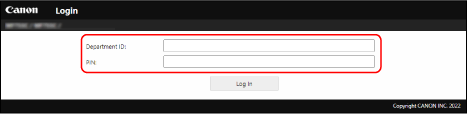
اگر "مدیریت شناسه بخش" فعال است،
شناسه مناسب را در [Department ID] و پین را در [PIN] وارد کنید و سپس روی [Log In] کلیک کنید.
4
روی [Address Book] کلیک کنید.
اگر صفحهای برای وارد کردن پین دفترچه آدرس ظاهر شد،
افزودن یا ویرایش مقصد در دفترچه آدرس محدود شده است. مراحل زیر را برای وارد کردن پین دفترچه آدرس دنبال کنید.
1
پین دفترچه آدرس را وارد کنید.
2
روی [OK] کلیک کنید.
5
روی [Coded Dial] کلیک کنید.
با کلیک بر روی [Favorites]، مقصد پرکاربرد را بهعنوان یک مورد دلخواه ثبت کنید تا بتوانید به راحتی آن را در دفترچه آدرس انتخاب کنید.
6
روی [Number]، [Type]، یا [Name] کلیک کنید.
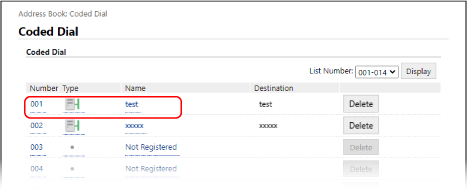
برای ثبت مقصد جدید، روی شمارهای که "Not Registered" در بخش [Name] نشان داده میشود کلیک کنید و سپس به مرحله 7 بروید.
برای ویرایش مقصد ثبتشده، روی [Number]، [Type]، یا [Name] مقصد موردنظر برای ویرایش کلیک کنید، سپس روی [Edit] کلیک کنید و به مرحله 8 بروید.
برای حذف مقصد، روی [Delete] کلیک کنید.
7
[File] را انتخاب و روی [OK] کلیک کنید.
8
تنظیمات مقصد را مشخص کنید.
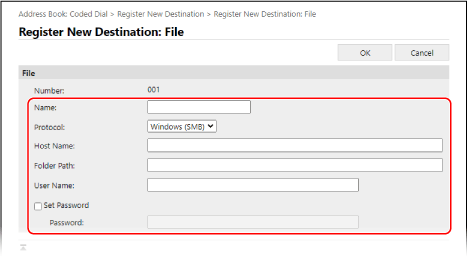
[Name]
نام مقصد را وارد کنید.
[Protocol]
گزینه [Windows (SMB)] را انتخاب کنید.
[Host Name]
نام کامپیوتر یا آدرس IP را وارد کنید. میتوانید همراه نام رایانه یا آدرس IP، مسیری را هم برای پوشه مشترک وارد کنید (به عنوان مثال "\\swan\share" یا "\\192.168.2.100\share").
نکته
اگر سرور DNS فعالی دارید
همینطور میتوانید نام میزبان (یا FQDN) را به جای نام رایانه یا آدرس IP وارد کنید (به عنوان مثال برای یک پوشه مشترک: "\\swan.organization.company.com\share").
[Folder Path]
مکان پوشه ای که داده به آن ارسال میشود را وارد کنید. از "\" به عنوان جداساز استفاده کنید. سطحی که به دنبال مسیر مشخص شده در [Host Name] میآید را تعیین کنید.
نکته
اگر پوشهای وجود نداشته باشد که دادهها در آن ذخیره شود، هنگام ارسال پوشهای با نام مشخصشده بهطور خودکار ایجاد میشود. هرچند، اگر مسیر مشخص شده شامل دو یا بیش از دو پوشه ناموجود باشد یا اگر کاربر از امتیاز نوشتن در پوشه اصلی برخوردار نباشد، پوشهای ایجاد نمیشود و فرآیند با ارسال خطا به پایان میرسد.
[User Name]
نام کاربری انتخاب شده برای پوشه مشترک را وارد کنید.
[Set Password]
اگر کلمه عبوری برای پوشه مشترک تنظیم شده است، کادر انتخاب را علامت بزنید و کلمه عبور را در [Password] وارد کنید.
9
روی [OK] کلیک کنید.