 <Computer> در صفحه Home، نوع اسکن را با استفاده از MF Scan Utility در صفحه <Computer Scan> تغییر دهید.
9JC3-00C
تنظیم قالب فایل و جهت سند اصلی برای اسکن (MF Scan Utility)
میتوانید از MF Scan Utility برای انجام تنظیماتی مانند جهت نسخه اصلی هنگام اسکن و تنظیم قالب فایل هنگام ذخیره استفاده کنید.
تنظیمات مربوط به راهاندازی دستگاه برای اسکن در رایانه
صفحه مربوط به اسکن از دستگاه و ذخیره در رایانه،
پس از انتخاب <Scan> <Computer> در صفحه Home، نوع اسکن را با استفاده از MF Scan Utility در صفحه <Computer Scan> تغییر دهید.
<Computer> در صفحه Home، نوع اسکن را با استفاده از MF Scan Utility در صفحه <Computer Scan> تغییر دهید.MF754Cdw / MF752Cdw / MF465dw / MF463dw / MF461dw
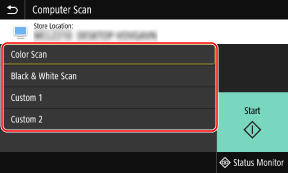
MF275dw / MF272dw
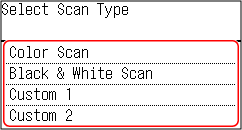
1
MF Scan Utility را راهاندازی کنید.
Windows
[ Start] پوشه [Canon] [MF Scan Utility]
Start] پوشه [Canon] [MF Scan Utility]Mac
[Applications] پوشه [Canon MF Utilities] [Canon MF Scan Utility]
پوشه [Canon MF Utilities] [Canon MF Scan Utility]2
دستگاه را در [Product Name] انتخاب کنید.
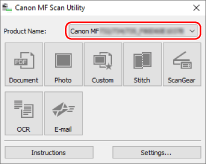
3
روی [Settings] کلیک کنید.
4
روی [ ] (اسکن کردن از یک دستگاه) کلیک کنید.
] (اسکن کردن از یک دستگاه) کلیک کنید.5
نوع اسکنی را که میخواهید تنظیم آن را تغییر دهید انتخاب کنید.
میتوانید تنظیمات اسکن پرکاربرد را در [Custom 1] و [Custom 2] ثبت کنید.
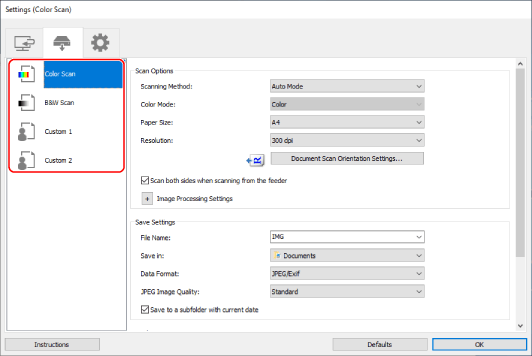
6
تنظیمات را درصورت نیاز تغییر دهید و [OK] را انتخاب کنید.
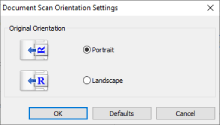
برای تغییر جهت سند اصلی،
روی [Document Scan Orientation Settings] کلیک کنید و جهت اسکن را برای سند اصلی قرار گرفته در تغذیهکننده تنظیم کنید. جهت اسکن را نمیتوان برای سند اصلی قرار دادهشده روی صفحه شیشهای تغییر داد.
نکته
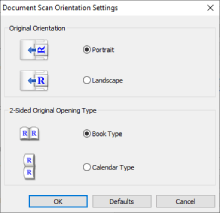
اسکن سند اصلی دو طرفه
[Scan both sides when scanning from the feeder] را انتخاب کنید، و سپس روی [Document Scan Orientation Settings] کلیک کنید.
برای تغییر قالب ذخیره فایل،
قالب داده برای ذخیره فایلها را در [Data Format] انتخاب کنید.
اگر [JPEG/Exif] را انتخاب کنید، میتوانید کیفیت تصویر را در [JPEG Image Quality] تنظیم کنید.
اگر [PDF (Divide into Single-Page Files)] یا [PDF] را انتخاب کرده باشید، میتوانید نرخ فشردهسازی را با [PDF Compression] تنظیم کنید. برای Windows، اگر [Create a PDF file that supports keyword search] را انتخاب کرده باشید، نویسههای موجود در تصاویر به دادههای متنی تبدیل میشوند و به عنوان یک فایل PDF ذخیره میشوند که بدین ترتیب امکان جستجوی کلمه کلیدی را فراهم میکند.
برای تغییر نام فایل یا پوشه ذخیره،
نویسههای ابتدایی نام فایلها را در [File Name] مشخص کنید. فایلها با نویسههای مشخصشده و به دنبال آن تاریخ و یک عدد چهار رقمی، (بهعنوان مثال، "_20XX0101_0001") ذخیره میشوند.
پوشه ذخیره برای فایلها را در [Save in] انتخاب کنید.
تنظیم نوع اسکن که در مرحله 5 انتخاب شده است تغییر میکند.
تنظیمات مربوط به استفاده از رایانه برای اسکن
1
MF Scan Utility را راهاندازی کنید.
Windows
[ Start] پوشه [Canon] [MF Scan Utility]
Start] پوشه [Canon] [MF Scan Utility]Mac
[Applications] پوشه [Canon MF Utilities] [Canon MF Scan Utility]
پوشه [Canon MF Utilities] [Canon MF Scan Utility]2
دستگاه را در [Product Name] انتخاب کنید.
3
روی [Settings] کلیک کنید.
4
روی [ ] (اسکن کردن از یک رایانه) کلیک کنید.
] (اسکن کردن از یک رایانه) کلیک کنید.5
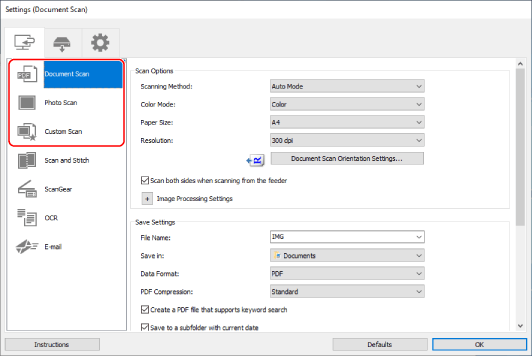
[Document Scan]، [Photo Scan]، یا [Custom Scan] را انتخاب کنید.
میتوانید تنظیمات اسکن سفارشی پرکاربرد را در [Custom Scan] ثبت کنید.
6
تنظیمات را درصورت نیاز تغییر دهید و [OK] را انتخاب کنید.
برای تغییر جهت سند اصلی،
روی [Document Scan Orientation Settings] کلیک کنید و جهت اسکن را برای سند اصلی قرار گرفته در تغذیهکننده تنظیم کنید. جهت اسکن را نمیتوان برای سند اصلی قرار دادهشده روی صفحه شیشهای تغییر داد.
نکته
اسکن سند اصلی دو طرفه
[Scan both sides when scanning from the feeder] را انتخاب کنید، و سپس روی [Document Scan Orientation Settings] کلیک کنید.
برای تغییر قالب ذخیره فایل،
قالب داده برای ذخیره فایلها را در [Data Format] انتخاب کنید.
اگر [JPEG/Exif] را انتخاب کنید، میتوانید کیفیت تصویر را در [JPEG Image Quality] تنظیم کنید.
اگر [PDF (Divide into Single-Page Files)] یا [PDF] را انتخاب کرده باشید، میتوانید نرخ فشردهسازی را با [PDF Compression] تنظیم کنید. برای Windows، اگر [Create a PDF file that supports keyword search] را انتخاب کرده باشید، نویسههای موجود در تصاویر به دادههای متنی تبدیل میشوند و به عنوان یک فایل PDF ذخیره میشوند که بدین ترتیب امکان جستجوی کلمه کلیدی را فراهم میکند.
برای تغییر نام فایل یا پوشه ذخیره،
نویسههای ابتدایی نام فایلها را در [File Name] مشخص کنید. فایلها با نویسههای مشخصشده و به دنبال آن تاریخ و یک عدد چهار رقمی، (بهعنوان مثال، "_20XX0101_0001") ذخیره میشوند.
پوشه ذخیره برای فایلها را در [Save in] انتخاب کنید.
نکته
اگر [Check scan results] را انتخاب کنید، در حین بررسی تصاویر کوچک نتایج اسکن میتوانید قالب داده، ترتیب تصویر، مقصد ذخیره و غیره را مشخص کنید.
تنظیم اسکن که در مرحله 5 انتخاب شده است تغییر میکند.