9H04-01E
Регистриране на местоназначение на FTP сървър в Адресната книга (Отдалечен ПИ) (MF754Cdw / MF752Cdw / MF465dw / MF463dw / MF461dw)
Местоназначение на FTP сървър може да бъде регистрирано или редактирано от уеб браузър на вашия компютър.
ВАЖНО!
Уверете се, че е избран един и същ език на показване както на компютъра, така и на отдалечения потребителски интерфейс.
[Folder Path] и [Host Name] може да не се показват правилно или може да не могат да се ползват за справка.
1
Стартирайте уеб браузъра.
2
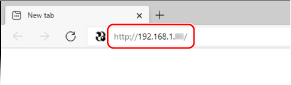
Въведете „http://<IP адрес на устройството>/“ в полето за адрес и натиснете клавиша [ENTER] на клавиатурата.
Ако искате да използвате IPv6 адрес, оградете IPv6 адреса със скоби (напр. http://[fe80:2e9e:fcff:fe4e:dbce]/).
3
Изберете [System Manager Mode], въведете съответния ИД в [System Manager ID] и ПИН в [System Manager PIN] и след това щракнете върху [Log In].
Ако е посочен ПИН за достъп в [Remote UI Access PIN], въведете ПИН-а за достъп.
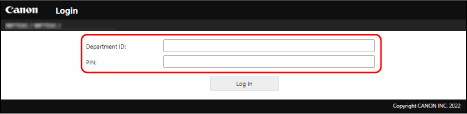
Ако е активирано управление на ИД на отдел,
Въведете съответния ИД в [Department ID] и ПИН в [PIN] и след това щракнете върху [Log In].
4
Щракнете върху [Address Book].
Ако се появи екран за въвеждане на ПИН кода на Адресната книга,
Добавянето или редактирането на местоназначение в Адресната книга са ограничени. Използвайте следните стъпки, за да въведете ПИН кода на Адресната книга.
1
Въведете ПИН кода на Адресната книга.
2
Щракнете върху [OK].
5
Щракнете върху [Coded Dial].
Регистрирайте често използвано местоназначение като предпочитано, като щракнете върху [Favorites], така че да можете лесно да го изберете в Адресната книга.
6
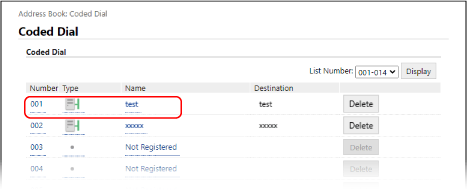
Щракнете върху [Number], [Type] или [Name].
За да регистрирате ново местоназначение, щракнете върху номера, под който е посочено „Not Registered“ в [Name], и преминете към стъпка 7.
За да редактирате регистрирано местоназначение, щракнете върху [Number], [Type] или [Name] на местоназначението за редактиране, щракнете върху [Edit] и след това преминете към стъпка 8.
За да изтриете местоназначение, щракнете върху [Delete].
7
Изберете [File] и щракнете върху [OK].
8
Посочете настройките на местоназначението.
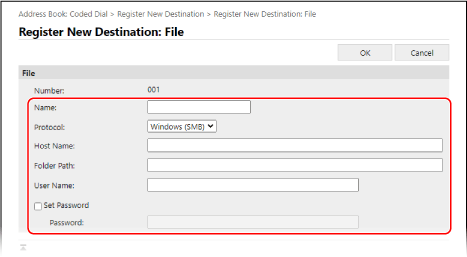
[Name]
Въведете името за местоназначението.
[Protocol]
Изберете [FTP].
[Host Name]
Въведете IP адреса на FTP сървъра (напр. „192.168.2.100“).
ЗАБЕЛЕЖКА
Ако работи DNS сървър
Можете също да въведете името на хоста (или FQDN) вместо името на компютъра или IP адреса.
[Folder Path]
Въведете местоположението на папката, в която ще бъдат изпратени данните. Използвайте „/“ като разделител. Пътят е абсолютен път, когато в горната му част е поставен „/“, в противен случай е относителен път спрямо текущата директория на потребителя, който е влязъл.
ЗАБЕЛЕЖКА
Ако папка, в която ще се съхраняват данните, не съществува, при изпращане автоматично се създава папка с посоченото име. Въпреки това, ако посоченият път включва две или повече несъществуващи нива на папка или ако потребителят няма право на запис за родителската папка, не се създава папка и процесът завършва с грешка при изпращане.
[User Name]
Въведете потребителското име, зададено за FTP сървъра.
[Set Password]
Ако е зададена парола за FTP сървъра, поставете отметка в квадратчето и въведете паролата в [Password].
9
Щракнете върху [OK].