9H04-01A
Редактиране на Адресната книга от компютър (Отдалечен ПИ)
Можете да регистрирате ново местоназначение или да редактирате вече регистрирано местоназначение в Адресната книга на устройството от уеб браузър на вашия компютър.
1
Проверете IP адреса на устройството.
IPv4 адрес: <Статус монит.>  <Мрежова информация> <IPv4> Проверете настройката.
<Мрежова информация> <IPv4> Проверете настройката.IPv6 адрес: <Статус монит.> <Мрежова информация> <IPv6> Изберете настройката, която искате да проверите Проверете настройката.
<Мрежова информация> <IPv6> Изберете настройката, която искате да проверите Проверете настройката.2
Стартирайте уеб браузъра.
3
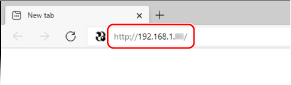
Въведете „http://<IP адрес на устройството>/“ в полето за адрес и натиснете клавиша [ENTER] на клавиатурата.
Ако искате да използвате IPv6 адрес, оградете IPv6 адреса със скоби (напр. http://[fe80:2e9e:fcff:fe4e:dbce]/).
Известие за сигурност може да се покаже, когато комуникацията с отдалечен потребителски интерфейс е криптирана. Ако настройките на сертификата или настройките на TLS нямат грешки, продължете да сърфирате в уеб сайта.
4
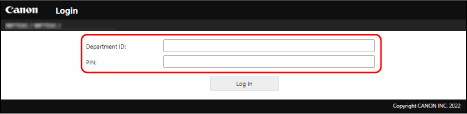
Изберете [System Manager Mode], въведете съответния ИД в [System Manager ID] и ПИН в [System Manager PIN] и след това щракнете върху [Log In].
Ако е посочен ПИН за достъп в [Remote UI Access PIN], въведете ПИН-а за достъп.
Ако е активирано управление на ИД на отдел,
Въведете съответния ИД в [Department ID] и ПИН в [PIN] и след това щракнете върху [Log In].
5
Щракнете върху [Address Book].
Ако се появи екран за въвеждане на ПИН кода на Адресната книга,
Добавянето или редактирането на местоназначение в Адресната книга са ограничени. Използвайте следните стъпки, за да въведете ПИН кода на Адресната книга.
1
Въведете ПИН кода на Адресната книга
2
Щракнете върху [OK].
6
Щракнете върху [Coded Dial].
Регистрирайте често използвано местоназначение като предпочитано, като щракнете върху [Favorites], така че да можете лесно да го изберете в Адресната книга.
7
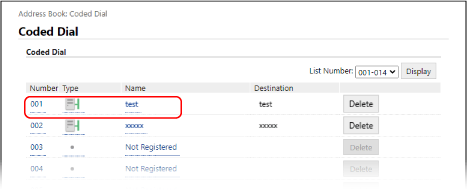
Щракнете върху [Number], [Type] или [Name].
За да регистрирате ново местоназначение, щракнете върху номера, под който е посочено „Не е регистрирано“ в [Name], и преминете към стъпка 8.
За да редактирате регистрирано местоназначение, щракнете върху [Number], [Type] или [Name] на местоназначението за редактиране, щракнете върху [Edit] и след това преминете към стъпка 9.
За да изтриете местоназначение, щракнете върху [Delete].
8
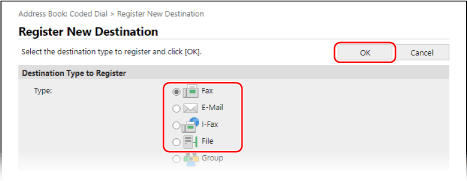
Изберете типа местоназначение за регистриране и щракнете върху [OK].
За да регистрирате споделена папка или местоназначение на FTP сървър, изберете [File].
9
Посочете настройките на местоназначението.
За да регистрирате или редактирате местоназначение за факс,
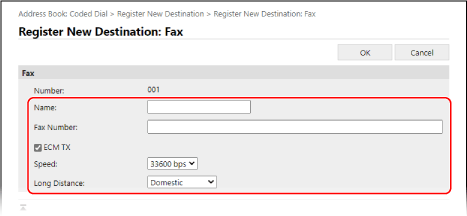
[Name]
Въведете името на местоназначението.
[Fax Number]
Въведете номера на факс на местоназначението.
[ECM TX]
Поставете отметка в това квадратче, за да позволите грешки, възникващи в изображение, което се изпраща, да бъдат коригирани, за да се предотврати изпращането на неправилно изображение.
[Speed]
Ако е необходимо време за стартиране на предаванията, например когато има лоша телефонна връзка, можете да регулирате скоростта на стартиране на предаването надолу.
[Long Distance]
Посочете [International (1)] до [International (3)] според условията на предаване при регистриране на международни факс номера.
За да редактирате местоназначение на адрес за електронна поща или I-факс,
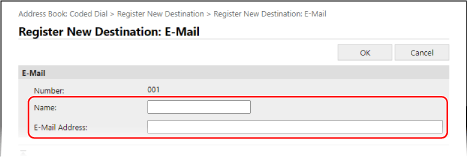
[Name]
Въведете името на местоназначението.
[E-Mail Address]/[I-Fax Address]
Въведете имейл адреса на местоназначението.
За да регистрирате споделена папка или местоназначение на FTP сървър, []
]10
Щракнете върху [OK].