9H04-01C
Регистриране на споделена папка на компютър в Адресната книга (Отдалечен ПИ)
Местоназначение на споделена папка може да бъде регистрирано или редактирано от уеб браузър на вашия компютър.
ВАЖНО!
Уверете се, че е избран един и същ език на показване както на компютъра, така и на отдалечения потребителски интерфейс.
[Folder Path] и [Host Name] може да не се показват правилно или може да не могат да се ползват за справка.
1
Стартирайте уеб браузъра.
2
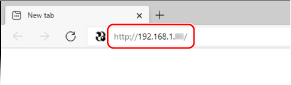
Въведете „http://<IP адрес на устройството>/“ в полето за адрес и натиснете клавиша [ENTER] на клавиатурата.
Ако искате да използвате IPv6 адрес, оградете IPv6 адреса със скоби (напр. http://[fe80:2e9e:fcff:fe4e:dbce]/).
3
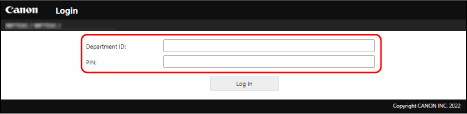
Изберете [System Manager Mode], въведете съответния ИД в [System Manager ID] и ПИН в [System Manager PIN] и след това щракнете върху [Log In].
Ако е посочен ПИН за достъп в [Remote UI Access PIN], въведете ПИН-а за достъп.
Когато е активирано управление на ИД на отдел,
Въведете съответния ИД в [Department ID] и ПИН в [PIN] и след това щракнете върху [Log In].
4
Щракнете върху [Address Book].
Ако се появи екран за въвеждане на ПИН кода на Адресната книга,
Добавянето или редактирането на местоназначение в Адресната книга са ограничени. Използвайте следващите стъпки, за да въведете ПИН кода на Адресната книга.
1
Въведете ПИН кода на Адресната книга.
2
Щракнете върху [OK].
5
Щракнете върху [Coded Dial].
Регистрирайте често използвано местоназначение като предпочитано, като щракнете върху [Favorites], така че да можете лесно да го изберете в Адресната книга.
6
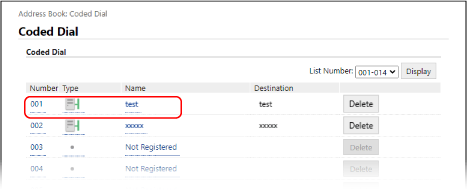
Щракнете върху [Number], [Type] или [Name].
За да регистрирате ново местоназначение, щракнете върху номера, под който е посочено „Not Registered“ в [Name], и преминете към стъпка 7.
За да редактирате регистрирано местоназначение, щракнете върху [Number], [Type] или [Name] на местоназначението за редактиране, щракнете върху [Edit] и след това преминете към стъпка 8.
За да изтриете местоназначение, щракнете върху [Delete].
7
Изберете [File] и щракнете върху [OK].
8
Посочете настройките на местоназначението.
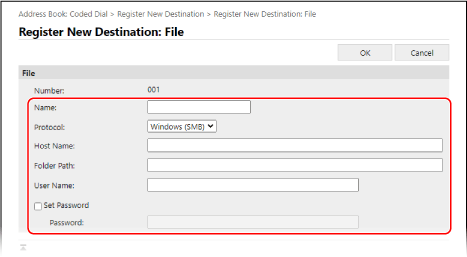
[Name]
Въведете името за местоназначението.
[Protocol]
Изберете [Windows (SMB)].
[Host Name]
Въведете името на компютъра или IP адреса. Можете да включите път до споделената папка с името на компютъра или IP адреса (напр. „\\swan\share“ или „\\192.168.2.100\share“).
ЗАБЕЛЕЖКА
Ако работи DNS сървър
Можете също да въведете името на хоста (или FQDN) вместо името на компютъра или IP адреса (например за споделена папка: „\\swan.organization.company.com\share“).
[Folder Path]
Въведете местоположението на папката, в която ще бъдат изпратени данните. Използвайте „\“ като разделител. Посочете нивото, което следва пътя, посочен в [Host Name].
ЗАБЕЛЕЖКА
Ако папка, в която ще се съхраняват данните, не съществува, при изпращане автоматично се създава папка с посоченото име. Въпреки това, ако посоченият път включва две или повече несъществуващи нива на папка или ако потребителят няма право на запис за родителската папка, не се създава папка и процесът завършва с грешка при изпращане.
[User Name]
Въведете потребителското име, зададено за споделената папка.
[Set Password]
Ако е зададена парола за споделената папка, поставете отметка в квадратчето и въведете паролата [Password].
9
Щракнете върху [OK].