9H0Y-010
Друк на конвертах
Нижче описані інструкції з правильного завантаження та друку конвертів.
Виконайте кроки 1–3.
Екрани комп’ютера або ілюстрації, які використовуються в цьому розділі, застосовуються для моделі MF754Cdw, якщо не вказано інше. Відомості, описані в цьому розділі, можуть різнитися. Це залежить від використовуваної моделі або операційної системи.
Крок 1. Завантаження конвертів
Перед початком завантаження конвертів
Спочатку підготуйте конверти. Розгладьте скручування перед завантаженням, щоб уникнути зминання паперу або пом’ятостей.
1
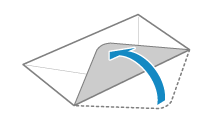
Закрийте клапан на кожному конверті.
2
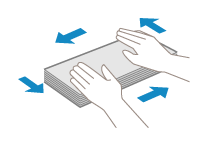
Притисніть їх, щоб вийшло повітря. Переконайтеся, що краї конвертів тісно стиснуті.
3
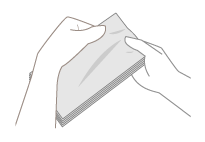
Ослабте всі жорсткі краї конвертів і розправте всі скручування.
4
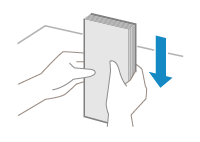
Вирівняйте краї конвертів на рівній поверхні.
Завантаження багатоцільового лотка (MF754Cdw / MF752Cdw / MF465dw / MF463dw / MF461dw)
1
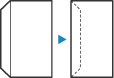
Закрийте клапани конвертів.
2
Завантажте конверти так, щоб край із клапаном був розміщений зліва лицевою стороною догори для друку.
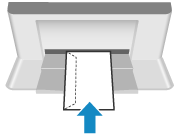
Потім зазначте формат і тип паперу. Конверти, завантажені до багатоцільового лотка (MF754Cdw / MF752Cdw / MF465dw / MF463dw / MF461dw)
Завантаження шухляди для паперу (MF754Cdw / MF752Cdw / MF275dw / MF272dw)
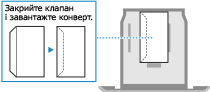
Завантажте конверти так, щоб край із клапаном був розміщений зліва лицевою стороною догори для друку.
MF754Cdw / MF752Cdw
MF275dw / MF272dw
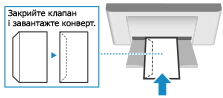
Потім зазначте формат і тип паперу. Конверти, завантажені в шухляду для паперу (MF754Cdw / MF752Cdw / MF275dw / MF272dw)
Крок 2. Зазначення формату й типу паперу
Конверти, завантажені до багатоцільового лотка (MF754Cdw / MF752Cdw / MF465dw / MF463dw / MF461dw)
Коли конверти буде завантажено до багатоцільового лотка, на дисплеї з’явиться екран налаштування із запитом вибрати формат паперу. Виконайте наведені нижче кроки, щоб зазначити параметри.
1
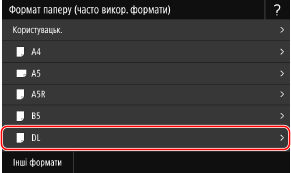
Виберіть формат завантажених конвертів.
2
Виберіть <Конверт>/<Конверт 1> як тип паперу.
На MF465dw / MF463dw / MF461dw, якщо за використання параметра <Конверт 1>, не вдається виконати друк належним чином, наприклад через спікання тонера, спробуйте скористатися параметром <Конверт 2>.
Потім виконайте друк із комп’ютера. Крок 3. Друк із комп’ютера
Конверти, завантажені в шухляду для паперу (MF754Cdw / MF752Cdw / MF275dw / MF272dw)
1
Виберіть <Парам. паперу> на екрані Головний.
2
Після завантаження конвертів виберіть шухляду для паперу.
3
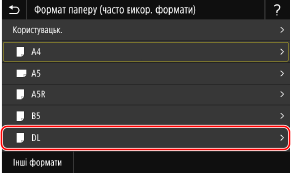
Виберіть формат завантажених конвертів.
4
Виберіть <Конверт> як тип паперу.
Потім виконайте друк із комп’ютера. Крок 3. Друк із комп’ютера
Крок 3. Друк із комп’ютера
Інструкції з друку різнитимуться залежно від операційної системи комп’ютера, яку ви використовуєте. Дотримуйтеся вказівок, визначених для вашої операційної системи.
Друк із комп’ютера з Windows
1
Виберіть [Друк] з меню програми.
2
Виберіть апарат із вікна друку й клацніть [Preferences], [Printer properties] або [Properties].
3
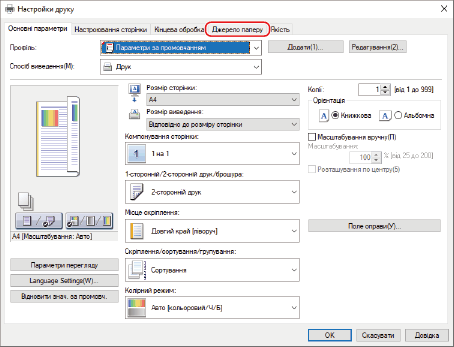
Клацніть [Джерело паперу] у вікні параметрів друку драйвера принтера.
4
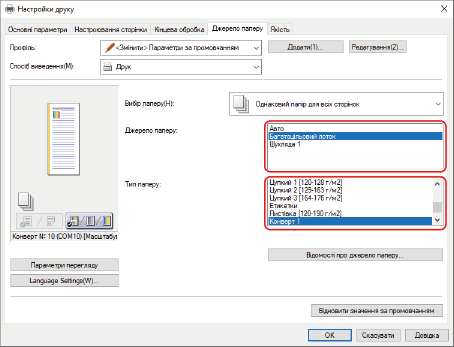
Після завантаження конвертів у [Джерело паперу] виберіть джерело паперу. Потім виберіть [Конверт] у пункті [Тип паперу].
5
Клацніть [OK].
6
Клацніть [Друк] або [OK] у вікні друку.
Друк із комп’ютера Mac
У цьому розділі як приклад використовується macOS 10.15. Вигляд екранів може різнитися, це залежить від версії операційної системи.
1
Виберіть [друкувати] у меню програми [файл].
2
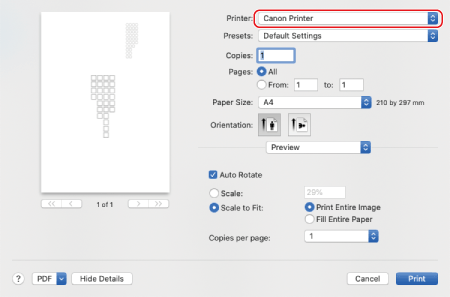
Виберіть апарат у розділі [Принтер].
Якщо параметри друку не відображаються, клацніть [Показати деталі] у нижній частині діалогового вікна.
3
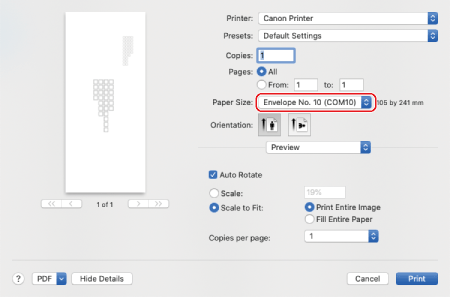
Виберіть формат паперу завантажених конвертів у розділі [Розмір паперу].
4
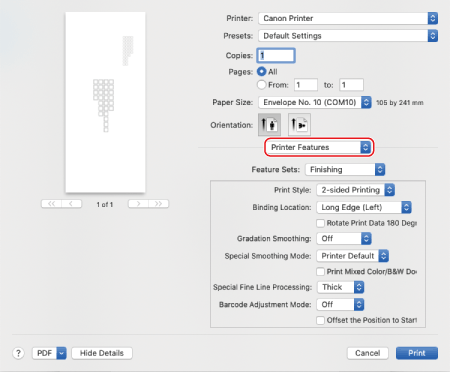
У розкривному меню параметрів друку виберіть [Функціональність принтера].
5
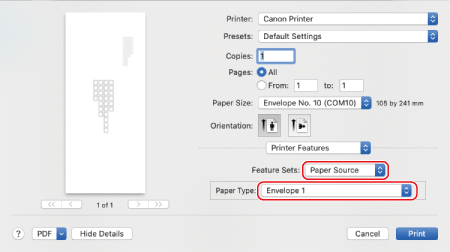
Виберіть [Paper Source] у розділі [Набори функцій], а потім виберіть [Envelope 1] або [Envelope 2] у розділі [Paper Type].
6
Клацніть [друкувати].