 <Комп’ютер> на екрані Головний.
9H0Y-00C
Встановлення формату файлу й орієнтації оригіналу для сканування (MF Scan Utility (Утиліта для сканування MF))
Можна використовувати програму MF Scan Utility (Утиліта для сканування MF) для визначення параметрів, як-от орієнтації оригіналу під час сканування та формату файлу під час збереження.
Параметри для використання апарата для сканування на комп’ютер
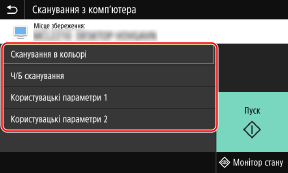
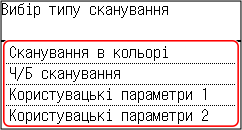
Екран для сканування з апарата й збереження на комп’ютер
У програмі MF Scan Utility (Утиліта для сканування MF) змініть тип сканування на екрані <Сканування з комп’ютера>, попередньо вибравши <Сканування> <Комп’ютер> на екрані Головний.
<Комп’ютер> на екрані Головний.MF754Cdw / MF752Cdw / MF465dw / MF463dw / MF461dw
MF275dw / MF272dw
1
Запустіть програму MF Scan Utility (Утиліта для сканування MF).
Для Windows
[ Start] папка [Canon] [MF Scan Utility]
Start] папка [Canon] [MF Scan Utility]Mac
[Програми] папка [Canon MF Utilities] [Canon MF Scan Utility]
папка [Canon MF Utilities] [Canon MF Scan Utility]2
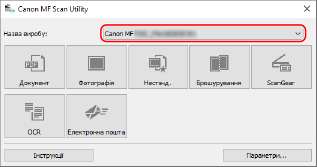
Виберіть апарат у розділі [Назва виробу].
3
Клацніть [Параметри].
4
Клацніть [ ] (Сканування з мобільного пристрою).
] (Сканування з мобільного пристрою).5
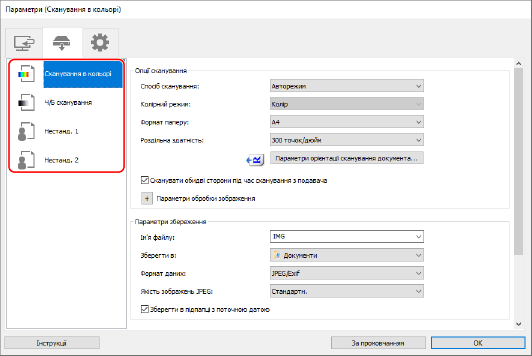
Виберіть тип сканування, параметри для якого потрібно змінити.
Можна зареєструвати часто використовувані параметри сканування, вибравши значення [Нестанд. 1] або [Нестанд. 2].
6
Якщо потрібно, змініть налаштування й виберіть [OK].
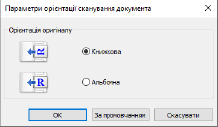
Щоб змінити орієнтацію оригіналу,
Клацніть [Параметри орієнтації сканування документа] і налаштуйте напрямок сканування оригіналу, розташованого в подавачі. Не можна змінити напрямок сканування для оригіналу, розташованого на склі експонування.
ПРИМІТКА
Сканування двостороннього оригіналу
Виберіть [Сканувати обидві сторони під час сканування з подавача] і клацніть [Параметри орієнтації сканування документа].
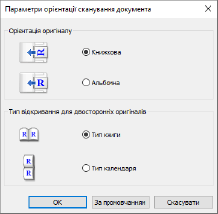
Щоб змінити формат файлу під час збереження,
Виберіть формат даних для збереження файлів у розділі [Формат даних].
У разі вибору [JPEG/Exif] можна встановити якість зображення в пункті [Якість зображень JPEG].
У разі вибору [PDF (розділити на файли з однією сторінкою)] або [PDF] можна встановити коефіцієнт стискання, вибравши [Стискання PDF]. Для Windows у разі вибору [Створити файл PDF, який підтримує пошук за ключовими словами] символи на зображеннях буде перетворено на текстові дані й збережено як PDF-файл, який підтримує пошук за ключовими словами.
Щоб змінити ім’я файлу або папку збереження,
Зазначте перші символи імен файлу в пункті [Ім'я файлу]. Імена збережених файлів починатимуться зазначеними символами, а потім міститимуть дату й чотиризначне число (наприклад, «_20XX0101_0001»).
Виберіть папку для збереження файлів у пункті [Зберегти в].
Тип сканування, вибраний під час кроку 5, змінено.
Параметри для використання комп’ютера для сканування
1
Запустіть програму MF Scan Utility (Утиліта для сканування MF).
Для Windows
[ Start] папка [Canon] [MF Scan Utility]
Start] папка [Canon] [MF Scan Utility]Mac
[Програми] папка [Canon MF Utilities] [Canon MF Scan Utility]
папка [Canon MF Utilities] [Canon MF Scan Utility]2
Виберіть апарат у розділі [Назва виробу].
3
Клацніть [Параметри].
4
Клацніть [ ] (Сканування за допомогою комп’ютера).
] (Сканування за допомогою комп’ютера).5
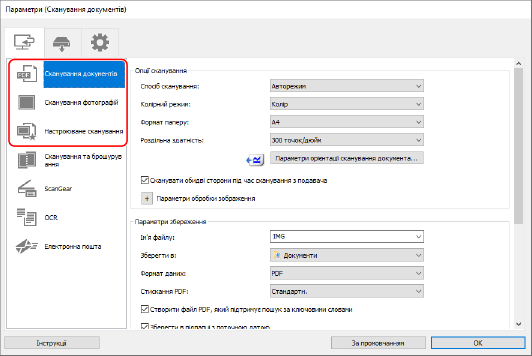
Виберіть [Сканування документів], [Сканування фотографій] або [Настроюване сканування].
Налаштовувані параметри сканування, які часто використовуються, можна зареєструвати в пункті [Настроюване сканування].
6
Якщо потрібно, змініть налаштування й виберіть [OK].
Щоб змінити орієнтацію оригіналу,
Клацніть [Параметри орієнтації сканування документа] і налаштуйте напрямок сканування оригіналу, розташованого в подавачі. Не можна змінити напрямок сканування для оригіналу, розташованого на склі експонування.
ПРИМІТКА
Сканування двостороннього оригіналу
Виберіть [Сканувати обидві сторони під час сканування з подавача] і клацніть [Параметри орієнтації сканування документа].
Щоб змінити формат файлу під час збереження,
Виберіть формат даних для збереження файлів у розділі [Формат даних].
У разі вибору [JPEG/Exif] можна встановити якість зображення в пункті [Якість зображень JPEG].
У разі вибору [PDF (розділити на файли з однією сторінкою)] або [PDF] можна встановити коефіцієнт стискання, вибравши [Стискання PDF]. Для Windows у разі вибору [Створити файл PDF, який підтримує пошук за ключовими словами] символи на зображеннях буде перетворено на текстові дані й збережено як PDF-файл, який підтримує пошук за ключовими словами.
Щоб змінити ім’я файлу або папку збереження,
Зазначте перші символи імен файлу в пункті [Ім'я файлу]. Імена збережених файлів починатимуться зазначеними символами, а потім міститимуть дату й чотиризначне число (наприклад, «_20XX0101_0001»).
Виберіть папку для збереження файлів у пункті [Зберегти в].
ПРИМІТКА
Під час перевірки зображень ескізу результатів сканування виберіть [Перевірити результати сканування], щоб указати формат даних, порядок зображень, місце призначення збереження тощо.
Параметри сканування, вибрані під час кроку 5, змінено.