98K2-01A
การแก้ไขสมุดรายชื่อจากคอมพิวเตอร์ (UI ระยะไกล)
คุณสามารถลงทะเบียนปลายทางใหม่หรือแก้ไขปลายทางที่ลงทะเบียนไว้แล้วในสมุดรายชื่อของเครื่องจากเว็บเบราว์เซอร์บนคอมพิวเตอร์ของคุณ
1
ตรวจสอบที่อยู่ IP ของเครื่อง
ที่อยู่ IPv4: <Status Monitor>  <ข้อมูลเครือข่าย> <IPv4> ตรวจสอบการตั้งค่า
<ข้อมูลเครือข่าย> <IPv4> ตรวจสอบการตั้งค่าที่อยู่ IPv6: <Status Monitor> <ข้อมูลเครือข่าย> <IPv6> เลือกการตั้งค่าที่คุณต้องการจะตรวจสอบ ตรวจสอบการตั้งค่า
<ข้อมูลเครือข่าย> <IPv6> เลือกการตั้งค่าที่คุณต้องการจะตรวจสอบ ตรวจสอบการตั้งค่า2
เริ่มต้นเว็บเบราว์เซอร์
3
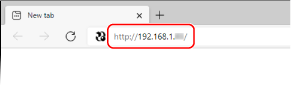
ใส่ "http://<ที่อยู่ IP ของเครื่อง>/" ในฟิลด์ที่อยู่ แล้วกดปุ่ม [ENTER] บนแป้นพิมพ์
หากคุณต้องการใช้ที่อยู่ IPv6 ให้ใส่วงเล็บเหลี่ยมคร่อมที่อยู่ IPv6 ไว้ (ตัวอย่างเช่น "http://[fe80:2e9e:fcff:fe4e:dbce]/")
การแจ้งเตือนความปลอดภัยอาจปรากฏขึ้น เมื่อมีการเข้ารหัสการสื่อสารผ่าน UI ระยะไกล เมื่อการตั้งค่าใบรับรองหรือการตั้งค่า TLS ไม่มีข้อผิดพลาด ให้เรียกดูเว็บไซต์ต่อไป
4
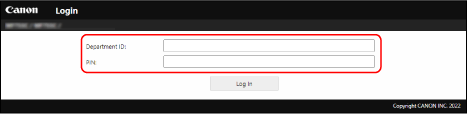
เลือก [System Manager Mode] ใส่ ID ที่เหมาะสมใน [System Manager ID] และใส่รหัส PIN ใน [System Manager PIN] แล้วคลิก [Log In]
หากมีการกำหนดรหัส PIN สำหรับการเข้าถึงไว้ใน [Remote UI Access PIN] ให้ใส่รหัส PIN สำหรับการเข้าถึง
หากมีการเปิดใช้งานการจัดการ ID ของแผนกเอาไว้
ใส่ ID ที่เหมาะสมใน [Department ID] และใส่รหัส PIN ใน [PIN] แล้วคลิก [Log In]
5
คลิก [Address Book]
หากหน้าจอสำหรับใส่รหัส PIN ของสมุดรายชื่อปรากฏขึ้น
การเพิ่มหรือการแก้ไขปลายทางในสมุดรายชื่อถูกจำกัด ให้ทำตามขั้นตอนเหล่านี้เพื่อใส่รหัส PIN ของสมุดรายชื่อ
1
ใส่รหัส PIN ของสมุดรายชื่อ
2
คลิก [OK]
6
คลิก [Coded Dial]
ลงทะเบียนปลายทางที่ใช้บ่อยให้เป็นรายการโปรดโดยคลิกที่ [Favorites] เพื่อให้คุณสามารถเลือกปลายทางในสมุดรายชื่อได้อย่างง่ายดาย
7
คลิก [Number], [Type] หรือ [Name]
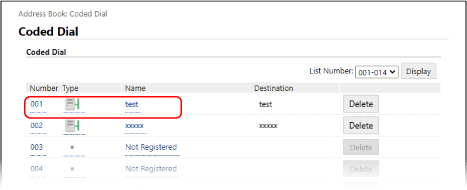
หากต้องการลงทะเบียนปลายทางใหม่ ให้คลิกหมายเลขที่ระบุว่า "ยังไม่ได้ลงทะเบียน" ใต้ [Name] แล้วดำเนินการต่อในขั้นตอนที่ 8
หากต้องการแก้ไขปลายทางที่ลงทะเบียนไว้แล้ว ให้คลิก [Number], [Type] หรือ [Name] ของปลายทางที่จะแก้ไข คลิก [Edit] แล้วดำเนินการต่อในขั้นตอนที่ 9
หากต้องการลบปลายทาง ให้คลิก [Delete]
8
เลือกชนิดของปลายทางเพื่อลงทะเบียน แล้วคลิก [OK]
หากต้องการลงทะเบียนปลายทางในโฟลเดอร์ที่ใช้ร่วมกันหรือเซิร์ฟเวอร์ FTP ให้เลือก [File]

9
กำหนดการตั้งค่าปลายทาง
หากต้องการลงทะเบียนหรือแก้ไขปลายทางแฟกซ์

[Name]
ใส่ชื่อของปลายทาง
[Fax Number]
ใส่หมายเลขแฟกซ์ของปลายทาง
[ECM TX]
เลือกกล่องกาเครื่องหมายนี้เพื่ออนุญาตให้ระบบแก้ไขข้อผิดพลาดที่เกิดขึ้นในรูปภาพที่กำลังส่งเพื่อป้องกันไม่ให้ส่งรูปภาพที่ไม่เหมาะสม
[Speed]
หากต้องใช้เวลาสักครู่หนึ่งก่อนที่การส่งจะเริ่มต้นขึ้น เช่น เมื่อสัญญาณในการเชื่อมต่อโทรศัพท์ไม่ดี คุณสามารถปรับความเร็วในการเริ่มต้นการส่งให้ช้าลงได้
[Long Distance]
ระบุ [International (1)] ถึง [International (3)] ตามเงื่อนไขการส่งเมื่อลงทะเบียนหมายเลขแฟกซ์ระหว่างประเทศ
หากต้องการแก้ไขปลายทางอีเมลหรือ I-Fax

[Name]
ใส่ชื่อของปลายทาง
[E-Mail Address]/[I-Fax Address]
ใส่ที่อยู่อีเมลของปลายทาง
หากต้องการลงทะเบียนปลายทางในโฟลเดอร์ที่ใช้ร่วมกันหรือเซิร์ฟเวอร์ FTP
10
คลิก [OK]