98K2-01C
การลงทะเบียนโฟลเดอร์ที่ใช้ร่วมกันบนคอมพิวเตอร์ลงในสมุดรายชื่อ (UI ระยะไกล)
สามารถลงทะเบียนหรือแก้ไขปลายทางในโฟลเดอร์ที่ใช้ร่วมกันได้จากเว็บเบราว์เซอร์บนคอมพิวเตอร์ของคุณ
ข้อสำคัญ
ต้องแน่ใจว่าเลือกภาษาแสดงผลเดียวกันทั้งบนคอมพิวเตอร์และ UI ระยะไกล
[Folder Path] และ [Host Name] อาจแสดงผลไม่ถูกต้องหรือไม่สามารถอ้างอิงได้
1
เริ่มต้นเว็บเบราว์เซอร์
2
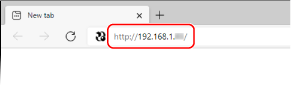
ใส่ "http://<ที่อยู่ IP ของเครื่อง>/" ในฟิลด์ที่อยู่ แล้วกดปุ่ม [ENTER] บนแป้นพิมพ์
หากคุณต้องการใช้ที่อยู่ IPv6 ให้ใส่วงเล็บเหลี่ยมคร่อมที่อยู่ IPv6 ไว้ (ตัวอย่างเช่น "http://[fe80:2e9e:fcff:fe4e:dbce]/")
3
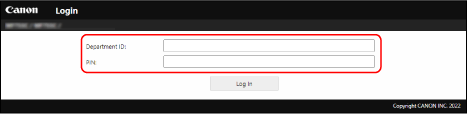
เลือก [System Manager Mode] ใส่ ID ที่เหมาะสมใน [System Manager ID] และใส่รหัส PIN ใน [System Manager PIN] แล้วคลิก [Log In]
หากมีการกำหนดรหัส PIN สำหรับการเข้าถึงไว้ใน [Remote UI Access PIN] ให้ใส่รหัส PIN สำหรับการเข้าถึง
เมื่อมีการเปิดใช้งานการจัดการ ID ของแผนกเอาไว้
ใส่ ID ที่เหมาะสมใน [Department ID] และใส่รหัส PIN ใน [PIN] แล้วคลิก [Log In]
4
คลิก [Address Book]
หากหน้าจอสำหรับใส่รหัส PIN ของสมุดรายชื่อปรากฏขึ้น
การเพิ่มหรือการแก้ไขปลายทางในสมุดรายชื่อถูกจำกัด ให้ทำตามขั้นตอนต่อไปนี้เพื่อใส่รหัส PIN ของสมุดรายชื่อ
1
ใส่รหัส PIN ของสมุดรายชื่อ
2
คลิก [OK]
5
คลิก [Coded Dial]
ลงทะเบียนปลายทางที่ใช้บ่อยให้เป็นรายการโปรดโดยคลิกที่ [Favorites] เพื่อให้คุณสามารถเลือกปลายทางในสมุดรายชื่อได้อย่างง่ายดาย
6
คลิก [Number], [Type] หรือ [Name]
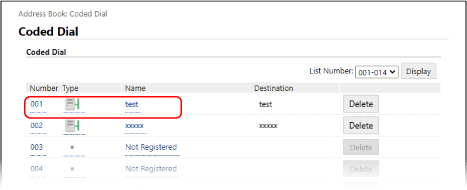
หากต้องการลงทะเบียนปลายทางใหม่ ให้คลิกหมายเลขที่ระบุว่า "Not Registered" ใต้ [Name] แล้วดำเนินการต่อในขั้นตอนที่ 7
หากต้องการแก้ไขปลายทางที่ลงทะเบียนไว้แล้ว ให้คลิก [Number], [Type] หรือ [Name] ของปลายทางที่จะแก้ไข คลิก [Edit] แล้วดำเนินการต่อในขั้นตอนที่ 8
หากต้องการลบปลายทาง ให้คลิก [Delete]
7
เลือก [File] แล้วคลิก [OK]
8
กำหนดการตั้งค่าปลายทาง
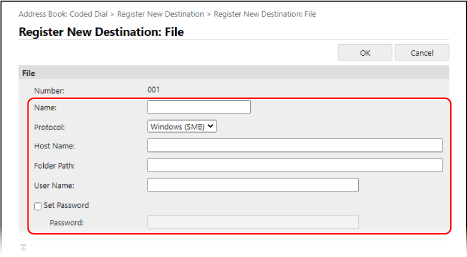
[Name]
ใส่ชื่อสำหรับปลายทาง
[Protocol]
เลือก [Windows (SMB)]
[Host Name]
ใส่ชื่อคอมพิวเตอร์หรือที่อยู่ IP คุณสามารถระบุพาธไปยังโฟลเดอร์ที่ใช้ร่วมกันร่วมกับชื่อคอมพิวเตอร์หรือที่อยู่ IP (เช่น "\\swan\share" หรือ \\192.168.2.100\share")
หมายเหตุ
หาก DNS เซิร์ฟเวอร์กำลังทำงาน
คุณยังสามารถป้อนชื่อโฮสต์ (หรือ FQDN) แทนชื่อคอมพิวเตอร์หรือที่อยู่ IP (เช่น สำหรับโฟลเดอร์ที่ใช้ร่วมกัน: "\\swan.organization.company.com\share")
[Folder Path]
ใส่ที่ตั้งของโฟลเดอร์ที่จะส่งข้อมูลไป ใช้ "\" เป็นตัวคั่น ระบุระดับตามพาธที่ระบุไว้ใน [Host Name]
หมายเหตุ
หากไม่มีโฟลเดอร์ที่จะใช้จัดเก็บข้อมูล ระบบจะสร้างโฟลเดอร์ที่มีชื่อที่ระบุโดยอัตโนมัติเมื่อดำเนินการส่ง อย่างไรก็ตาม หากพาธที่ระบุมีระดับโฟลเดอร์ที่ไม่มีอยู่ตั้งแต่สองระดับขึ้นไป หรือหากผู้ใช้ไม่มีสิทธิ์ในการเขียนสำหรับโฟลเดอร์แม่ จะไม่มีการสร้างโฟลเดอร์และกระบวนการจะสิ้นสุดลงด้วยข้อผิดพลาดในการส่ง
[User Name]
ใส่ชื่อผู้ใช้ที่ตั้งไว้สำหรับโฟลเดอร์ที่ใช้ร่วมกัน
[Set Password]
หากมีการตั้งรหัสผ่านไว้ในโฟลเดอร์ที่ใช้ร่วมกัน ให้เลือกกล่องกาเครื่องหมาย แล้วใส่รหัสผ่านใน [Password]
9
คลิก [OK]