98K2-01J
"การตั้งค่ากระดาษและขนาดที่ป้อนไม่ตรงกัน / ขนาด/การตั้งค่า ไม่ตรงกัน" แสดงขึ้นมา
ให้เปลี่ยนการตั้งค่าของเครื่องให้ตรงกับขนาดกระดาษที่ใส่ไว้
หมายเหตุ
การสั่งพิมพ์จากคอมพิวเตอร์
ให้ตรวจสอบว่าการตั้งค่ากระดาษในเครื่องถูกต้อง และตรวจสอบว่าขนาดกระดาษในโปรแกรมควบคุมเครื่องพิมพ์ตรงกับขนาดของกระดาษที่ใส่ไว้
หากใส่กระดาษในถาดใส่กระดาษ
1
ใส่กระดาษ
ตรวจสอบว่าได้ตั้งที่ปรับกระดาษไว้ในตำแหน่งที่ถูกต้อง
กดคันปลดล็อกค้างไว้แล้วเลื่อนที่ปรับกระดาษเพื่อให้ก้านของที่ปรับตรงกับดัชนีของขนาดกระดาษที่จะใส่
MF756Cx / MF752Cdw
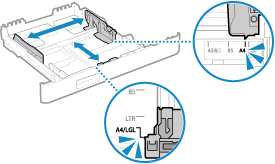
MF469x / MF465dw / MF461dw
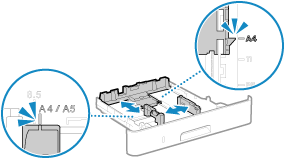
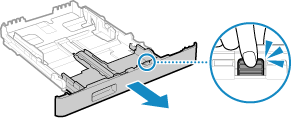
หากต้องการใส่ขนาดกระดาษที่ยาวกว่าขนาด A4 ให้ยืดตลับกระดาษออกในขณะที่กดคันปลดล็อกค้างไว้
MF756Cx / MF752Cdw
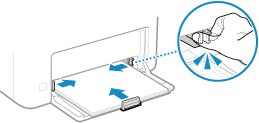
จัดแนวที่ปรับกระดาษให้ชิดกับความกว้างของกระดาษ
MF275dw / MF274dn / MF272dw / MF271dn
เมื่อใส่กระดาษขนาด Legal (MF756Cx / MF752Cdw),
เมื่อเสียบถาดใส่กระดาษที่ขยายออก ขอบด้านหน้าของถาดจะไม่เท่ากับขอบของเครื่อง
2
เลือก <การตั้งค่ากระดาษ> ในหน้าจอ Home
3
เลือกถาดใส่กระดาษ
4
เลือกขนาดกระดาษ
หากคุณใส่กระดาษขนาด A5 ไว้ ให้เลือก <A5R>
หากขนาดกระดาษของกระดาษที่ใส่ไว้ไม่แสดงขึ้นมา ให้เลือก <ขนาดอื่น ๆ>
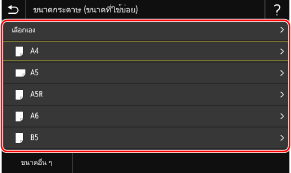
หากใส่กระดาษขนาดแบบกำหนดเอง (MF756Cx / MF752Cdw / MF469x / MF465dw / MF461dw / MF275dw / MF274dn / MF272dw / MF271dn),
1
เลือก <เลือกเอง>
2
ระบุความยาวของด้าน <X> และด้าน <Y>
MF756Cx / MF752Cdw / MF469x / MF465dw / MF461dw / MF275dw / MF274dn
เลือก <X> หรือ <Y> และใส่ความยาวของแต่ละด้าน
เลือก <X> หรือ <Y> และใส่ความยาวของแต่ละด้าน
MF756Cx / MF752Cdw / MF469x / MF465dw / MF461dw
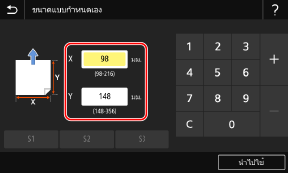
MF275dw / MF274dn
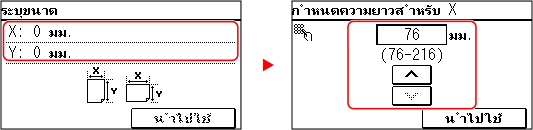
MF272dw / MF271dn
ดำเนินการตามขั้นตอนต่อไปนี้ตามลำดับ: <X> ใส่ความกว้างของกระดาษ
  <Y> ใส่ความยาวของกระดาษ .
ดำเนินการตามขั้นตอนต่อไปนี้ตามลำดับ: <X>
ใส่ความกว้างของกระดาษ <Y> ใส่ความยาวของกระดาษ .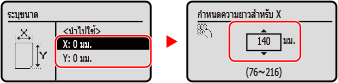
3
เลือก <นำไปใช้>
5
เลือกประเภทกระดาษ
หากใส่กระดาษในถาดอเนกประสงค์ (MF756Cx / MF752Cdw / MF469x / MF465dw / MF461dw)
1
ใส่กระดาษ
จัดแนวที่ปรับกระดาษให้ชิดกับความกว้างของกระดาษ
MF756Cx / MF752Cdw
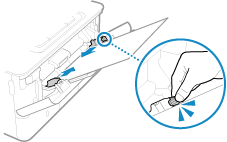
MF469x / MF465dw / MF461dw
2
เลือกขนาดกระดาษ
หากคุณใส่กระดาษขนาด A5 ไว้ ให้เลือก <A5R>
หากขนาดกระดาษของกระดาษที่ใส่ไว้ไม่แสดงขึ้นมา ให้เลือก <ขนาดอื่น ๆ>
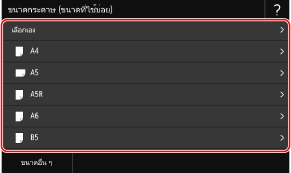
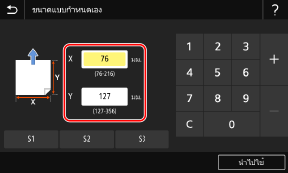
หากใส่กระดาษขนาดแบบกำหนดเอง
1
เลือก <เลือกเอง>
2
เลือก <X> หรือ <Y> และใส่ความยาวของแต่ละด้าน
3
เลือก <นำไปใช้>
หากหน้าจอขนาดกระดาษไม่แสดงขึ้นมาแม้ว่าจะใส่กระดาษเข้าไปในถาดอเนกประสงค์แล้วก็ตาม
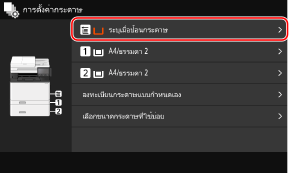
ขนาดกระดาษที่ใช้บ่อยถูกตั้งค่าไว้ล่วงหน้า หากต้องการทำให้สามารถตั้งค่าขนาดกระดาษได้ขณะที่ใส่กระดาษ ให้ทำตามขั้นตอนด้านล่าง
1
เลือก <การตั้งค่ากระดาษ> ในหน้าจอ Home
2
เลือกถาดอเนกประสงค์
3
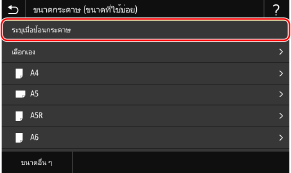
เลือก <ระบุเมื่อป้อนกระดาษ>
3
เลือกประเภทกระดาษ