98K2-01R
การพิมพ์บนซองจดหมาย
วิธีการใส่ซองจดหมายอย่างถูกต้องและพิมพ์บนซองจดหมายได้อธิบายไว้ในส่วนนี้
ดำเนินการตามขั้นตอนที่ 1 ถึงขั้นตอนที่ 3
หน้าจอคอมพิวเตอร์หรือภาพประกอบที่ใช้ในส่วนนี้เป็นหน้าจอหรือภาพประกอบของ MF756Cx เว้นแต่จะระบุไว้เป็นอย่างอื่น สิ่งที่อธิบายไว้ในส่วนนี้อาจแตกต่างออกไป ทั้งนี้ขึ้นอยู่กับรุ่นและระบบปฏิบัติการที่คุณใช้อยู่
ขั้นตอนที่ 1 การใส่ซองจดหมาย
ก่อนใส่ซองจดหมาย
อย่าลืมเตรียมซองจดหมายก่อน เช่น คลี่ส่วนที่ม้วนงอออกก่อนใส่เข้าไป เพื่อหลีกเลี่ยงไม่ให้กระดาษติดหรือมีรอยย่น
1
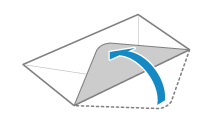
ปิดฝาซองจดหมายแต่ละฉบับ
2
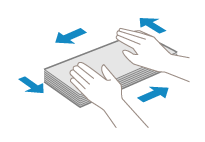
รีดซองจดหมายให้เรียบเพื่อไล่อากาศที่อาจเหลืออยู่ และแน่ใจว่าขอบซองถูกกดแน่นดีแล้ว
3
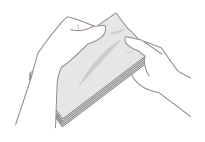
ดึงมุมซองที่ติดกันออก แล้วรีดส่วนที่ม้วนงอให้เรียบ
4
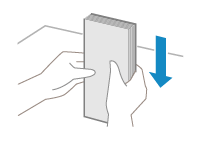
จัดแนวขอบซองให้เท่ากันบนพื้นผิวเรียบ
การใส่ในถาดอเนกประสงค์ (MF756Cx / MF752Cdw / MF469x / MF465dw / MF461dw)
1
ปิดฝาซอง
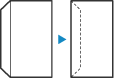
2
ใส่ซองจดหมายโดยให้ขอบที่มีฝาซองหันไปทางด้านซ้ายโดยหงายด้านหน้า (ด้านที่พิมพ์) ขึ้น
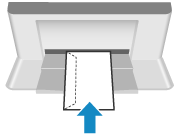
ถัดไป ให้ระบุขนาดกระดาษและชนิดของกระดาษ ซองจดหมายที่ใส่ในถาดอเนกประสงค์ (MF756Cx / MF752Cdw / MF469x / MF465dw / MF461dw)
การใส่ลงในถาดใส่กระดาษ (MF756Cx / MF752Cdw / MF275dw / MF274dn / MF272dw / MF271dn)
ใส่ซองจดหมายโดยให้ขอบที่มีฝาซองหันไปทางด้านซ้ายโดยหงายด้านหน้า (ด้านที่พิมพ์) ขึ้น
MF756Cx / MF752Cdw
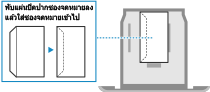
MF275dw / MF274dn / MF272dw / MF271dn
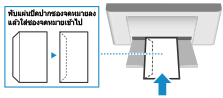
ถัดไป ให้ระบุขนาดกระดาษและชนิดของกระดาษ ซองจดหมายที่ใส่เข้าไปในถาดใส่กระดาษ (MF756Cx / MF752Cdw / MF275dw / MF274dn / MF272dw / MF271dn)
ขั้นตอนที่ 2 การระบุขนาดกระดาษและชนิดของกระดาษ
ซองจดหมายที่ใส่ในถาดอเนกประสงค์ (MF756Cx / MF752Cdw / MF469x / MF465dw / MF461dw)
เมื่อใส่ซองจดหมายเข้าไปในถาดอเนกประสงค์แล้ว หน้าจอการตั้งค่าสำหรับเลือกขนาดกระดาษจะปรากฏขึ้นบนจอแสดงผล ให้ทำตามขั้นตอนด้านล่างเพื่อระบุการตั้งค่า
1
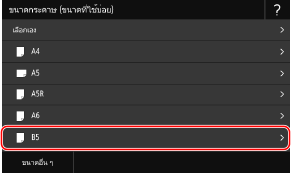
เลือกขนาดของซองจดหมายที่ใส่เข้าไป
2
เลือก <ซอง>/<ซอง 1> เป็นชนิดของกระดาษ
ใน MF469x / MF465dw / MF461dw หากคุณไม่สามารถพิมพ์ได้อย่างเหมาะสมด้วย <ซอง 1> เช่น เนื่องจากผงหมึกหลุดออก ให้ลองใช้ <ซอง 2>.
ถัดไป ให้สั่งพิมพ์จากคอมพิวเตอร์ ขั้นตอนที่ 3 การสั่งพิมพ์จากคอมพิวเตอร์
ซองจดหมายที่ใส่เข้าไปในถาดใส่กระดาษ (MF756Cx / MF752Cdw / MF275dw / MF274dn / MF272dw / MF271dn)
1
เลือก <การตั้งค่ากระดาษ> ในหน้าจอ Home
2
เลือกถาดใส่กระดาษที่ใส่ซองจดหมายเอาไว้
3
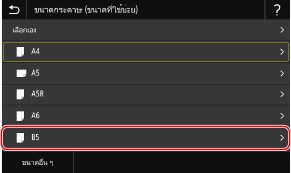
เลือกขนาดของซองจดหมายที่ใส่เข้าไป
4
เลือก <ซอง> เป็นชนิดของกระดาษ
ถัดไป ให้สั่งพิมพ์จากคอมพิวเตอร์ ขั้นตอนที่ 3 การสั่งพิมพ์จากคอมพิวเตอร์
ขั้นตอนที่ 3 การสั่งพิมพ์จากคอมพิวเตอร์
วิธีการสั่งพิมพ์จะแตกต่างกันไปตามระบบปฏิบัติการของคอมพิวเตอร์ที่คุณใช้ ใช้วิธีการที่เหมาะสมสำหรับระบบปฏิบัติการของคุณในการสั่งพิมพ์
การสั่งพิมพ์จากคอมพิวเตอร์ Windows
1
เลือก [พิมพ์] ในเมนูของแอปพลิเคชัน
2
เลือกเครื่องในหน้าต่างการพิมพ์ แล้วคลิก [กำหนดลักษณะ], [คุณสมบัติเครื่องพิมพ์] หรือ [คุณสมบัติ]
3
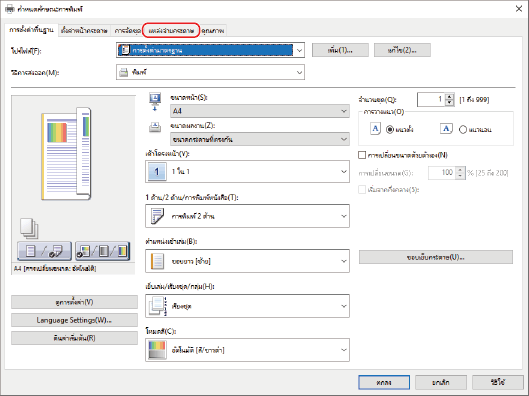
คลิก [แหล่งจ่ายกระดาษ] ในหน้าต่างการตั้งค่าการพิมพ์ของโปรแกรมควบคุมเครื่องพิมพ์
4
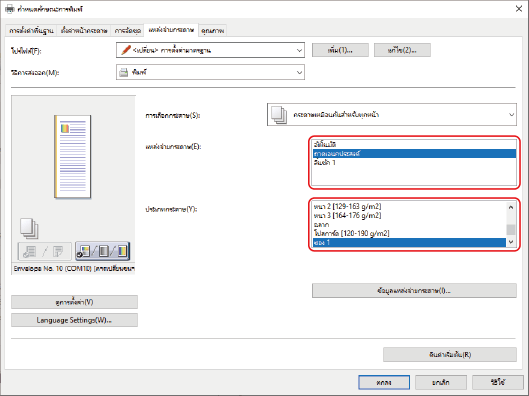
เลือกแหล่งกระดาษที่ใส่ซองจดหมายเอาไว้ใน [แหล่งจ่ายกระดาษ] แล้วเลือก [ซอง] ใน [ประเภทกระดาษ]
5
คลิก [ตกลง]
6
คลิก [พิมพ์] หรือ [ตกลง] ในหน้าต่างการพิมพ์
การสั่งพิมพ์จากคอมพิวเตอร์ Mac
ส่วนนี้จะใช้ macOS 10.15 เป็นตัวอย่าง หน้าจออาจแตกต่างกันไปตามรุ่นของระบบปฏิบัติการ
1
เลือก [พิมพ์] ในเมนู [ไฟล์] ของแอปพลิเคชัน
2
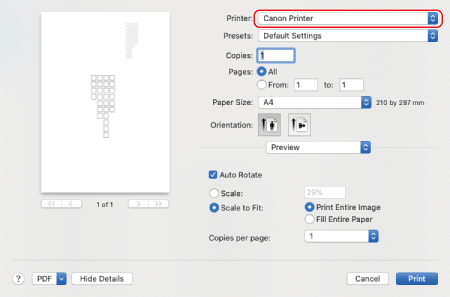
เลือกเครื่องใน [เครื่องพิมพ์]
หากตัวเลือกในการพิมพ์ไม่แสดงขึ้นมา ให้คลิก [แสดงรายละเอียด] ที่ด้านล่างของกล่องโต้ตอบ
3
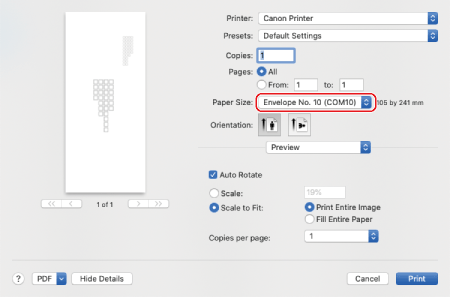
เลือกขนาดกระดาษของซองจดหมายที่ใส่ไว้แล้วใน [ขนาดกระดาษ]
4
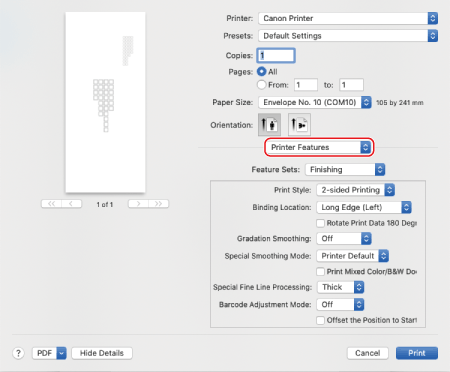
จากเมนูแบบผุดขึ้นสำหรับตัวเลือกการพิมพ์ ให้เลือก [คุณสมบัติของเครื่องพิมพ์]
5
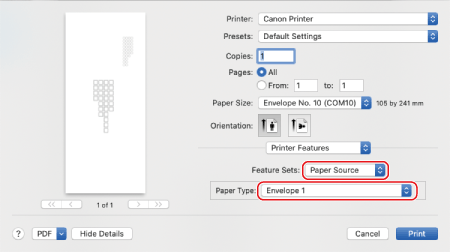
เลือก [Paper Source] ใน [ชุดคุณสมบัติพิเศษ] แล้วเลือก [Envelope 1] หรือ [Envelope 2] ใน [Paper Type]
6
คลิก [พิมพ์]