 <คอมพิวเตอร์> ในหน้าจอ Home
98K2-01K
การตั้งค่ารูปแบบไฟล์และการวางแนวต้นฉบับสำหรับการสแกน (MF Scan Utility)
คุณสามารถใช้ MF Scan Utility เพื่อดำเนินการตั้งค่าต่างๆ เช่น การวางแนวของต้นฉบับเมื่อสแกนและกำหนดรูปแบบไฟล์เมื่อบันทึก
การตั้งค่าสำหรับการทำงานของเครื่องเพื่อสแกนไปยังคอมพิวเตอร์
หน้าจอสำหรับการสแกนจากเครื่องและการบันทึกไปยังคอมพิวเตอร์
ใช้ MF Scan Utility และเปลี่ยนแปลงชนิดการสแกนที่กำหนดไว้ในหน้าจอ <สแกนคอมพิวเตอร์> หลังจากที่เลือก <สแกน> <คอมพิวเตอร์> ในหน้าจอ Home
<คอมพิวเตอร์> ในหน้าจอ HomeMF756Cx / MF752Cdw / MF469x / MF465dw / MF461dw
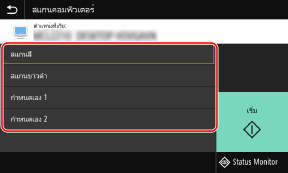
MF275dw / MF274dn / MF272dw / MF271dn
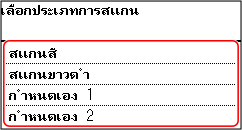
1
เริ่ม MF Scan Utility
Windows
โฟลเดอร์ [ Start] [Canon] [MF Scan Utility]
Start] [Canon] [MF Scan Utility]Mac
โฟลเดอร์ [แอพพลิเคชั่น] [Canon MF Utilities] [Canon MF Scan Utility]
[Canon MF Utilities] [Canon MF Scan Utility]2
เลือกเครื่องใน [ชื่อผลิตภัณฑ์]
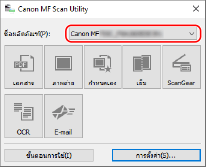
3
คลิก [การตั้งค่า]
4
คลิก [ ] (การสแกนจากอุปกรณ์)
] (การสแกนจากอุปกรณ์)5
เลือกชนิดการสแกนที่คุณต้องการเปลี่ยนแปลงการตั้งค่า
คุณสามารถลงทะเบียนการตั้งค่าการสแกนที่ใช้บ่อยไปที่ [กำหนดเองแบบ 1] และ [กำหนดเองแบบ 2]
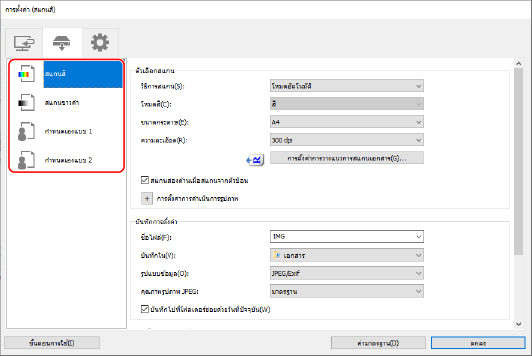
6
เปลี่ยนแปลงการตั้งค่าหากจำเป็น แล้วเลือก [ตกลง]
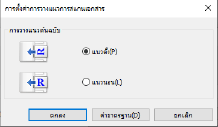
หากต้องการเปลี่ยนแปลงการวางแนวของต้นฉบับ
คลิก [การตั้งค่าการวางแนวการสแกนเอกสาร] และกำหนดทิศทางการสแกนของต้นฉบับที่วางลงในชุดป้อนจ่าย ไม่สามารถเปลี่ยนแปลงทิศทางการสแกนสำหรับต้นฉบับที่วางลงบนแผ่นกระจก
หมายเหตุ
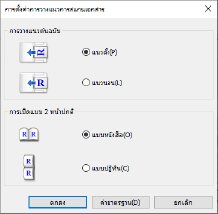
การสแกนต้นฉบับแบบสองด้าน
เลือก [สแกนสองด้านเมื่อสแกนจากตัวป้อน] แล้วคลิก [การตั้งค่าการวางแนวการสแกนเอกสาร]
หากต้องการเปลี่ยนแปลงรูปแบบการบันทึกไฟล์
เลือกรูปแบบข้อมูลสำหรับการบันทึกไฟล์ใน [รูปแบบข้อมูล]
หากคุณเลือก [JPEG/Exif] ไว้ คุณสามารถตั้งค่าคุณภาพของรูปภาพด้วย [คุณภาพรูปภาพ JPEG]
หากคุณเลือก [PDF (แยกเข้าไปในไฟล์หน้าเดียว)] หรือ [PDF] ไว้ คุณสามารถตั้งค่าอัตราส่วนการบีบอัดด้วย [การบีบข้อมูล PDF] สำหรับ Windows หากคุณเลือก [สร้างไฟล์ PDF ที่สนับสนุนการค้นหาคำสำคัญ] อักขระในรูปภาพจะถูกแปลงเป็นข้อมูลข้อความและบันทึกเป็นไฟล์ PDF ที่อนุญาตการค้นหาคำสำคัญ
หากต้องการเปลี่ยนแปลงชื่อไฟล์หรือโฟลเดอร์ที่ใช้บันทึก
ระบุอักขระตัวแรกของชื่อไฟล์ใน [ชื่อไฟล์] ไฟล์จะถูกบันทึกด้วยอักขระที่ระบุตามด้วยวันที่และหมายเลขสี่หลัก เช่น "_20XX0101_0001"
เลือกโฟลเดอร์ที่ใช้บันทึกไฟล์ใน [บันทึกใน]
การตั้งค่าชนิดการสแกนที่เลือกไว้ในขั้นตอนที่ 5 จะถูกเปลี่ยนแปลง
การตั้งค่าเพื่อใช้คอมพิวเตอร์ในการสแกน
1
เริ่ม MF Scan Utility
Windows
โฟลเดอร์ [ Start] [Canon] [MF Scan Utility]
Start] [Canon] [MF Scan Utility]Mac
โฟลเดอร์ [แอพพลิเคชั่น] [Canon MF Utilities] [Canon MF Scan Utility]
[Canon MF Utilities] [Canon MF Scan Utility]2
เลือกเครื่องใน [ชื่อผลิตภัณฑ์]
3
คลิก [การตั้งค่า]
4
คลิก [ ] (การสแกนจากคอมพิวเตอร์)
] (การสแกนจากคอมพิวเตอร์)5
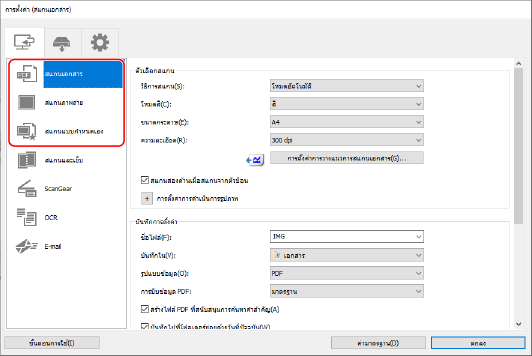
เลือก [สแกนเอกสาร], [สแกนภาพถ่าย] หรือ [สแกนแบบกำหนดเอง]
คุณสามารถลงทะเบียนการตั้งค่าการสแกนแบบกำหนดเองที่ใช้บ่อยไปที่ [สแกนแบบกำหนดเอง]
6
เปลี่ยนแปลงการตั้งค่าหากจำเป็น แล้วเลือก [ตกลง]
หากต้องการเปลี่ยนแปลงการวางแนวของต้นฉบับ
คลิก [การตั้งค่าการวางแนวการสแกนเอกสาร] และกำหนดทิศทางการสแกนของต้นฉบับที่วางลงในชุดป้อนจ่าย ไม่สามารถเปลี่ยนแปลงทิศทางการสแกนสำหรับต้นฉบับที่วางลงบนแผ่นกระจก
หมายเหตุ
การสแกนต้นฉบับแบบสองด้าน
เลือก [สแกนสองด้านเมื่อสแกนจากตัวป้อน] แล้วคลิก [การตั้งค่าการวางแนวการสแกนเอกสาร]
หากต้องการเปลี่ยนแปลงรูปแบบการบันทึกไฟล์
เลือกรูปแบบข้อมูลสำหรับการบันทึกไฟล์ใน [รูปแบบข้อมูล]
หากคุณเลือก [JPEG/Exif] ไว้ คุณสามารถตั้งค่าคุณภาพของรูปภาพด้วย [คุณภาพรูปภาพ JPEG]
หากคุณเลือก [PDF (แยกเข้าไปในไฟล์หน้าเดียว)] หรือ [PDF] ไว้ คุณสามารถตั้งค่าอัตราส่วนการบีบอัดด้วย [การบีบข้อมูล PDF] สำหรับ Windows หากคุณเลือก [สร้างไฟล์ PDF ที่สนับสนุนการค้นหาคำสำคัญ] อักขระในรูปภาพจะถูกแปลงเป็นข้อมูลข้อความและบันทึกเป็นไฟล์ PDF ที่อนุญาตการค้นหาคำสำคัญ
หากต้องการเปลี่ยนแปลงชื่อไฟล์หรือโฟลเดอร์ที่ใช้บันทึก
ระบุอักขระตัวแรกของชื่อไฟล์ใน [ชื่อไฟล์] ไฟล์จะถูกบันทึกด้วยอักขระที่ระบุตามด้วยวันที่และหมายเลขสี่หลัก เช่น "_20XX0101_0001"
เลือกโฟลเดอร์ที่ใช้บันทึกไฟล์ใน [บันทึกใน]
หมายเหตุ
เลือก [ตรวจผลลัพธ์สแกน] เพื่อระบุรูปแบบข้อมูล ลำดับรูปภาพ ปลายทางการบันทึก ฯลฯ ขณะตรวจสอบรูปขนาดย่อของผลการสแกน
การตั้งค่าการสแกนที่เลือกไว้ในขั้นตอนที่ 5 จะถูกเปลี่ยนแปลง