98K0-01E
Mendaftarkan Destinasi Pelayan FTP dalam Buku Alamat (UI Kawalan Jauh) (MF756Cx / MF752Cdw / MF469x / MF465dw / MF461dw)
Destinasi pelayan FTP boleh didaftarkan atau diedit daripada pelayar web pada komputer anda.
PENTING
Pastikan bahasa paparan yang sama dipilih pada kedua-dua komputer dan UI Kawalan Jauh.
[Folder Path] dan [Host Name] mungkin tidak dipaparkan dengan betul atau mungkin tidak boleh dirujuk.
1
Mulakan pelayar web.
2
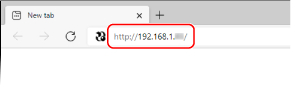
Masukkan "http://<alamat IP mesin>/" di medan alamat, dan tekan kekunci [ENTER] pada papan kekunci.
Jika anda ingin menggunakan alamat IPv6, sertakan alamat IPv6 dengan kurungan (contoh: "http://[fe80:2e9e:fcff:fe4e:dbce]/").
3
Pilih [System Manager Mode], masukkan ID bersesuaian dalam [System Manager ID] dan PIN di [System Manager PIN], dan kemudian klik [Log In].
Jika PIN akses ditentukan dalam [Remote UI Access PIN], masukkan PIN akses.
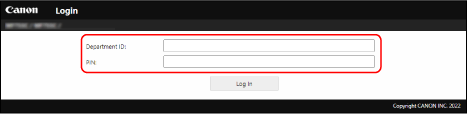
Jika Pengurusan ID Jabatan dibolehkan,
Masukkan ID bersesuaian dalam [Department ID] dan PIN [PIN], dan kemudian klik [Log In].
4
Klik [Address Book].
Jika skrin untuk memasukkan PIN Buku Alamat muncul,
Menambah dan mengedit destinasi dalam Buku Alamat adalah terhad. Ikuti langkah-langkah ini untuk memasukkan PIN Buku Alamat.
1
Masukkan PIN Buku Alamat.
2
Klik [OK].
5
Klik [Coded Dial].
Daftarkan destinasi yang sering digunakan sebagai kegemaran dengan mengklik [Favorites] supaya anda boleh memilihnya dengan mudah dalam Buku Alamat.
6
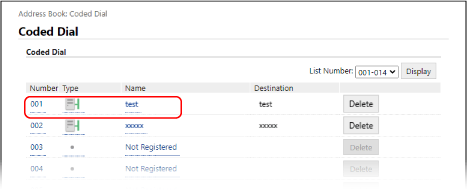
Klik [Number], [Type], atau [Name].
Untuk mendaftarkan destinasi baharu, klik nombor "Not Registered" yang telah ditentukan di bawah [Name], dan kemudian teruskan ke langkah 7.
Untuk mengedit destinasi yang telah didaftarkan, klik [Number], [Type], atau [Name] destinasi untuk diedit, klik [Edit], dan kemudian teruskan ke langkah 8.
Untuk memadamkan destinasi, klik [Delete].
7
Pilih [File], dan klik [OK].
8
Tentukan tetapan destinasi.
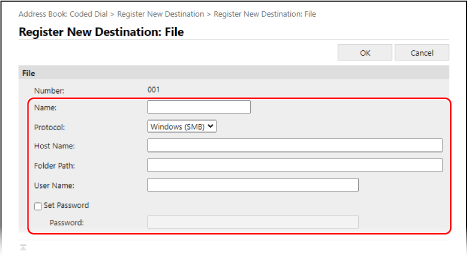
[Name]
Masukkan nama untuk destinasi.
[Protocol]
Pilih [FTP].
[Host Name]
Masukkan alamat IP pelayan FTP (cth. "192.168.2.100").
NOTA
Jika pelayan DNS beroperasi
Anda juga boleh memasukkan nama hos (atau FQDN) dan bukannya nama komputer atau alamat IP.
[Folder Path]
Masukkan lokasi folder yang akan menghantar data. Gunakan "/" sebagai pemisah. Laluan ialah laluan mutlak apabila "/" diletakkan di atasnya, sebaliknya laluan relatif dengan direktori semasa pengguna yang telah log masuk.
NOTA
Jika folder tempat data akan disimpan tidak wujud, folder yang mempunyai nama khusus dicipta secara automatik apabila penghantaran dijalankan. Walau bagaimanapun, jika laluan khusus termasuk dua atau lebih tahap folder yang tidak wujud atau jika pengguna tidak mempunyai kelayakan bertulis untuk folder induk, tiada folder dicipta dan proses tamat dalam ralat hantar.
[User Name]
Masukkan nama pengguna yang ditetapkan untuk pelayan FTP.
[Set Password]
Jika kata laluan ditetapkan pada pelayan FTP, pilih kotak semak dan masukkan kata laluan [Password].
9
Klik [OK].