98K0-01A
Mengedit Buku Alamat daripada Komputer (UI Kawalan Jauh)
Anda boleh mendaftar destinasi baharu atau mengedit destinasi yang telah didaftarkan dalam Buku Alamat mesin daripada pelayar web pada komputer anda.
1
Semak alamat IP mesin.
Alamat IPv4 address: <Pgawas Status>  <Maklumat Rangkaian> <IPv4> Semak tetapan ini.
<Maklumat Rangkaian> <IPv4> Semak tetapan ini.Alamat IPv6: <Pgawas Status> <Maklumat Rangkaian> <IPv6> Pilih tetapan yang anda ingin semak Semak tetapan ini.
<Maklumat Rangkaian> <IPv6> Pilih tetapan yang anda ingin semak Semak tetapan ini.2
Mulakan pelayar web.
3
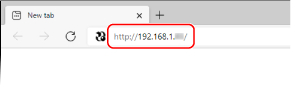
Masukkan "http://<alamat IP mesin>/" di medan alamat, dan tekan kekunci [ENTER] pada papan kekunci.
Jika anda ingin menggunakan alamat IPv6, sertakan alamat IPv6 dengan kurungan (contoh: "http://[fe80:2e9e:fcff:fe4e:dbce]/").
Amaran keselamatan mungkin dipaparkan apabila komunikasi UI Kawalan Jauh disulitkan. Apabila tetapan sijil atau tetapan TLS tidak mempunyai ralat, terus layari laman web ini.
4
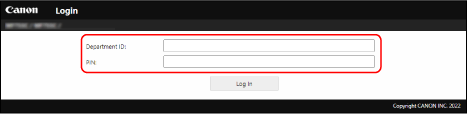
Pilih [System Manager Mode], masukkan ID bersesuaian dalam [System Manager ID] dan PIN di [System Manager PIN], dan kemudian klik [Log In].
Jika PIN akses ditentukan dalam [Remote UI Access PIN], masukkan PIN akses.
Jika Pengurusan ID Jabatan dibolehkan,
Masukkan ID bersesuaian dalam [Department ID] dan PIN [PIN], dan kemudian klik [Log In].
5
Klik [Address Book].
Jika skrin untuk memasukkan PIN Buku Alamat muncul,
Menambah dan mengedit destinasi dalam Buku Alamat adalah terhad. Ikuti langkah-langkah ini untuk memasukkan PIN Buku Alamat.
1
Masukkan PIN Buku Alamat
2
Klik [OK].
6
Klik [Coded Dial].
Daftarkan destinasi yang sering digunakan sebagai kegemaran dengan mengklik [Favorites] supaya anda boleh memilihnya dengan mudah dalam Buku Alamat.
7
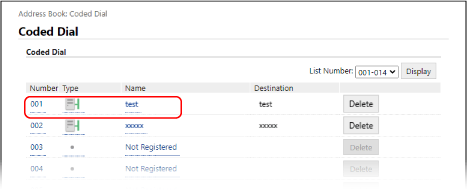
Klik [Number], [Type], atau [Name].
Untuk mendaftar destinasi baharu, klik nombor yang "Tidak Didaftarkan" dinyatakan di bawahnya [Name], dan kemudian teruskan ke langkah 8.
Untuk edit destinasi yang didaftarkan, klik [Number], [Type], atau [Name] destinasi untuk edit, klik [Edit], dan kemudian teruskan ke langkah 9.
Untuk memadamkan destinasi, klik [Delete].
8
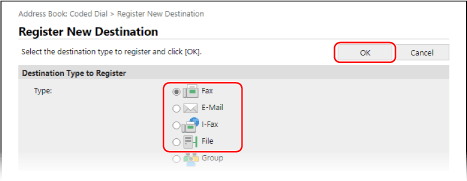
Pilih jenis destinasi untuk mendaftar, dan klik [OK].
Untuk mendaftar folder kongsi atau destinasi pelayan FTP, pilih [File].
9
Tentukan tetapan destinasi.
Untuk mendaftar atau mengedit destinasi faks,
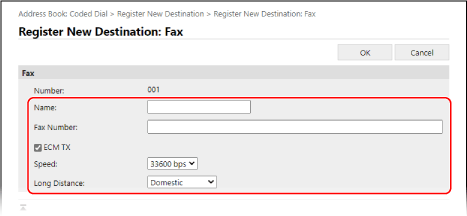
[Name]
Masukkan nama destinasi.
[Fax Number]
Masukkan nombor faks destinasi.
[ECM TX]
Pilih kotak semak ini untuk membenarkan ralat yang berlaku dalam imej yang sedang dihantar untuk dibetulkan bagi menghalang imej yang tidak betul daripada dihantar.
[Speed]
Jika penghantaran mengambil masa untuk bermula, seperti apabila terdapat sambungan telefon yang tidak bagus, anda boleh melaraskan kelajuan permulaan penghantaran ke bawah.
[Long Distance]
Tentukan [International (1)] hingga [International (3)] mengikut syarat penghantaran semasa mendaftar nombor faks antarabangsa.
Untuk mengedit e-mel atau I-Faks destinasi,
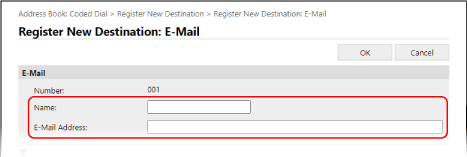
[Name]
Masukkan nama destinasi.
[E-Mail Address]/[I-Fax Address]
Masukkan alamat e-mel destinasi.
Untuk mendaftar folder kongsi atau destinasi pelayan FTP,
10
Klik [OK].