98K0-011
Mencetak pada Kertas Pracetak dengan Logo
Cara mencetak di atas kertas berlogo dicetak diterangkan di sini.
Jalankan langkah 1 hingga langkah 3.
Skrin komputer atau ilustrasi yang digunakan dalam bahagian ini adalah untuk MF756Cx, melainkan dinyatakan sebaliknya. Bergantung pada model dan sistem operasi yang anda gunakan, perkara yang diterangkan dalam bahagian ini mungkin kelihatan berbeza.
Langkah 1 Memuatkan kertas pracetak
Muatkan kertas dengan mengambil perhatian teliti pada muka kertas yang anda ingin cetak. Cara kertas menghadap (ke bawah atau ke atas) berbeza apabila anda mencetak pada satu muka atau kedua-dua muka kertas.
NOTA
Jika anda kerap menggunakan pencetakan satu muka dan pencetakan dua muka
Apabila anda ingin menukar antara pencetakan satu muka dan pencetakan dua muka pada kertas pracetak dengan logo, anda perlu menukar cara muka kertas yang dimuatkan. Walau bagaimanapun, jika anda tetapkan <Keutamaan Muka Pencetakan> untuk <Tukar Kaedah Suapan Kertas>, cara muka kertas untuk pencetakan satu muka ditetapkan sama seperti pencetakan dua muka (dengan muka logo menghadap ke bawah).
<Menu>  <Tetapan Fungsi> <Biasa> <Tetapan Suapan Kertas> <Tukar Kaedah Suapan Kertas> Pilih sumber kertas tempat kertas pracetak dengan logo dimuatkan <Keutamaan Muka Pencetakan> <Tetapan Fungsi> <Biasa> <Tetapan Suapan Kertas> <Tukar Kaedah Suapan Kertas> Pilih sumber kertas tempat kertas pracetak dengan logo dimuatkan <Keutamaan Muka Pencetakan>  |
Mencetak pada satu muka
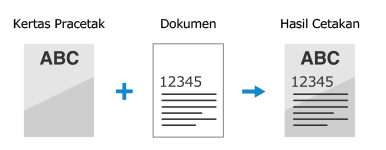
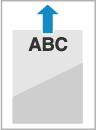
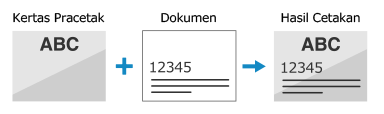
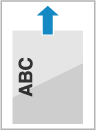
Muatkan kertas pracetak dengan bahagian logo (di mana dokumen dicetak) menghadap ke atas.
Untuk mencetak di atas kertas dengan logo dalam orientasi potret,
Hasil cetakan
Orientasi pemuatan
Seterusnya, nyatakan saiz kertas dan jenis kertas. Langkah 2 Menentukan saiz kertas dan jenis kertas
Untuk mencetak di atas kertas dengan logo dalam orientasi landskap,
Hasil cetakan
Orientasi pemuatan
Seterusnya, nyatakan saiz kertas dan jenis kertas. Langkah 2 Menentukan saiz kertas dan jenis kertas
Mencetak pada kedua-dua muka
Muatkan kertas pracetak dengan bahagian logo (di mana halaman pertama dokumen dicetak) menghadap ke bawah.
Untuk mencetak di atas kertas dengan logo dalam orientasi potret,
Hasil cetakan
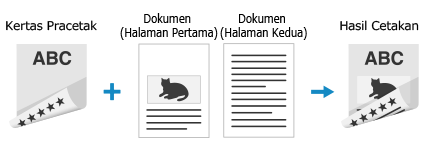
Orientasi pemuatan

Seterusnya, nyatakan saiz kertas dan jenis kertas. Langkah 2 Menentukan saiz kertas dan jenis kertas
Untuk mencetak di atas kertas dengan logo dalam orientasi landskap,
Hasil cetakan
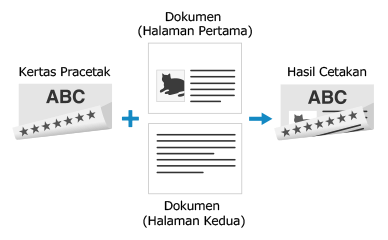
Orientasi pemuatan
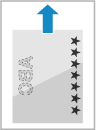
Seterusnya, nyatakan saiz kertas dan jenis kertas. Langkah 2 Menentukan saiz kertas dan jenis kertas
Langkah 2 Menentukan saiz kertas dan jenis kertas
Kertas pracetak dimuatkan dalam laci kertas
1
Pilih <Tetapan Kertas> di skrin Rumah.
2
Pilih laci kertas.
3
Pilih saiz kertas.
Jika anda memuatkan kertas bersaiz A5, pilih <A5R>.
Jika saiz kertas bagi kertas yang dimuatkan tidak dipaparkan, pilih <Saiz Lain>.
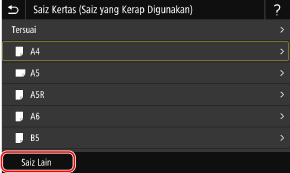
Jika kertas bersaiz tersuai dimuatkan (MF756Cx / MF752Cdw / MF469x / MF465dw / MF461dw / MF275dw / MF274dn / MF272dw / MF271dn),
1
Pilih <Tersuai>.
2
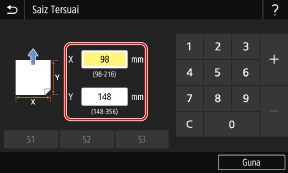
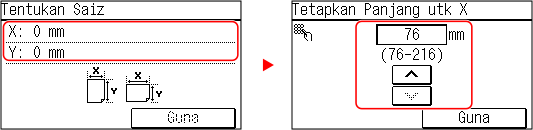
Nyatakan panjang sisi <X> dan sisi <Y>.
MF756Cx / MF752Cdw / MF469x / MF465dw / MF461dw
Pilih <X> atau <Y>, dan masukkan panjang setiap sisi.
Pilih <X> atau <Y>, dan masukkan panjang setiap sisi.
MF756Cx / MF752Cdw / MF469x / MF465dw / MF461dw
MF275dw / MF274dn
MF272dw / MF271dn
Jalankan langkah-langkah berikut mengikut turutan: <X> masukkan lebar kertas  <Y> masukkan panjang kertas .
Jalankan langkah-langkah berikut mengikut turutan: <X>
masukkan lebar kertas <Y> masukkan panjang kertas .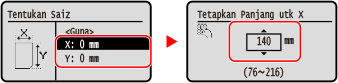
3
Pilih <Guna>.
4
Pilih jenis kertas.
Seterusnya, cetak daripada komputer. Langkah 3 Mencetak daripada komputer
Kertas pracetak dimuatkan dalam dulang pelbagai guna (MF756Cx / MF752Cdw / MF469x / MF465dw / MF461dw)
Apabila kertas pracetak dimuatkan dalam dulang pelbagai guna, skrin untuk memilih saiz kertas muncul pada paparan. Ikuti langkah di bawah untuk menentukan tetapan tersebut.
1
Pilih saiz kertas.
Jika anda memuatkan kertas bersaiz A5, pilih <A5R>.
Jika saiz kertas bagi kertas yang dimuatkan tidak dipaparkan, pilih <Saiz Lain>.
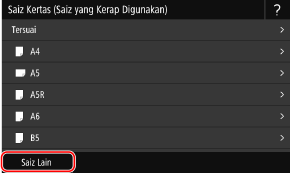
Jika kertas bersaiz tersuai dimuatkan,
1
Pilih <Tersuai>.
2
Pilih <X> atau <Y>, dan masukkan panjang setiap sisi.
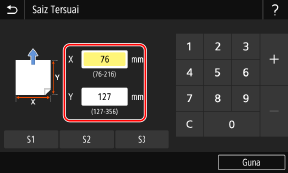
3
Pilih <Guna>.
2
Pilih jenis kertas.
Seterusnya, cetak daripada komputer. Langkah 3 Mencetak daripada komputer
Langkah 3 Mencetak daripada komputer
Cara mencetak berbeza-beza bergantung pada sistem operasi komputer yang anda gunakan. Gunakan kaedah yang sesuai untuk sistem operasi anda untuk mencetak.
Mencetak daripada komputer Windows
Bahagian ini menggunakan Windows 10 sebagai contoh.
1
Pilih [Print] di menu aplikasi.
2
Pilih mesin di tetingkap cetak, dan klik [Preferences], [Printer properties], atau [Properties].
3
Di tab [Tetapan Asas], tentukan saiz kertas, orientasi cetakan dan muka bercetak.
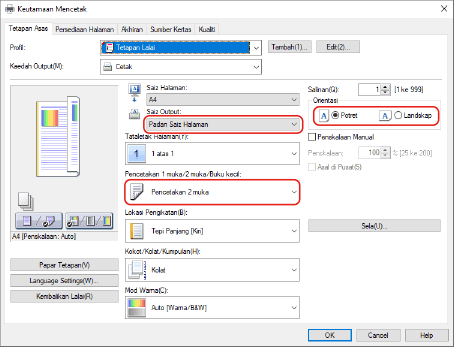
1
Tentukan saiz kertas bagi kertas yang dimuatkan di [Saiz Halaman] dan [Saiz Output].
2
Pilih [Pencetakan 1 muka] atau [Pencetakan 2 muka] dalam [Pencetakan 1 muka/2 muka/Buku kecil].
3
Pilih [Potret] atau [Landskap] dalam [Orientasi] mengikut orientasi dokumen asal.
4
Di tab [Sumber Kertas], pilih sumber kertas tempat kertas pracetak dimuatkan di [Sumber Kertas].
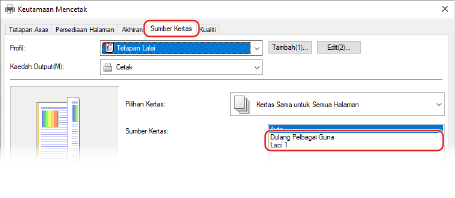
5
Klik [OK].
6
Klik [Print] atau [OK] di tetingkap cetak.
Mencetak daripada komputer Mac
Bahagian ini menggunakan macOS 10.15 sebagai contoh. Skrin mungkin berbeza bergantung pada versi sistem operasi.
1
Pilih [Print] di menu [Fail] aplikasi.
2
Pilih mesin di [Pencetak].
Jika tiada pilihan cetakan dipaparkan, klik [Tunjukkan Butiran] di bahagian bawah kotak dialog.
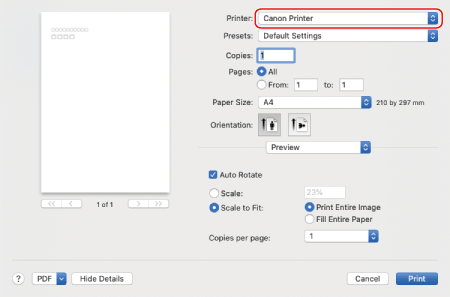
3
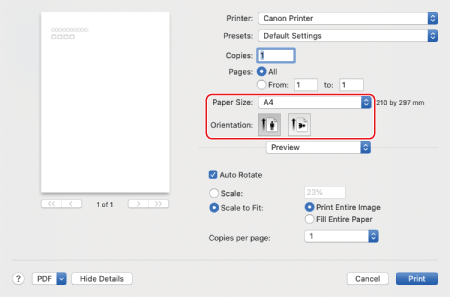
Pilih saiz kertas bagi kertas pracetak yang dimuatkan di [Saiz Kertas], dan pilih potret atau landskap di [Orientation] mengikut orientasi dokumen asal.
4
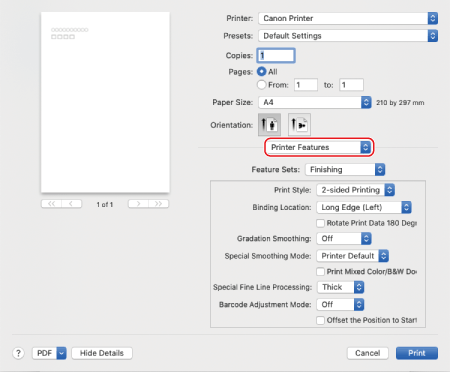
Daripada menu timbul pilihan cetak, pilih [Ciri Pencetak].
5
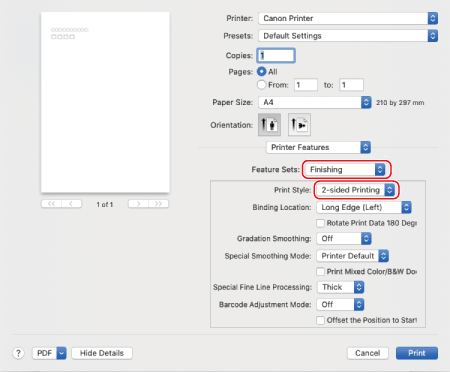
Pilih [Finishing] di [Set Ciri], dan kemudian pilih [1-sided Printing] atau [2-sided Printing] di [Print Style].
6
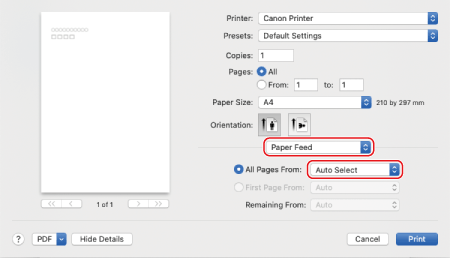
Pilih [Paper Feed] daripada menu timbul pilihan cetakan, dan kemudian pilih sumber kertas di mana kertas pracetak dimuatkan daripada menu timbul [All Pages From].
7
Klik [Print].