9H2J-006
显示了“纸张设置和装入尺寸不匹配 / 尺寸/设置不匹配”
请更改本机设置,使之与装入的纸张的尺寸相匹配。
注释
从计算机进行打印
请检查本机中的纸张设置是否正确,也请检查打印机驱动程序中的纸张尺寸与装入的纸张的尺寸是否匹配。
如果将纸张装入纸盒中
1
添加纸张。
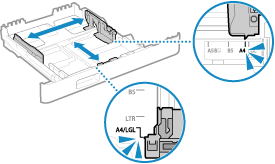
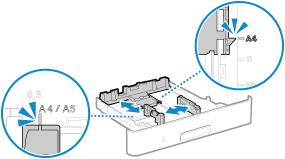
请检查纸张导板是否设置为正确位置,
握住解锁杆,移动纸张导板,使突起与要装入的纸张尺寸的索引对齐。
MF756Cx / MF752Cdw
MF469dw / MF463dw / MF462dw
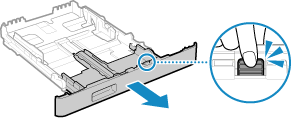
要装入尺寸比 A4 更长的纸张,请握住解锁杆,同时拉出纸盒。
MF756Cx / MF752Cdw
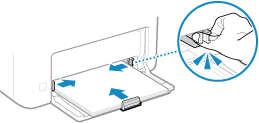
将纸张导板靠紧纸张的宽度边缘。
MF274dn / MF273dw / MF272dw / MF271dn
装入 Legal 尺寸的纸张时 (MF756Cx / MF752Cdw),
插入扩展纸盒时,其正面不与本机平齐。
2
在主页画面中选择 <纸张设置>。
3
选择纸盒。
4
选择纸张尺寸。
如果装入 A5 尺寸的纸张,请选择 <A5R>。
如果未显示装入纸张的纸张尺寸,请选择 <其他尺寸>。
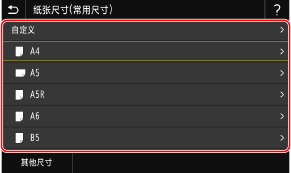
如果装入自定义尺寸纸张 (MF756Cx / MF752Cdw / MF469dw / MF463dw / MF462dw / MF274dn / MF273dw / MF272dw / MF271dn),
1
选择 <自定义>。
2
指定 <X> 边和 <Y> 边的长度。
MF756Cx / MF752Cdw / MF469dw / MF463dw / MF462dw / MF274dn
选择 <X> 或 <Y>,然后输入每一边的长度。
选择 <X> 或 <Y>,然后输入每一边的长度。
MF756Cx / MF752Cdw / MF469dw / MF463dw / MF462dw
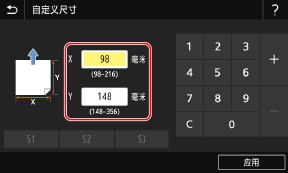
MF274dn
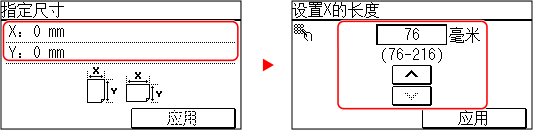
MF273dw / MF272dw / MF271dn
按顺序执行以下步骤:<X> 输入纸张宽度
  <Y> 输入纸张长度 。
按顺序执行以下步骤:<X>
输入纸张宽度 <Y> 输入纸张长度 。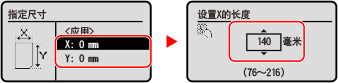
3
选择 <应用>。
5
选择纸张类型。
如果在多功能托盘中装入纸张 (MF756Cx / MF752Cdw / MF469dw / MF463dw / MF462dw)
1
添加纸张。
将纸张导板靠紧纸张的宽度边缘。
MF756Cx / MF752Cdw
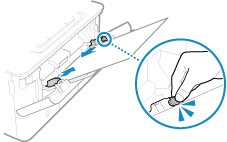
MF469dw / MF463dw / MF462dw
2
选择纸张尺寸。
如果装入 A5 尺寸的纸张,请选择 <A5R>。
如果未显示装入纸张的纸张尺寸,请选择 <其他尺寸>。
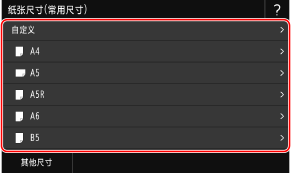
如果装入了自定义尺寸纸张,
1
选择 <自定义>。
2
选择 <X> 或 <Y>,然后输入每一侧的长度。
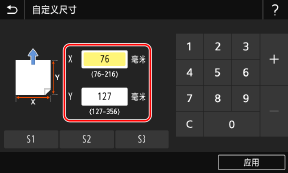
3
选择 <应用>。
如果即使在多功能托盘中装入纸张后仍然未显示纸张尺寸画面,
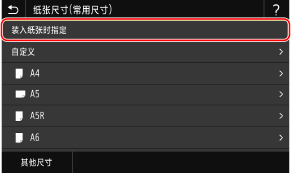
预设了常用纸张尺寸。要允许在装入纸张时设置纸张尺寸,请按照以下步骤进行操作。
1
在主页画面中选择 <纸张设置>。
2
选择多功能托盘。
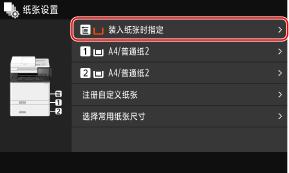
3
选择 <装入纸张时指定>。
3
选择纸张类型。