9H2J-003
从计算机发送传真(PC 传真) (MF756Cx / MF469dw / MF462dw / MF274dn)
可以在计算机上安装本机的传真驱动程序,以便在打印时指定接收方并发送传真。使用以下步骤。
须知
当 <允许驱动程序发传真> 在本机上设置为 <关闭> 时,无法从计算机发送传真。请使用以下步骤将该设置更改为 <打开>。
<菜单> <功能设置> <发送> <传真设置> <允许驱动程序发传真> <打开>
<菜单>
<功能设置> <发送> <传真设置> <允许驱动程序发传真> <打开>注释
此处使用的传真驱动程序的屏幕截图可能与您屏幕上显示的内容不同,具体取决于操作系统和传真驱动程序版本。
步骤 1 在计算机上安装传真驱动程序
1
从 Canon 下载网站下载传真驱动程序。
1
在浏览器中打开 https://global.canon/en/support/。
2
选择您所在的国家或地区。
3
单击“支持”。
4
打开驱动程序的下载页面并下载驱动程序。
2
安装已下载的驱动程序。
启动安装程序,并按照屏幕上的说明进行安装。
步骤 2 从计算机发送传真
发送传真的步骤取决于计算机的操作系统。根据适用于操作系统的方法发送传真。
Windows
macOS 用户:查看 Mac 部分。
1
在用于创建文档的应用程序中,从 [文件] 菜单中选择 [打印],然后将显示打印屏幕。
2
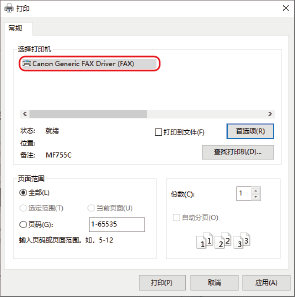
在打印屏幕中选择本机的传真驱动程序。
3
单击 [打印] 或 [确定]。
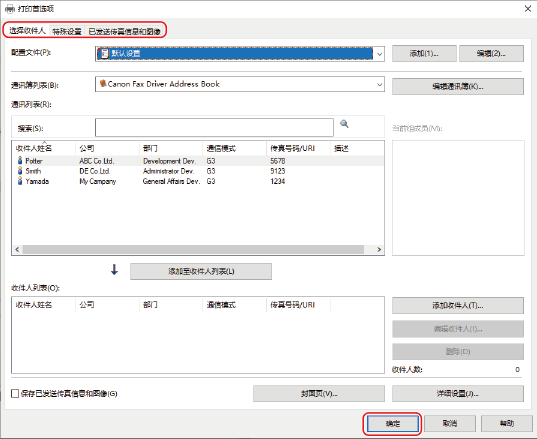
要附加封面页等,
1
单击 [首选项]、[打印机属性] 或 [属性]。
2
如有必要,切换纸张并配置其他设置。
3
单击 [确定]。
4
指定接收方。
要从地址簿指定,
1
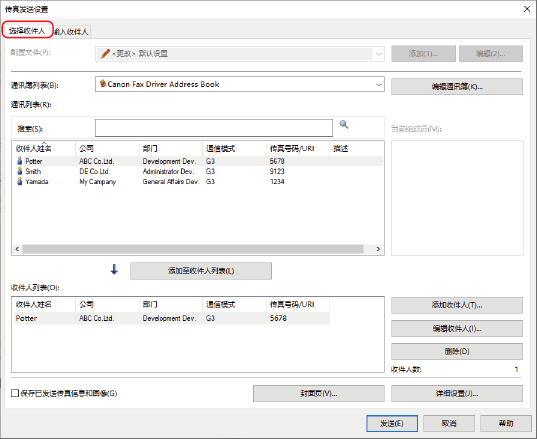
显示 [选择收件人] 工作表。
2
从 [通讯簿列表] 中选择一个地址簿。
3
选择接收方。
4
单击 [添加至收件人列表]。
要直接输入接收方,
1
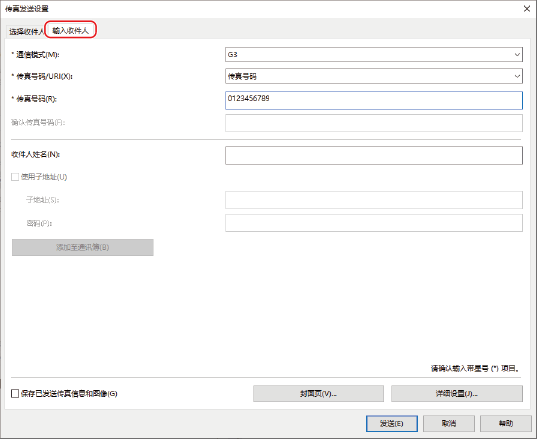
显示 [输入收件人] 工作表。
2
从 [通信模式] 中选择通信模式。
3
选择 [传真号码/URI]。
4
输入 [传真号码] 或 [URI]。
如有必要,设置其他项目。
5
单击 [发送]。
系统将发送传真。
Mac
Windows 用户:查看 Windows 部分。
注释
此处介绍了适用于 macOS 10.15 的步骤。
1
从应用程序的 [文件] 菜单中选择 [打印]。
2
从 [打印机] 中选择本机的传真驱动程序。
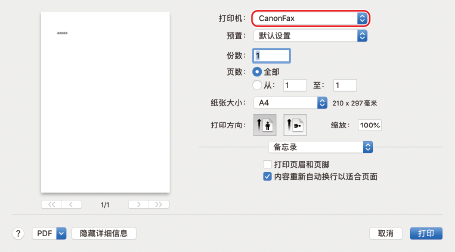
如果未显示任何打印选项,则单击屏幕底部的 [显示详细信息]。

要附加封面页等,
1
从打印对话框的弹出菜单中选择 [高级设置] 或 [封面页] 面板。
2
设置所需项目。
3
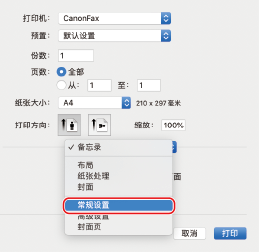
从打印对话框的弹出菜单中选择 [常规设置] 面板。
4
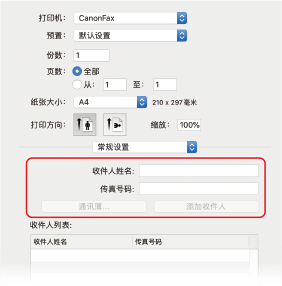
指定接收方。
要从地址簿指定,
1
单击 [通讯簿]。
2
选择接收方 单击 [添加] 或 [添加组]。
单击 [添加] 或 [添加组]。在将组添加为接收方时,将显示接收方的具有最高优先级的号码。可在操作系统的 [通讯录] 中的 [编辑] [编辑分类列表] 设置该号码。
[编辑分类列表] 设置该号码。要直接输入接收方,
1
输入 [收件人姓名]。
2
输入 [传真号码]。
3
单击 [添加收件人]。
5
单击 [打印]。
系统将发送传真。