9H2J-011
在带有徽标的预打印纸张上进行打印
下面介绍了如何在印有徽标的纸张上进行打印。
执行步骤 1 至步骤 3。
除非另有说明,本节中使用的计算机画面或插图均为 MF756Cx 的情况。视您所使用的型号和操作系统而定,本节中介绍的内容可能会有所不同。
步骤 1 装入预打印纸张
装入纸张,小心地注意纸张上要打印的一面。纸张朝向(朝下或朝上)会有所不同,具体视单面打印或双面打印而定。
注释
如果经常同时使用单面打印和双面打印
希望在带有徽标的预打印纸张上切换单面打印和双面打印时,需要改变所装入纸张的朝向。但是,如果为 <切换纸张输送方法> 指定 <打印面优先>,则单面打印的纸张朝向设置与双面打印相同(徽标一面朝下)。
<菜单>  <功能设置> <通用> <纸张输送设置> <切换纸张输送方法> 选择装入带有徽标的预打印纸张的纸张来源 <打印面优先> <功能设置> <通用> <纸张输送设置> <切换纸张输送方法> 选择装入带有徽标的预打印纸张的纸张来源 <打印面优先>  |
单面打印
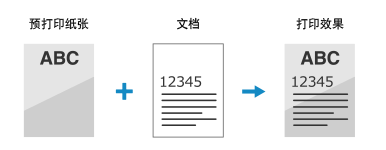
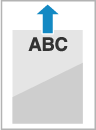
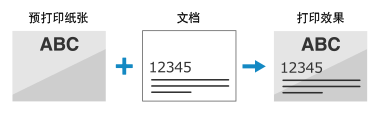
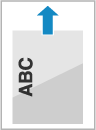
装入预打印纸张,使徽标一面(打印文档内容的一面)朝上。
要以纵向打印带有徽标的纸张,
要以横向打印带有徽标的纸张,
双面打印
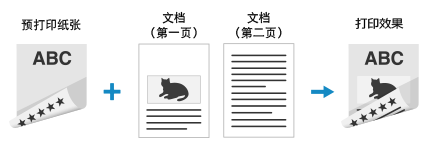
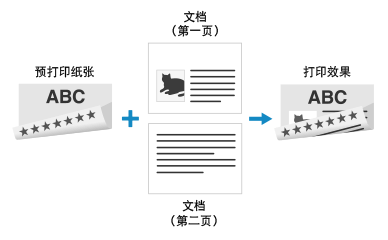
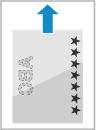
装入预打印纸张,使徽标一面(打印文档第一页内容的一面)朝下。
要以纵向打印带有徽标的纸张,

要以横向打印带有徽标的纸张,
步骤 2 指定纸张尺寸和纸张类型
装入纸盒中的预打印纸张
1
在主页画面中选择 <纸张设置>。
2
选择纸盒。
3
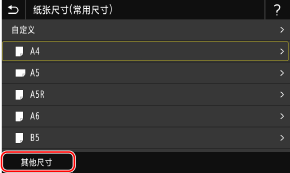
选择纸张尺寸。
如果装入 A5 尺寸的纸张,请选择 <A5R>。
如果未显示装入纸张的纸张尺寸,请选择 <其他尺寸>。
如果装入自定义尺寸纸张 (MF756Cx / MF752Cdw / MF469dw / MF463dw / MF462dw / MF274dn / MF273dw / MF272dw / MF271dn),
1
选择 <自定义>。
2
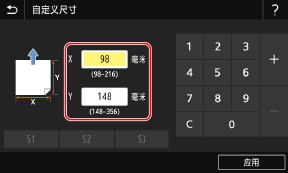
指定 <X> 边和 <Y> 边的长度。
MF756Cx / MF752Cdw / MF469dw / MF463dw / MF462dw
选择 <X> 或 <Y>,然后输入每一边的长度。
选择 <X> 或 <Y>,然后输入每一边的长度。
MF756Cx / MF752Cdw / MF469dw / MF463dw / MF462dw
MF274dn
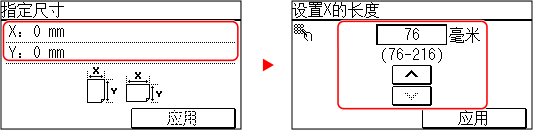
MF273dw / MF272dw / MF271dn
按顺序执行以下步骤:<X> 输入纸张宽度  <Y> 输入纸张长度 。
按顺序执行以下步骤:<X>
输入纸张宽度 <Y> 输入纸张长度 。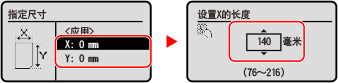
3
选择 <应用>。
4
选择纸张类型。
接下来,从计算机进行打印。步骤 3 从计算机进行打印
装入多功能托盘中的预打印纸张 (MF756Cx / MF752Cdw / MF469dw / MF463dw / MF462dw)
将预打印纸张装入多功能托盘中之后,显示屏上会出现用于选择纸张尺寸的画面。按照以下步骤指定设置。
1
选择纸张尺寸。
如果装入 A5 尺寸的纸张,请选择 <A5R>。
如果未显示装入纸张的纸张尺寸,请选择 <其他尺寸>。
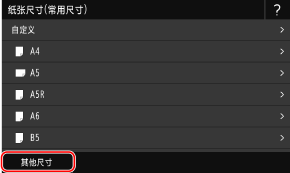
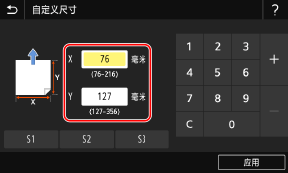
如果装入了自定义尺寸纸张,
1
选择 <自定义>。
2
选择 <X> 或 <Y>,然后输入每一侧的长度。
3
选择 <应用>。
2
选择纸张类型。
接下来,从计算机进行打印。步骤 3 从计算机进行打印
步骤 3 从计算机进行打印
如何打印取决于您所使用的计算机的操作系统。使用适合您的操作系统的方法进行打印。
从 Windows 计算机进行打印
本节使用 Windows 10 作为示例。
1
在应用程序菜单中选择 [打印]。
2
在打印窗口中选择本机,然后单击 [首选项]、[打印机属性] 或 [属性]。
3
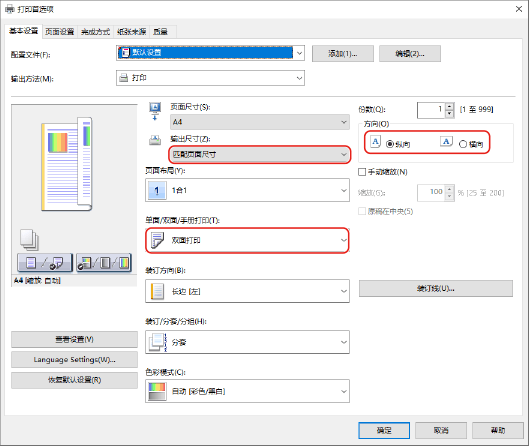
在 [基本设置] 选项卡中,指定纸张尺寸、打印方向和打印面。
1
在 [页面尺寸] 和 [输出尺寸] 中指定装入纸张的纸张尺寸。
2
在 [单面/双面/手册打印] 中选择 [单面打印] 或 [双面打印]。
3
根据原稿方向在 [方向] 中选择 [纵向] 或 [横向]。
4
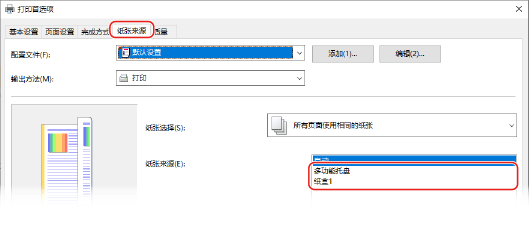
在 [纸张来源] 选项卡中,在 [纸张来源] 中选择装入预打印纸张的纸张来源。
5
单击 [确定]。
6
在打印窗口中单击 [打印] 或 [确定]。
从 Mac 计算机进行打印
本节使用 macOS 10.15 作为示例。画面可能会有所不同,具体视操作系统版本而定。
1
在应用程序的 [文件] 菜单中选择 [打印]。
2
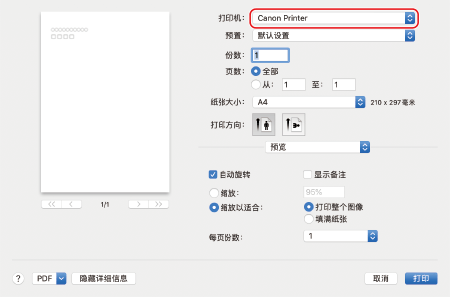
在 [打印机] 中选择本机。
如果未显示任何打印选项,请单击对话框底部的 [显示详细信息]。
3
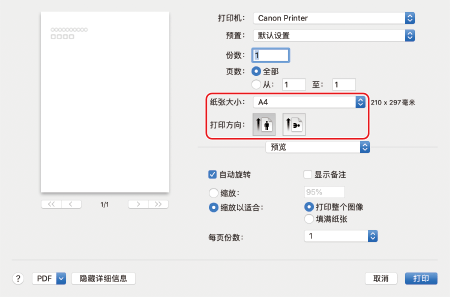
在 [纸张大小] 中选择装入预打印纸张的纸张尺寸,然后根据原稿文档的方向在 [Orientation] 中选择纵向或横向。
4
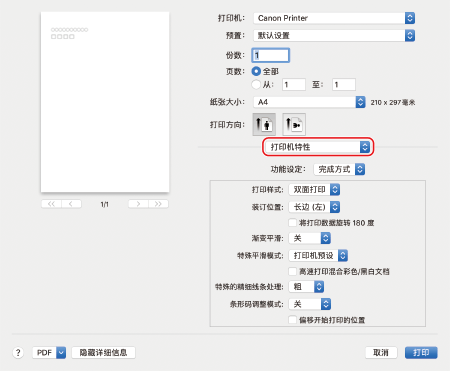
从打印选项弹出菜单中,选择 [打印机特性]。
5
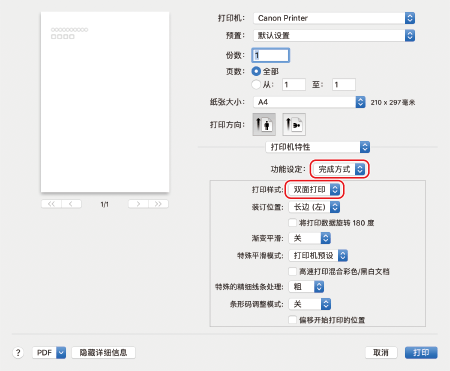
在 [功能设定] 中选择 [完成方式],然后在 [打印样式] 中选择 [单面打印] 或 [双面打印]。
6
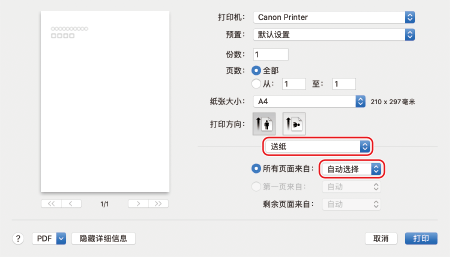
从打印选项弹出菜单中选择 [Paper Feed],然后从 [All Pages From] 弹出菜单中选择装入预打印纸张的纸张来源。
7
单击 [打印]。