 >에서 선택할 수 있습니다. 최대 19명의 수신인을 즐겨찾기로 지정할 수 있습니다.
9H2K-018
자주 사용하는 수신인을 빠르게 선택(즐겨찾기)
자주 사용하는 수신인을 "즐겨찾기"로 지정하면 빠르게 선택할 수 있습니다.
주소록에 등록된 수신인이 많다면 특정 수신인을 찾기 어렵습니다. 자주 사용하는 수신인을 즐겨찾기로 지정하면 주소록의 <>에서 선택할 수 있습니다. 최대 19명의 수신인을 즐겨찾기로 지정할 수 있습니다.
>에서 선택할 수 있습니다. 최대 19명의 수신인을 즐겨찾기로 지정할 수 있습니다.이미 등록된 수신인을 즐겨찾기로 지정
1
홈 화면에서 <주소록>을 선택합니다.
2
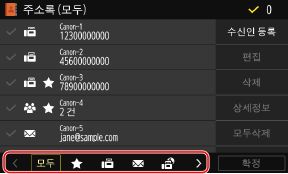
편집하려는 수신인을 포함한 인덱스를 선택합니다.
3
수신인을 선택합니다.
수신인 선택을 취소하려면 수신인 선택을 해제하십시오. 여러 수신인을 선택한 경우 모두 함께 선택 해제할 수 있습니다. <모두삭제>.
수신인의 상세 정보를 확인하려면 수신인을 선택한 후 <상세정보>를 선택합니다.
4
<편집>을 선택합니다.
주소록 PIN 번호 입력 화면이 나타나는 경우,
주소록에서 수신인을 추가하거나 편집하는 작업은 제한됩니다. 다음 단계에 따라 주소록 PIN 번호를 입력하십시오.
1
주소록 PIN 번호를 입력하십시오.
2
<확정>을 선택합니다.
5
<등록처>  <즐겨찾기>를 선택합니다.
<즐겨찾기>를 선택합니다.6
<확정>을 선택합니다.
수신인을 즐겨찾기로 지정하는 작업이 완료되었습니다.
새 수신인을 즐겨찾기로 등록
1
홈 화면에서 <주소록>을 선택합니다.
2
<수신인 등록>을 선택합니다.
주소록 PIN 번호를 입력하는 화면이 나타나는 경우,
주소록에서 수신인을 추가하거나 편집하는 작업은 제한됩니다. 다음 단계에 따라 주소록 PIN 번호를 입력하십시오.
1
주소록 PIN 번호를 입력하십시오.
2
<확정>을 선택합니다.
3
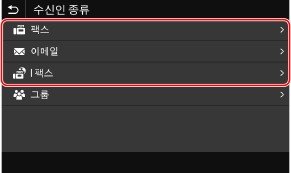
등록할 수신인 유형을 선택합니다.
선택한 수신인을 등록할 수 있는 화면으로 바뀝니다.
4
<명칭>을 선택합니다.
<명칭>은 비워 둘 수 있습니다. 단, 명칭을 지정하면 지정된 명칭의 첫 글자를 검색하여 수신인을 찾아 선택할 수 있습니다.
5
주소록에 등록할 명칭을 입력하고 <확정>을 선택합니다.
6
등록할 수신인 유형에 따라 <팩스 번호>, <이메일 주소> 또는 <I 팩스 주소>를 선택합니다.
7
수신인 번호 또는 주소를 입력하고 <확정>을 선택합니다.
8
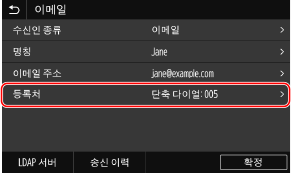
<등록처>를 선택합니다.
9
<즐겨찾기>를 선택합니다.
10
<확정>을 선택합니다.
수신인이 즐겨찾기에 등록됩니다.