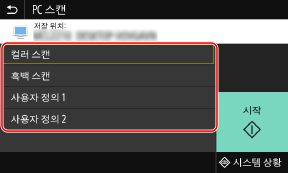
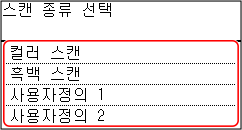
 <PC>를 선택한 후 <PC 스캔> 화면에서 설정된 스캔 종류를 변경합니다.
9H2K-00C
스캔할 파일 형식 및 원고 방향 설정(MF Scan Utility)
MF Scan Utility를 사용하여 스캔 시 원고 방향과 저장 시 파일 형식 등의 설정을 지정할 수 있습니다.
컴퓨터로 스캔하도록 기기를 작동하기 위한 설정
기기에서 스캔하여 컴퓨터에 저장하기 위한 화면,
MF Scan Utility를 사용하여 홈 화면에서 <스캔> <PC>를 선택한 후 <PC 스캔> 화면에서 설정된 스캔 종류를 변경합니다.
<PC>를 선택한 후 <PC 스캔> 화면에서 설정된 스캔 종류를 변경합니다.MF756Cx / MF469dw / MF462dw
MF275dw / MF274dn / MF272dw
1
MF Scan Utility를 시작합니다.
Windows
[ Start] [Canon] 폴더 [MF Scan Utility]
Start] [Canon] 폴더 [MF Scan Utility]Mac
[응용 프로그램] [Canon MF Utilities] 폴더 [Canon MF Scan Utility]
[Canon MF Utilities] 폴더 [Canon MF Scan Utility]2
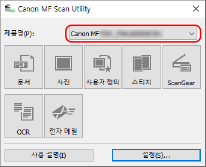
[제품명]에서 기기를 선택합니다.
3
[설정]을 클릭합니다.
4
[ ](장치에서 스캔)을 클릭합니다.
](장치에서 스캔)을 클릭합니다.5
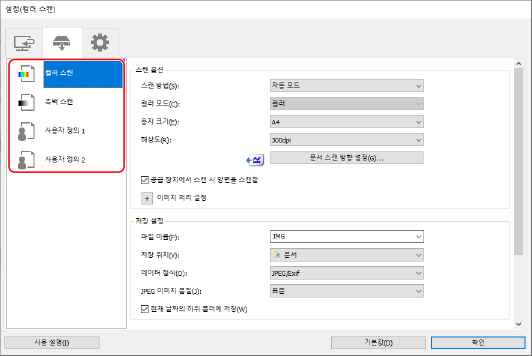
설정을 변경하려는 스캔 종류를 선택합니다.
자주 사용하는 스캔 설정을 [사용자 정의 1]과 [사용자 정의 2]에 등록할 수 있습니다.
6
필요한 경우 설정을 변경하고 [확인]을 선택합니다.
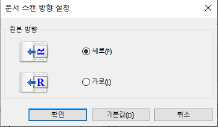
원고 방향을 변경하려면,
[문서 스캔 방향 설정]을 클릭하고 피더에 놓인 원고의 스캔 방향을 설정합니다. 원고대 위에 놓인 원고의 스캔 방향은 변경할 수 없습니다.
참고
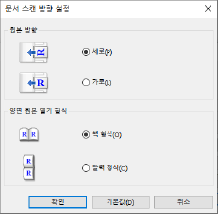
양면 원고 스캔
[공급 장치에서 스캔 시 양면을 스캔함]을 선택하고 [문서 스캔 방향 설정]을 클릭합니다.
파일 저장 형식을 변경하려면,
[데이터 형식]에서 파일을 저장할 데이터 형식을 선택합니다.
[JPEG/Exif]를 선택한 경우 [JPEG 이미지 품질]로 이미지 품질을 설정할 수 있습니다.
[PDF(단일 페이지 파일로 나누기)] 또는 [PDF]를 선택한 경우 [PDF 압축]으로 압축률을 설정할 수 있습니다. Windows의 경우 [키워드 검색을 지원하는 PDF 파일 만들기]를 선택하면 이미지의 문자가 텍스트 데이터로 변환되어 키워드 검색이 가능한 PDF 파일로 저장됩니다.
파일 이름 또는 저장 폴더를 변경하려면,
[파일 이름]에 파일 이름의 첫 문자를 지정합니다. 파일은 지정된 문자와 그 뒤에 이어지는 날짜, 4자리 숫자(예: "_20XX0101_0001")로 저장됩니다.
[저장 위치]에서 파일의 저장 폴더를 선택합니다.
5단계에서 선택한 스캔 종류 설정이 변경됩니다.
컴퓨터를 사용하여 스캔하기 위한 설정
1
MF Scan Utility를 시작합니다.
Windows
[ Start] [Canon] 폴더 [MF Scan Utility]
Start] [Canon] 폴더 [MF Scan Utility]Mac
[응용 프로그램] [Canon MF Utilities] 폴더 [Canon MF Scan Utility]
[Canon MF Utilities] 폴더 [Canon MF Scan Utility]2
[제품명]에서 기기를 선택합니다.
3
[설정]을 클릭합니다.
4
[ ](컴퓨터에서 스캔)을 클릭합니다.
](컴퓨터에서 스캔)을 클릭합니다.5
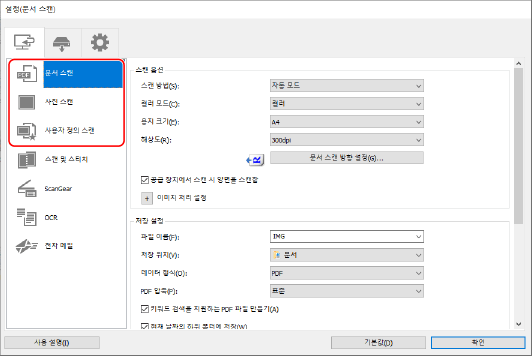
[문서 스캔], [사진 스캔] 또는 [사용자 정의 스캔]을 선택합니다.
자주 사용하는 사용자 정의 스캔 설정을 [사용자 정의 스캔]에 등록할 수 있습니다.
6
필요한 경우 설정을 변경하고 [확인]을 선택합니다.
원고 방향을 변경하려면,
[문서 스캔 방향 설정]을 클릭하고 피더에 놓인 원고의 스캔 방향을 설정합니다. 원고대 위에 놓인 원고의 스캔 방향은 변경할 수 없습니다.
참고
양면 원고 스캔
[공급 장치에서 스캔 시 양면을 스캔함]을 선택하고 [문서 스캔 방향 설정]을 클릭합니다.
파일 저장 형식을 변경하려면,
[데이터 형식]에서 파일을 저장할 데이터 형식을 선택합니다.
[JPEG/Exif]를 선택한 경우 [JPEG 이미지 품질]로 이미지 품질을 설정할 수 있습니다.
[PDF(단일 페이지 파일로 나누기)] 또는 [PDF]를 선택한 경우 [PDF 압축]으로 압축률을 설정할 수 있습니다. Windows의 경우 [키워드 검색을 지원하는 PDF 파일 만들기]를 선택하면 이미지의 문자가 텍스트 데이터로 변환되어 키워드 검색이 가능한 PDF 파일로 저장됩니다.
파일 이름 또는 저장 폴더를 변경하려면,
[파일 이름]에 파일 이름의 첫 문자를 지정합니다. 파일은 지정된 문자와 그 뒤에 이어지는 날짜, 4자리 숫자(예: "_20XX0101_0001")로 저장됩니다.
[저장 위치]에서 파일의 저장 폴더를 선택합니다.
참고
스캔 결과의 섬네일 이미지를 확인하면서 데이터 형식, 이미지 순서, 저장 위치 등을 지정하려면 [스캔 결과 확인]을 선택합니다.
5단계에서 선택한 스캔 설정이 변경됩니다.