9FKJ-004
Skriva ut på kuvert
Här beskrivs hur du fyller på och skriver ut på kuvert.
Genomför steg 1 - 3.
Datorskärmar eller illustrationer i det här avsnittet har hämtats från LBP673Cdw såvida inte annat anges. Det är inte säkert att informationen helt och hållet överensstämmer med din enhets modell och operativsystem.
Steg 1 Fylla på kuvert
Innan du fyller på kuvert,
Tänk på att förbereda kuverten så att papperstopp eller veck undviks, t.ex. genom att släta ut ojämnheter.
1
Stäng flikarna på alla kuvert.
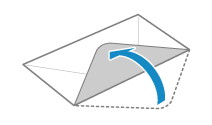
2
Platta till dem så att all luft försvinner och tryck till extra hårt mot kanterna.
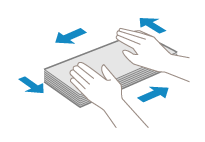
3
Platta till hörnen på kuverten och andra ojämnheter.
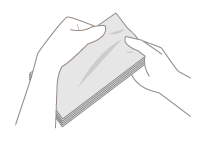
4
Jämna till kuvertbunten mot en plan yta.
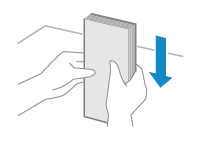
Fylla på universalfacket (LBP673Cdw / LBP246dw / LBP243dw)
1
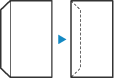
Stäng flikarna.
2
Fyll på kuverten så att sidan med fliken är vänd åt vänster och framsidan (sidan som ska skrivas på) uppåt.
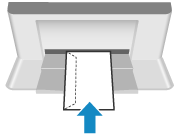
Ange sedan pappersformat och papperstyp. Kuvert påfyllda i universalfacket (LBP673Cdw / LBP246dw / LBP243dw)
Fylla på papperslådan (LBP673Cdw / LBP122dw)
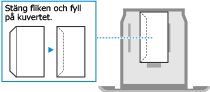
Fyll på kuverten så att sidan med fliken är vänd åt vänster och framsidan (sidan som ska skrivas på) uppåt.
LBP673Cdw
LBP122dw
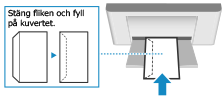
Ange sedan pappersformat och papperstyp. Kuvert påfyllda i papperslådan (LBP673Cdw / LBP122dw)
Steg 2 Ange pappersformat och papperstyp
Kuvert påfyllda i universalfacket (LBP673Cdw / LBP246dw / LBP243dw)
När du fyller på kuvert i universalfacket visas inställningsskärmen för att välja pappersformat. Följ anvisningarna nedan för att ange inställningarna.
1
Välj formatet på de påfyllda kuverten.
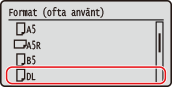
2
Välj <Kuvert>/<Kuvert 1> som papperstyp.
På LBP246dw / LBP243dw, om inte utskriften görs korrekt med <Kuvert 1>, t.ex. om tonern lossnar, kan du försöka med <Kuvert 2>.
Skriv sedan ut från en dator. Steg 3 Skriva ut från en dator
Kuvert påfyllda i papperslådan (LBP673Cdw / LBP122dw)
1
Välj <Pappersinst.> på skärmen Hem.
2
Välj papperslådan där du har fyllt på kuverten.
3
Välj formatet på de påfyllda kuverten.
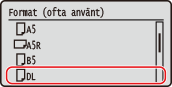
4
Välj <Kuvert> som papperstyp.
Skriv sedan ut från en dator. Steg 3 Skriva ut från en dator
Steg 3 Skriva ut från en dator
Hur du skriver ut beror på datorns operativsystem. Använd lämplig utskriftsmetod för ditt operativsystem.
Skriva ut från en Windows-dator
1
Välj [Skriv ut] på programmets meny.
2
Välj enheten i utskriftsfönstret och klicka på [Inställningar], [Egenskaper för skrivare] eller [Egenskaper].
3
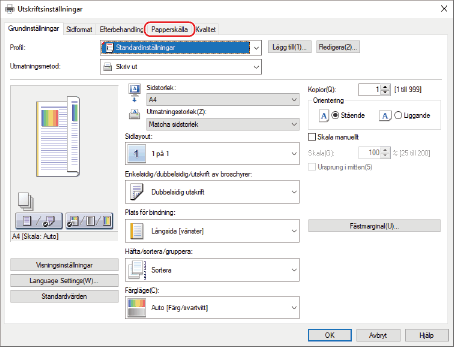
Klicka på [Papperskälla] i skrivardrivrutinens fönster för utskriftsinställningar.
4
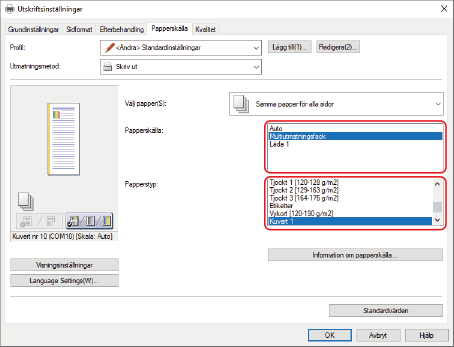
Välj papperskällan där kuverten har fyllts på i [Papperskälla] och [Kuvert] i [Papperstyp].
5
Klicka på [OK].
6
Klicka på [Skriv ut] eller [OK] i utskriftsfönstret.
Skriva ut från en Mac-dator
I det här avsnittet används macOS 10.15 som exempel. Skärmarna kan se olika ut beroende på aktuell version av operativsystemet.
1
Välj [Skriv ut] på [Arkiv]-menyn i programmet.
2
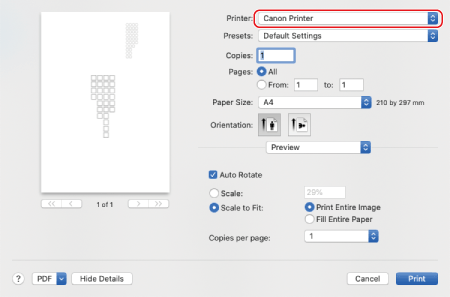
Välj enheten i [Skrivare].
Om inga utskriftsalternativ visas klickar du på [Visa detaljer] längst ned i dialogrutan.
3
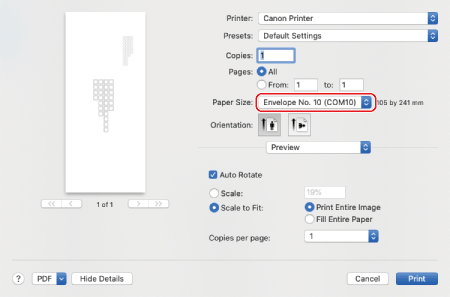
Välj pappersformat för kuverten som har fyllts på i [Pappersstorlek].
4
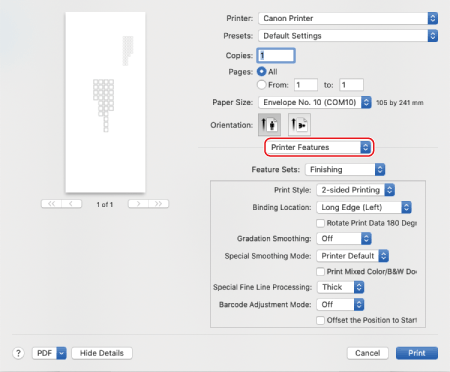
Välj [Skrivarfunktioner] på snabbmenyn med utskriftsalternativ.
5
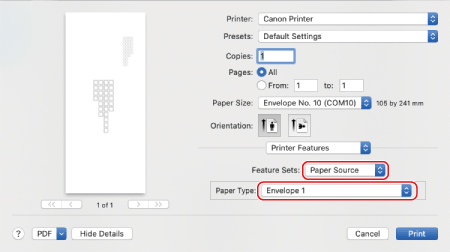
Välj [Paper Source] i [Funktionsuppsättningar] och sedan [Envelope 1] eller [Envelope 2] i [Paper Type].
6
Klicka på [Skriv ut].