9FKJ-005
Skriva ut på förtryckta papper med logotyp
Här beskrivs hur du skriver ut på papper med en tryckt logotyp.
Genomför steg 1 - 3.
Datorskärmar eller illustrationer i det här avsnittet har hämtats från LBP673Cdw såvida inte annat anges. Det är inte säkert att informationen helt och hållet överensstämmer med din enhets modell och operativsystem.
Steg 1 Fylla på förtryckta papper
Fyll på papperet med hänsyn till vilken sida du vill skriva ut på. Du vänder papperet olika (uppåt eller nedåt) beroende på om du vill skriva ut enkelsidigt eller dubbelsidigt.
OBS!
Om du ofta använder både enkelsidig och dubbelsidig utskrift
När du byter mellan enkelsidig och dubbelsidig utskrift på papper med en förtryckt logotyp behöver du vända papperet åt olika håll. Om du anger <Prioritera utskriftssida> i <Växla metod för pappersmatning> är orienteringen för det påfyllda papperet dock densamma för enkelsidig som för dubbelsidig utskrift (med logotypsidan vänd nedåt).
<Meny>  <Funktionsinställningar> <Gemensamt> <Pappersmatningsins.> <Växla metod för pappersmatning> Välj papperskällan där papperen med förtryckt logotyp har fyllts på <Prioritera utskriftssida> <Funktionsinställningar> <Gemensamt> <Pappersmatningsins.> <Växla metod för pappersmatning> Välj papperskällan där papperen med förtryckt logotyp har fyllts på <Prioritera utskriftssida>  |
Skriva ut enkelsidigt
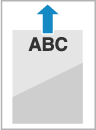
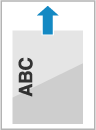
Fyll på det förtryckta papperet med logotypsidan (utskriftssidan) vänd uppåt.
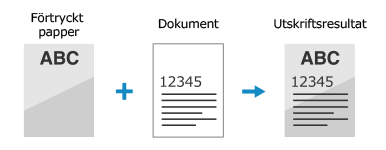
Skriva ut på papper med logotyp i stående orientering,
Utskriftsresultat
Påfyllningsriktning
Ange sedan pappersformat och papperstyp. Steg 2 Ange pappersformat och papperstyp
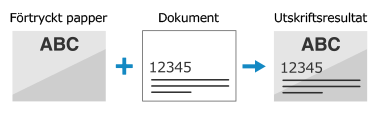
Skriva ut på papper med logotyp i liggande orientering,
Utskriftsresultat
Påfyllningsriktning
Ange sedan pappersformat och papperstyp. Steg 2 Ange pappersformat och papperstyp
Skriva ut dubbelsidigt
Fyll på det förtryckta papperet med logotypsidan (den första utskriftssidan) vänd nedåt.
Skriva ut på papper med logotyp i stående orientering,
Utskriftsresultat
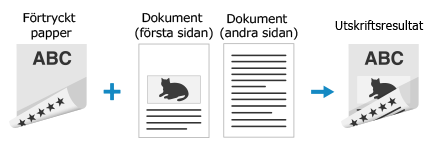
Påfyllningsriktning

Ange sedan pappersformat och papperstyp. Steg 2 Ange pappersformat och papperstyp
Skriva ut på papper med logotyp i liggande orientering,
Utskriftsresultat
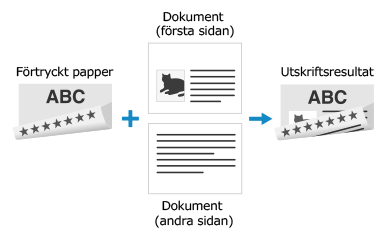
Påfyllningsriktning
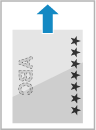
Ange sedan pappersformat och papperstyp. Steg 2 Ange pappersformat och papperstyp
Steg 2 Ange pappersformat och papperstyp
Förtryckt papper påfyllt i papperslådan
1
Välj <Pappersinst.> på skärmen Hem.
2
Välj papperslådan.
3
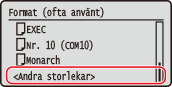
Välj pappersformat.
Välj <A5R> om du har fyllt på papper i A5-format.
Välj <Andra storl.> om pappersformatet som du har fyllt på inte visas.
Fyll på papper.
Ange <Fri storlek> om du ofta behöver byta påfyllt papper. Det sparar tid genom att du inte behöver ändra inställning varje gång.
Om ett eget pappersformat fylls på (LBP122dw),
1
Välj <Eget>.
2
Ange längden på <X>-sidan och <Y>-sidan.
LBP122dw
Utför följande steg i tur och ordning: <X> ange pappersbredden  <Y> ange papperslängden
Utför följande steg i tur och ordning: <X>
ange pappersbredden <Y> ange papperslängden 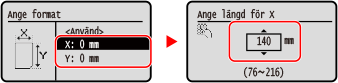
3
Välj <Använd>.
4
Välj papperstyp.
OBS!
Om <Fritt>
Om du ofta behöver byta papperstyp när du fyller på papper kan du ange <Fritt> för att spara tid genom att inte behöva ändra inställning varje gång. Notera dock att med den här inställningen görs utskrifter även när inställningen för papperstyp i skrivardrivrutinen inte stämmer överens med den papperstyp som har fyllts på i enheten.
När inställningen av papperstyp i skrivardrivrutinen är [Auto] fungerar enheten på samma sätt som när papperstypen är [Vanligt 1].
Skriv sedan ut från en dator. Steg 3 Skriva ut från en dator
Förtryckt papper påfyllt i universalfacket (LBP673Cdw / LBP246dw / LBP243dw)
När du fyller på förtryckta papper i universalfacket visas skärmen för att välja pappersformat. Följ anvisningarna nedan för att ange inställningarna.
1
Välj pappersformat.
Välj <A5R> om du har fyllt på papper i A5-format.
Välj <Andra storl.> om pappersformatet som du har fyllt på inte visas.
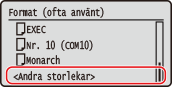
Ange <Fri storlek> om du ofta behöver byta påfyllt papper. Det sparar tid genom att du inte behöver ändra inställning varje gång.
Om ett eget pappersformat fylls på,
1
Välj <Eget>.
2
Ange längden på <X>-sidan och <Y>-sidan.
Utför följande steg i tur och ordning: <X> ange pappersbredden <Y> ange papperslängden
ange pappersbredden <Y> ange papperslängden 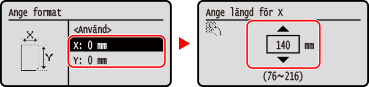
3
Välj <Använd>.
2
Välj papperstyp.
OBS!
Om <Fritt>
Om du ofta behöver byta papperstyp när du fyller på papper kan du ange <Fritt> för att spara tid genom att inte behöva ändra inställning varje gång. Notera dock att med den här inställningen görs utskrifter även när inställningen för papperstyp i skrivardrivrutinen inte stämmer överens med den papperstyp som har fyllts på i enheten.
När inställningen av papperstyp i skrivardrivrutinen är [Auto] fungerar enheten på samma sätt som när papperstypen är [Vanligt 1].
Skriv sedan ut från en dator. Steg 3 Skriva ut från en dator
Steg 3 Skriva ut från en dator
Hur du skriver ut beror på datorns operativsystem. Använd lämplig utskriftsmetod för ditt operativsystem.
Skriva ut från en Windows-dator
I det här avsnittet används Windows 10 som exempel.
1
Välj [Skriv ut] på programmets meny.
2
Välj enheten i utskriftsfönstret och klicka på [Inställningar], [Egenskaper för skrivare] eller [Egenskaper].
3
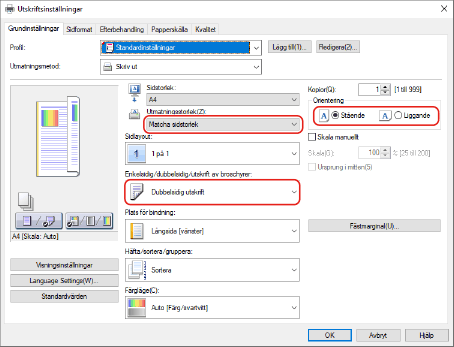
På fliken [Grundinställningar] anger du pappersformat, utskriftsorientering och vilka sidor som ska skrivas ut på.
1
Välj pappersformat för papperet som har fyllts på i [Sidstorlek] och [Utmatningsstorlek].
2
Välj [Enkelsidig utskrift] eller [Dubbelsidig utskrift] i [Enkelsidig/dubbelsidig/utskrift av broschyrer].
3
Välj [Stående] eller [Liggande] i [Orientering] beroende på originalets orientering.
4
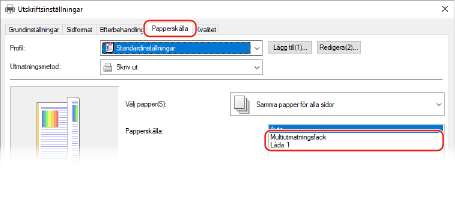
Välj papperskällan där det förtryckta papperet har fyllts på i [Papperskälla] på fliken [Papperskälla].
5
Klicka på [OK].
6
Klicka på [Skriv ut] eller [OK] i utskriftsfönstret.
Skriva ut från en Mac-dator
I det här avsnittet används macOS 10.15 som exempel. Skärmarna kan se olika ut beroende på aktuell version av operativsystemet.
1
Välj [Skriv ut] på [Arkiv]-menyn i programmet.
2
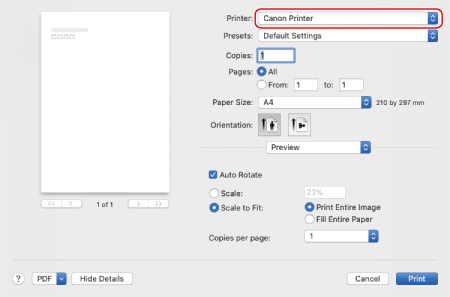
Välj enheten i [Skrivare].
Om inga utskriftsalternativ visas klickar du på [Visa detaljer] längst ned i dialogrutan.
3
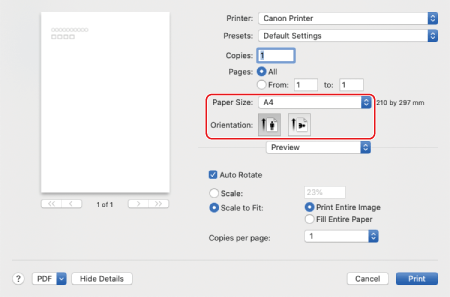
Välj pappersformat i [Pappersstorlek] för det förtryckta papper som har fyllts på och välj sedan stående eller liggande i [Orientation] beroende på originalets orientering.
4
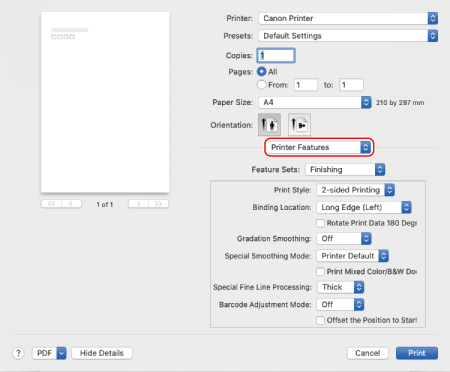
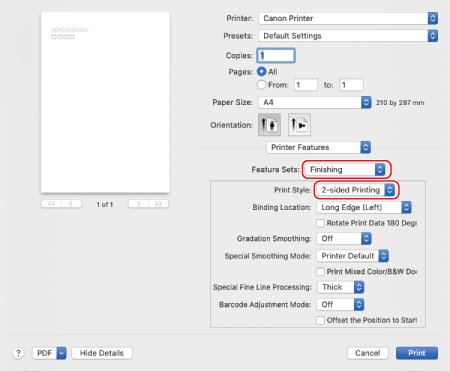
Välj [Skrivarfunktioner] på snabbmenyn med utskriftsalternativ.
5
Välj [Finishing] i [Funktionsuppsättningar] och sedan [1-sided Printing] eller [2-sided Printing] i [Print Style].
6
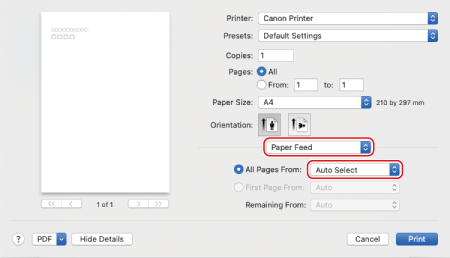
Välj [Paper Feed] på snabbmenyn med utskriftsalternativ. På snabbmenyn [All Pages From] väljer du sedan papperskällan där det förtryckta papperet har fyllts på.
7
Klicka på [Skriv ut].