9FKK-004
Udskrivning på konvolutter
Her beskrives det, hvordan man ilægger konvolutter korrekt og udskriver på dem.
Udfør trin 1 til trin 3.
Computerskærmbillerne eller illustrationerne, der bruges i dette afsnit, er fra LBP673Cdw, medmindre andet er angivet. Afhængigt af anvendt model og operativsystem kan det, der er beskrevet i dette afsnit, se anderledes ud.
Trin 1 Ilægning af konvolutter
Før ilægning af konvolutter,
Sørg for at gøre konvolutterne klar først, f.eks. ved at rette krøllede dele ud, før du lægger dem i, for at undgå papirstop eller krøllede dele.
1
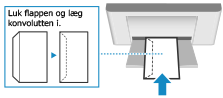
Luk flappen på alle konvolutter.

2
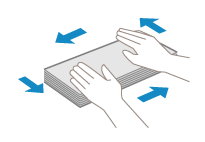
Tryk dem flade for at fjerne eventuel luft og sørg for, at kanterne presses sammen.
3
Løsgør eventuelle stive hjørner på konvolutterne, og ret eventuelle krøllede dele ud.

4
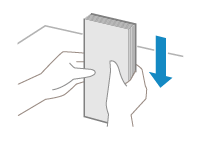
Juster kanterne af konvolutterne ind mod en flad overflade.
Ilægning i universalbakken (LBP673Cdw / LBP246dw / LBP243dw)
1
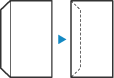
Luk flapperne.
2
Ilæg konvolutterne, så kanten med flappen vender mod venstre med forsiden (den trykte side) opad.

Angiv derefter papirformatet og papirtypen. Konvolutter lagt i universalbakken (LBP673Cdw / LBP246dw / LBP243dw)
Ilægning i papirskuffen (LBP673Cdw / LBP122dw)
Ilæg konvolutterne, så kanten med flappen vender mod venstre med forsiden (den udskrevne side) opad.
LBP673Cdw
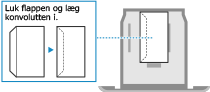
LBP122dw
Angiv derefter papirformatet og papirtypen. Konvolutter lagt i papirskuffen (LBP673Cdw / LBP122dw)
Trin 2 Angivelse af papirformat og papirtype
Konvolutter lagt i universalbakken (LBP673Cdw / LBP246dw / LBP243dw)
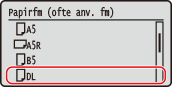
Hvis der er lagt konvolutter i universalbakken, vises indstillingsskærmen til at vælge papirformat på displayet. Følg nedenstående trin for at angive indstillingerne.
1
Vælg størrelsen af de ilagte konvolutter.
2
Vælg <Kuvert>/<Kuvert 1> som papirtype.
På den LBP246dw / LBP243dw, hvis du ikke kan udskrive ordentligt med <Kuvert 1>, f.eks. hvis toneren falder af, skal du prøve at bruge <Kuvert 2>.
Udskriv derefter fra en computer. Trin 3 Udskrivning fra en computer
Konvolutter lagt i papirskuffen (LBP673Cdw / LBP122dw)
1
Vælg <Papirindstilli.> på skærmen Hjem.
2
Vælg den papirskuffe, som konvolutterne er lagt i.
3
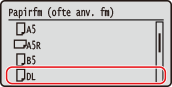
Vælg størrelsen af de ilagte konvolutter.
4
Vælg <Kuvert> som papirtype.
Udskriv derefter fra en computer. Trin 3 Udskrivning fra en computer
Trin 3 Udskrivning fra en computer
Hvordan man udskriver varierer afhængigt af operativsystemet på den anvendte computer. Brug den udskrivningsmetode, der passer til dit operativsystem.
Udskrivning fra en Windows-computer
1
Vælg [Udskriv] i applikationsmenuen.
2
Vælg maskinen i udskrivningsvinduet, og klik på [Indstillinger], [Printeregenskaber] eller [Egenskaber].
3
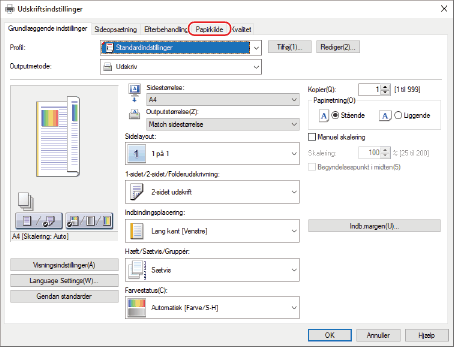
Klik på [Papirkilde] i printerdriverens vindue med udskriftsindstillinger.
4
Vælg den papirkilde, hvor konvolutterne er ilagt, i [Papirkilde], og vælg [Konvolut] i [Papirtype].

5
Klik på [OK].
6
Klik på [Udskriv] eller [OK] i udskrivningsvinduet.
Udskrivning fra en Mac-computer
Dette afsnit bruger macOS 10.15 som eksempel. Skærmbillederne kan variere afhængigt af versionerne af operativsystemet.
1
Vælg [Udskriv] i menuen [Arkiv] i applikationen.
2
Vælg maskinen i [Printer].
Hvis der ikke vises nogen printerindstillinger, skal du klikke på [Vis oplysninger] nederst i dialogboksen.

3
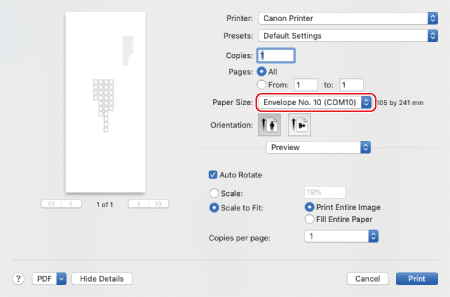
Vælg papirformatet for de ilagte fortrykte konvolutter i [Papirstr.].
4
Fra pop op-menuen over printerindstillinger skal du vælge [Printerfunktioner].

5
Vælg [Paper Source] i [Funktionssæt], og vælg derefter [Envelope 1] eller [Envelope 2] i [Paper Type].

6
Klik på [Udskriv].