9FKK-005
Udskrivning på fortrykt papir med logo
Her beskrives det, hvordan man udskriver på papir med trykt logo.
Udfør trin 1 til trin 3.
Computerskærmbillederne eller illustrationerne brugt i dette afsnit er for LBP673Cdw, medmindre andet er angivet. Afhængigt af anvendt model og operativsystem kan det, der er beskrevet i dette afsnit, se anderledes ud.
Trin 1 Ilægning af fortrykt papir
Når du ilægger papiret, skal du være opmærksom på den side af papiret, du vil udskrive på. Hvordan papiret skal vende (nedad eller opad) vil variere, alt efter om du skal udskrive på en enkelt side eller begge sider.
BEMÆRK
Hvis du ofte bruger både enkeltsidet udskrivning og tosidet udskrivning
Hvis du vil skifte mellem enkeltsidet udskrivning og tosidet udskrivning på fortrykt papir med logo, skal du ændre, hvordan det ilagte papir vender. Hvis du angiver <Prioritering for printside> for <Skift papirindføringsmetode>, indstilles papirets retning ved enkeltsidet udskrivning dog på samme måde som ved tosidet udskrivning (med logosiden nedad).
<Menu>  <Funktionsindstillinger> <Almindelig> <Papirindføringsindstillinger> <Skift papirindføringsmetode> Vælg den papirkilde, hvori der er ilagt fortrykt papir med logo <Prioritering for printside> <Funktionsindstillinger> <Almindelig> <Papirindføringsindstillinger> <Skift papirindføringsmetode> Vælg den papirkilde, hvori der er ilagt fortrykt papir med logo <Prioritering for printside>  |
Udskrivning på en enkelt side
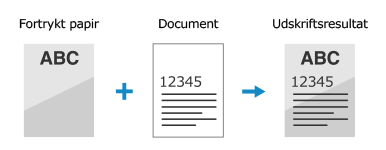
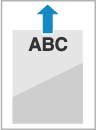
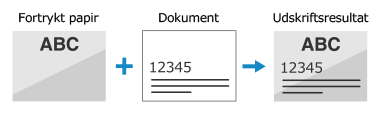
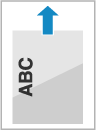
Læg det fortrykte papir i med logosiden opad (som dokumentet skal udskrives på).
For udskrivning på papir med logo i stående retning,
Udskrivningsresultat
Ilægningsretning
Angiv derefter papirformatet og papirtypen. Trin 2 Angivelse af papirformat og papirtype
For at udskrive på papir med logo i liggende retning,
Udskrivningsresultat
Ilægningsretning
Angiv derefter papirformatet og papirtypen. Trin 2 Angivelse af papirformat og papirtype
Udskrivning på begge sider
Læg det fortrykte papir i med logosiden nedad (den første side, som dokumentet udskrives på).
For udskrivning på papir med logo i stående retning,
Udskrivningsresultat
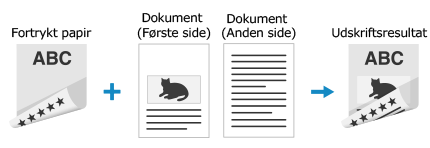
Ilægningsretning

Angiv derefter papirformatet og papirtypen. Trin 2 Angivelse af papirformat og papirtype
For at udskrive på papir med logo i liggende retning,
Udskrivningsresultat
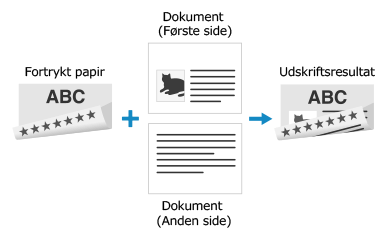
Ilægningsretning
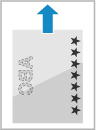
Angiv derefter papirformatet og papirtypen. Trin 2 Angivelse af papirformat og papirtype
Trin 2 Angivelse af papirformat og papirtype
Fortrykt papir lagt i papirskuffen
1
Vælg <Papirindstilli.> på skærmen Hjem.
2
Vælg papirskuffen.
3
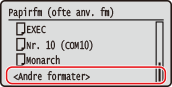
Vælg papirformat.
Hvis du har ilagt papir i A5-format, skal du vælge <A5R>.
Hvis papirformatet for det ilagte papir ikke vises, skal du vælge <Andre formater>.
Ilæg papiret.
Hvis du ofte har brug for at skifte det papir, der skal ilægges, skal du indstille til <Frit format>; dette vil reducere antallet af de trin, der er nødvendige for at ændre indstillingen hver gang.
Hvis der er ilagt papir med brugerdefineret format (LBP122dw),
1
Vælg <Brugerdefineret>.
2
Angiv længden af <X>-siden og <Y>-siden.
LBP122dw
Udfør følgende trin i rækkefølge: <X> indtast papirets bredde  <Y> indtast papirets længde
Udfør følgende trin i rækkefølge: <X>
indtast papirets bredde <Y> indtast papirets længde 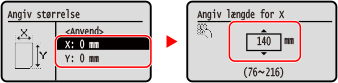
3
Vælg <Anvend>.
4
Vælg papirtype.
BEMÆRK
Om <Frit>
Hvis du ofte har brug for at skifte det papir, der skal ilægges, skal du indstille til <Frit>; dette vil reducere antallet af de trin, der er nødvendige for at ændre indstillingen hver gang. Bemærk dog, at denne indstilling lader maskinen udføre udskrivning, selvom der er uoverensstemmelse mellem papirtypeindstillingen i printerdriveren og den papirtype, der faktisk er lagt i maskinen.
Når papirtypeindstillingen i printerdriveren er [Auto], fungerer maskinen på samme måde, som når papirtypen er [Almindeligt 1].
Udskriv derefter fra en computer. Trin 3 Udskrivning fra en computer
Fortrykt papir lagt i universalbakken (LBP673Cdw / LBP246dw / LBP243dw)
Hvis du har lagt fortrykt papir i universalbakken, vises der en skærm om valg af papirformat på displayet. Følg nedenstående trin for at angive indstillingerne.
1
Vælg papirformat.
Hvis du har ilagt papir i A5-format, skal du vælge <A5R>.
Hvis papirformatet for det ilagte papir ikke vises, skal du vælge <Andre formater>.
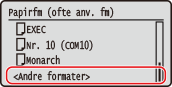
Hvis du ofte har brug for at skifte det papir, der skal ilægges, skal du indstille til <Frit format>; dette vil reducere antallet af de trin, der er nødvendige for at ændre indstillingen hver gang.
Hvis der er ilagt papir med brugerdefineret format,
1
Vælg <Brugerdefineret>.
2
Angiv længden af <X>-siden og <Y>-siden.
Udfør følgende trin i rækkefølge: <X> indtast papirets bredde <Y> indtast papirets længde
indtast papirets bredde <Y> indtast papirets længde 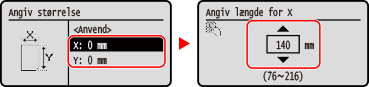
3
Vælg <Anvend>.
2
Vælg papirtype.
BEMÆRK
Om <Frit>
Hvis du ofte har brug for at skifte det papir, der skal ilægges, skal du indstille til <Frit>; dette vil reducere antallet af de trin, der er nødvendige for at ændre indstillingen hver gang. Bemærk dog, at denne indstilling lader maskinen udføre udskrivning, selvom der er uoverensstemmelse mellem papirtypeindstillingen i printerdriveren og den papirtype, der faktisk er lagt i maskinen.
Når papirtypeindstillingen i printerdriveren er [Auto], fungerer maskinen på samme måde, som når papirtypen er [Almindeligt 1].
Udskriv derefter fra en computer. Trin 3 Udskrivning fra en computer
Trin 3 Udskrivning fra en computer
Hvordan man udskriver varierer afhængigt af operativsystemet på den anvendte computer. Brug den udskrivningsmetode, der passer til dit operativsystem.
Udskrivning fra en Windows-computer
Dette afsnit bruger Windows 10 som eksempel.
1
Vælg [Udskriv] i applikationsmenuen.
2
Vælg maskinen i udskrivningsvinduet, og klik på [Indstillinger], [Printeregenskaber] eller [Egenskaber].
3
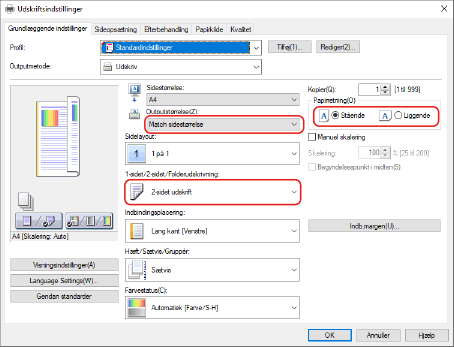
På fanen [Grundlæggende indstillinger] skal du angive papirformatet, udskrivningsretningen og de udskrevne sider.
1
Angiv papirstørrelsen for det ilagte papir i [Sidestørrelse] og [Outputstørrelse].
2
Vælg [1-sidet udskrift] eller [2-sidet udskrift] i [1-sidet/2-sidet/Folderudskrivning].
3
Vælg [Stående] eller [Liggende] i [Papirretning] i henhold til originalens retning.
4
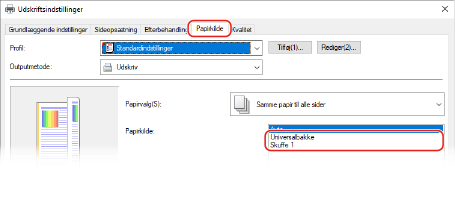
På fanen [Papirkilde] skal du i [Papirkilde] vælge den papirkilde, som det fortrykte papir er lagt i.
5
Klik på [OK].
6
Klik på [Udskriv] eller [OK] i udskrivningsvinduet.
Udskrivning fra en Mac-computer
Dette afsnit bruger macOS 10.15 som eksempel. Skærmbillederne kan variere afhængigt af versionerne af operativsystemet.
1
Vælg [Udskriv] i menuen [Arkiv] i applikationen.
2
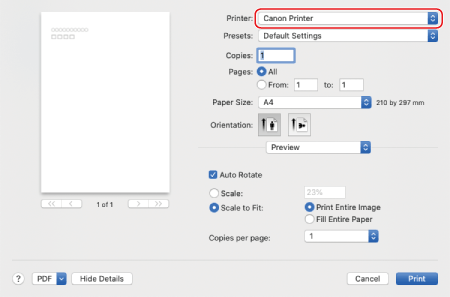
Vælg maskinen i [Printer].
Hvis der ikke vises nogen printerindstillinger, skal du klikke på [Vis oplysninger] nederst i dialogboksen.
3
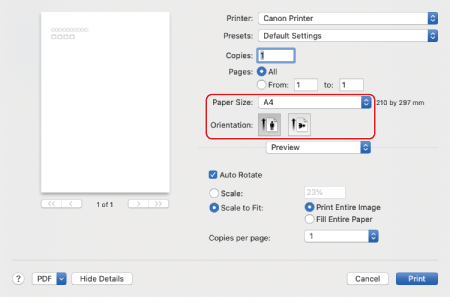
Vælg papirformatet for det ilagte fortrykte papir i [Papirstr.], og vælg stående eller liggende i [Orientation] i henhold til retningen af det originale dokument.
4
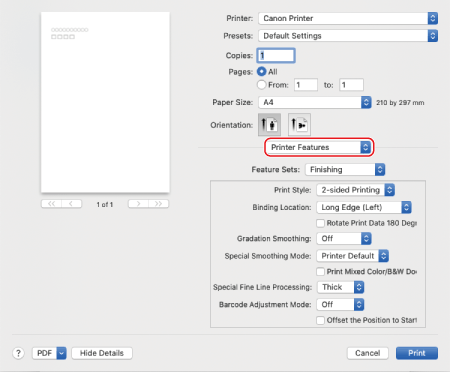
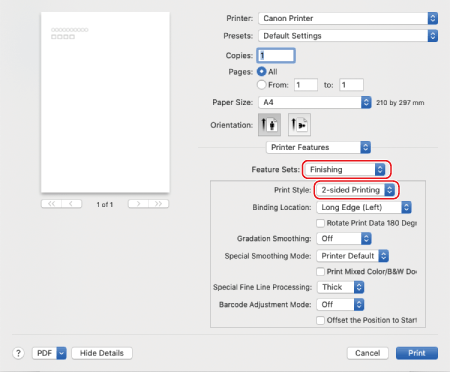
Fra pop op-menuen over printerindstillinger skal du vælge [Printerfunktioner].
5
Vælg [Finishing] i [Funktionssæt], og vælg derefter [1-sided Printing] eller [2-sided Printing] i [Print Style].
6
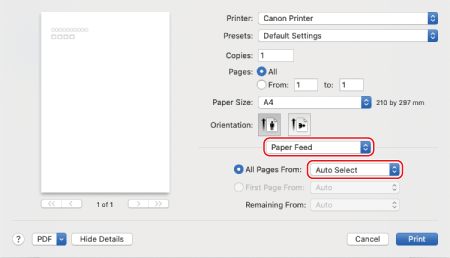
Vælg [Paper Feed] i udskriftsindstillingerne i pop op-menuen, og vælg den papirkilde, som det fortrykte papir er lagt i, fra pop op-menuen [All Pages From].
7
Klik på [Udskriv].