9FKL-004
Tulostaminen kirjekuorille
Tässä kerrotaan, miten kirjekuoret lisätään oikein ja niille tulostetaan.
Suorita vaiheet 1–3.
Tässä osiossa käytettävät tietokoneen näytöt tai kuvat ovat mallista LBP673Cdw, ellei toisin mainita. Käytettävän mallin ja käyttöjärjestelmän mukaan tässä osiossa kuvattu saattaa näyttää erilaiselta.
Vaihe 1 Kirjekuorien lisääminen
Ennen kirjekuorien lisäämistä 
Muista valmistella kirjekuoret, esimerkiksi poistamalla käpristymät, ennen niiden lisäämistä paperitukoksen tai rypistymisen välttämiseksi.
1
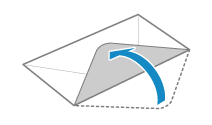
Sulje jokaisen kirjekuoren läppä.
2
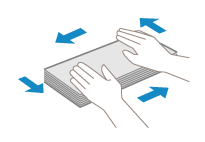
Paina kirjekuoret litteiksi, jotta ilma poistuu niistä, ja varmista, että reunat on painettu tiiviiksi.
3
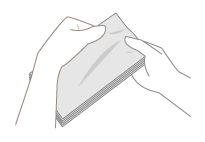
Pehmitä kirjekuorien jäykkiä kulmia ja suorista käpristymät.
4
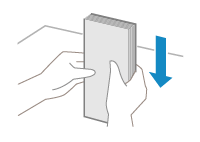
Tasoita kirjekuorien reunat tasaisella alustalla.
Lisääminen monikäyttötasolle (LBP673Cdw / LBP246dw / LBP243dw)
1
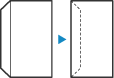
Sulje läpät.
2
Lisää kirjekuoret niin, että läpän puoleinen sivu on vasemmalla puolella ja etupuoli (tulostettava puoli) ylöspäin.
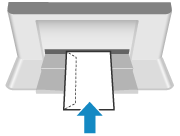
Määritä seuraavaksi paperikoko ja -tyyppi. Monikäyttötasolle lisätyt kirjekuoret (LBP673Cdw / LBP246dw / LBP243dw)
Lisääminen paperikasettiin (LBP673Cdw / LBP122dw)
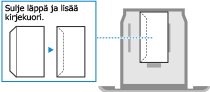
Lisää kirjekuoret niin, että läpän puoleinen sivu on vasemmalla puolella ja etupuoli (tulostettava puoli) ylöspäin.
LBP673Cdw
LBP122dw
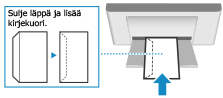
Määritä seuraavaksi paperikoko ja -tyyppi. Paperikasettiin lisätyt kirjekuoret (LBP673Cdw / LBP122dw)
Vaihe 2 Paperikoon ja -tyypin määrittäminen
Monikäyttötasolle lisätyt kirjekuoret (LBP673Cdw / LBP246dw / LBP243dw)
Kun kirjekuoria lisätään monikäyttötasolle, paperikoon valinnan asetusnäyttö tulee esiin näytössä. Määritä asetukset noudattamalla alla olevia ohjeita.
1
Valitse lisättyjen kirjekuorien koko.
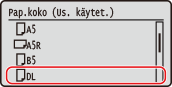
2
Valitse paperityypiksi <Kirjekuori>/<Kirjekuori 1>.
LBP246dw / LBP243dw-laitteessa, jos tulostaminen ei onnistu kunnolla asetuksella <Kirjekuori 1> esimerkiksi väriaineen irtoamisen takia, kokeile asetusta <Kirjekuori 2>.
Tulosta sitten tietokoneesta. Vaihe 3 Tulostaminen tietokoneesta
Paperikasettiin lisätyt kirjekuoret (LBP673Cdw / LBP122dw)
1
Valitse Koti-näytössä <Paperiasetukset>.
2
Valitse paperikasetti, johon kirjekuoret lisättiin.
3
Valitse lisättyjen kirjekuorien koko.
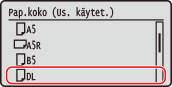
4
Valitse paperityypiksi <Kirjekuori>.
Tulosta sitten tietokoneesta. Vaihe 3 Tulostaminen tietokoneesta
Vaihe 3 Tulostaminen tietokoneesta
Tulostaminen vaihtelee käytettävän tietokoneen käyttöjärjestelmän mukaan. Tulosta käyttämällä käyttöjärjestelmälle sopivaa menetelmää.
Tulostaminen Windows-tietokoneesta
1
Valitse sovellusvalikosta [Tulosta].
2
Valitse laite tulostusikkunasta ja napsauta [Määritykset], [Tulostimen ominaisuudet] tai [Ominaisuudet].
3
Napsauta tulostinohjaimen tulostusasetusikkunassa [Paperilähde].
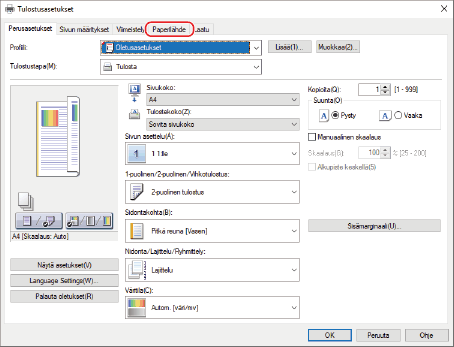
4
Valitse paperilähde, johon kirjekuoret lisättiin, kohdasta [Paperilähde] ja valitse [Kirjekuori] kohdassa [Paperityyppi].
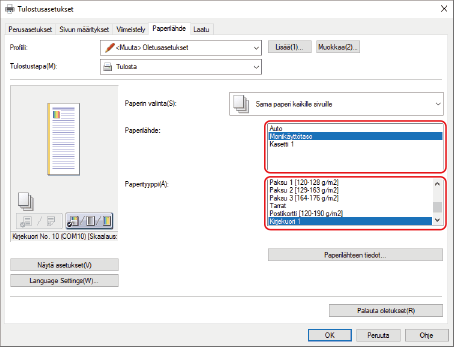
5
Napsauta [OK].
6
Napsauta tulostusikkunassa [Tulosta] tai [OK].
Tulostaminen Mac-tietokoneesta
Tässä osiossa käytetään esimerkkinä macOS 10.15 -käyttöjärjestelmää. Näytöt saattavat vaihdella käyttöjärjestelmän version mukaan.
1
Valitse sovelluksen [Arkisto]-valikosta [Tulosta].
2
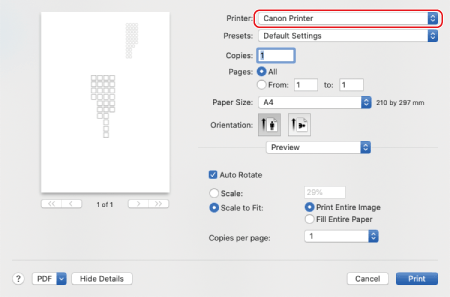
Valitse laite kohdassa [Tulostin].
Jos tulostusvaihtoehtoja ei näy, napsauta valintaikkunan alareunassa [Näytä lisätiedot].
3
Valitse lisättyjen kirjekuorien paperikoko kohdasta [Paperikoko].

4
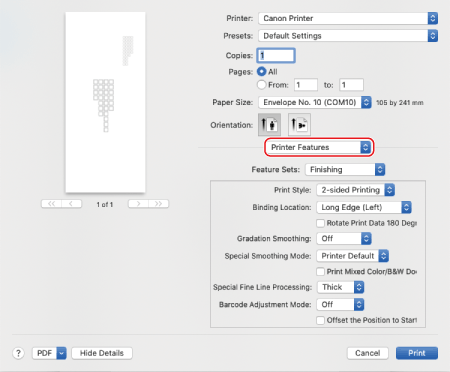
Valitse tulostusasetusten pikavalikosta [Tulostimen ominaisuudet].
5
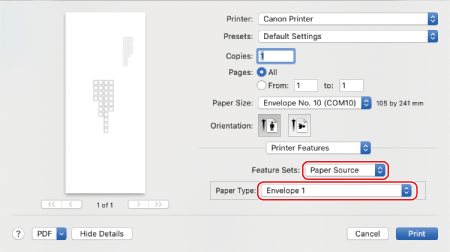
Valitse [Paper Source] kohdassa [Ominaisuusjoukot] ja valitse sitten [Envelope 1] tai [Envelope 2] kohdassa [Paper Type].
6
Napsauta [Tulosta].