9FKL-005
Tulostaminen esipainetulle paperille, jossa on logo
Tässä kerrotaan, miten tulostetaan paperille, johon on painettu logo.
Suorita vaiheet 1–3.
Tässä osiossa käytettävät tietokoneen näytöt tai kuvat ovat mallista LBP673Cdw, ellei toisin mainita. Käytettävän mallin ja käyttöjärjestelmän mukaan tässä osiossa kuvattu saattaa näyttää erilaiselta.
Vaihe 1 Esipainetun paperin lisääminen
Lisää paperia ja ota huomioon paperin tulostettava puoli. Paperin asento (alas tai ylös) vaihtelee sen mukaan, tulostetaanko yhdelle puolelle vai molemmille puolille.
HUOMAUTUS
Jos sekä yksipuolista että kaksipuolista tulostusta käytetään usein
Kun haluat vaihtaa yksipuolisen ja kaksipuolisen tulostuksen välillä, kun tulostetaan esipainetulle paperille, jossa on logo, lisätyn paperin asento täytyy vaihtaa. Jos kuitenkin määritetään <Tulostuspuoli etusijalla> kohdassa <Valitse paperin syöttötapa>, paperin asento yksipuolista tulostusta varten asetetaan samaksi kuin kaksipuolista tulostusta varten (logopuoli alaspäin).
<Valikko>  <Toimintoasetukset> <Yleiset> <Paperin syöttöasetukset> <Valitse paperin syöttötapa> Valitse paperilähde, johon on lisätty esipainettua paperia, jossa on logo <Tulostuspuoli etusijalla> <Toimintoasetukset> <Yleiset> <Paperin syöttöasetukset> <Valitse paperin syöttötapa> Valitse paperilähde, johon on lisätty esipainettua paperia, jossa on logo <Tulostuspuoli etusijalla>  |
Tulostaminen yhdelle puolelle
Lisää esipainettu paperi logopuoli (johon asiakirja tulostetaan) ylöspäin.
Jos haluat tulostaa logopaperille pystysuunnassa, 
Tulostustulos
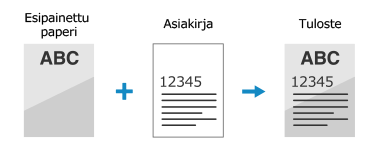
Lisäyssuunta
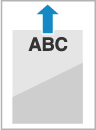
Määritä seuraavaksi paperikoko ja -tyyppi. Vaihe 2 Paperikoon ja -tyypin määrittäminen
Jos haluat tulostaa logopaperille vaakasuunnassa,
Tulostustulos
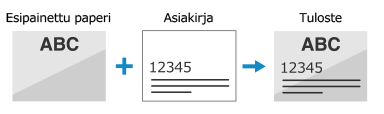
Lisäyssuunta
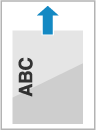
Määritä seuraavaksi paperikoko ja -tyyppi. Vaihe 2 Paperikoon ja -tyypin määrittäminen
Tulostaminen kummallekin puolelle
Lisää esipainettu paperi logopuoli (johon asiakirjan ensimmäinen sivu tulostetaan) alaspäin.
Jos haluat tulostaa logopaperille pystysuunnassa,
Tulostustulos
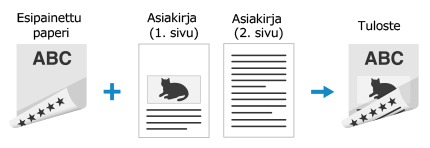
Lisäyssuunta

Määritä seuraavaksi paperikoko ja -tyyppi. Vaihe 2 Paperikoon ja -tyypin määrittäminen
Jos haluat tulostaa logopaperille vaakasuunnassa,
Tulostustulos
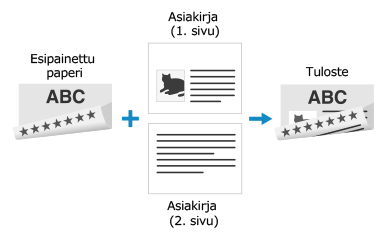
Lisäyssuunta
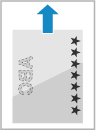
Määritä seuraavaksi paperikoko ja -tyyppi. Vaihe 2 Paperikoon ja -tyypin määrittäminen
Vaihe 2 Paperikoon ja -tyypin määrittäminen
Paperikasettiin lisätty esipainettu paperi
1
Valitse Koti-näytössä <Paperiasetukset>.
2
Valitse paperikasetti.
3
Valitse paperikoko.
Jos lisättiin A5-kokoista paperia, valitse <A5R>.
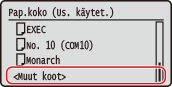
Jos lisätyn paperin paperikokoa ei näytetä, valitse <Muut koot>.
Lisää paperi.
Jos lisättävää paperia täytyy vaihtaa usein, valitse asetukseksi <Vapaa koko>; se vähentää asetuksen muuttamiseen tarvittavien vaiheiden määrää.
Jos lisätään mukautetun kokoista paperia (LBP122dw),
1
Valitse <Muokattu>.
2
Määritä <X>-sivun ja <Y>-sivun pituus.
LBP122dw
Suorita seuraavat vaiheet järjestyksessä: <X> syötä paperin leveys  <Y> syötä paperin pituus
Suorita seuraavat vaiheet järjestyksessä: <X>
syötä paperin leveys <Y> syötä paperin pituus 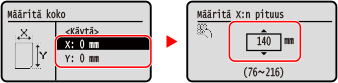
3
Valitse <Käytä>.
4
Valitse paperityyppi.
HUOMAUTUS
Tietoja <Vapaa>-asetuksesta
Jos lisättävää paperia täytyy vaihtaa usein, valitse asetukseksi <Vapaa>; se vähentää asetuksen muuttamiseen tarvittavien vaiheiden määrää. Huomaa kuitenkin, että tämä asetus antaa laitteen tulostaa, vaikka tulostinajurin paperityypin asetuksen ja laitteeseen lisätyn paperityypin välillä olisi ristiriita.
Kun tulostinajurin paperityyppiasetuksena on [Auto], laite toimii samalla tavalla kuin silloin, kun paperityyppi on [Tavallinen 1].
Tulosta sitten tietokoneesta. Vaihe 3 Tulostaminen tietokoneesta
Monikäyttötasolle lisätty esipainettu paperi (LBP673Cdw / LBP246dw / LBP243dw)
Kun esipainettua paperia lisätään monikäyttötasolle, paperikoon valintanäyttö asetusnäyttö tulee esiin. Määritä asetukset noudattamalla alla olevia ohjeita.
1
Valitse paperikoko.
Jos lisättiin A5-kokoista paperia, valitse <A5R>.
Jos lisätyn paperin paperikokoa ei näytetä, valitse <Muut koot>.
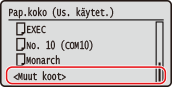
Jos lisättävää paperia täytyy vaihtaa usein, valitse asetukseksi <Vapaa koko>; se vähentää asetuksen muuttamiseen tarvittavien vaiheiden määrää.
Jos lisätään mukautetun kokoista paperia,
1
Valitse <Muokattu>.
2
Määritä <X>-sivun ja <Y>-sivun pituus.
Suorita seuraavat vaiheet järjestyksessä: <X> syötä paperin leveys <Y> syötä paperin pituus
syötä paperin leveys <Y> syötä paperin pituus 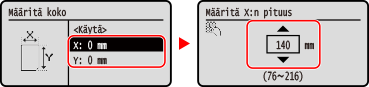
3
Valitse <Käytä>.
2
Valitse paperityyppi.
HUOMAUTUS
Tietoja <Vapaa>-asetuksesta
Jos lisättävää paperia täytyy vaihtaa usein, valitse asetukseksi <Vapaa>; se vähentää asetuksen muuttamiseen tarvittavien vaiheiden määrää. Huomaa kuitenkin, että tämä asetus antaa laitteen tulostaa, vaikka tulostinajurin paperityypin asetuksen ja laitteeseen lisätyn paperityypin välillä olisi ristiriita.
Kun tulostinajurin paperityyppiasetuksena on [Auto], laite toimii samalla tavalla kuin silloin, kun paperityyppi on [Tavallinen 1].
Tulosta sitten tietokoneesta. Vaihe 3 Tulostaminen tietokoneesta
Vaihe 3 Tulostaminen tietokoneesta
Tulostaminen vaihtelee käytettävän tietokoneen käyttöjärjestelmän mukaan. Tulosta käyttämällä käyttöjärjestelmälle sopivaa menetelmää.
Tulostaminen Windows-tietokoneesta
Tässä osiossa käytetään esimerkkinä Windows 10:tä.
1
Valitse sovellusvalikosta [Tulosta].
2
Valitse laite tulostusikkunasta ja napsauta [Määritykset], [Tulostimen ominaisuudet] tai [Ominaisuudet].
3
Määritä [Perusasetukset]-välilehdessä paperikoko, tulostussuunta ja tulostettavat puolet.
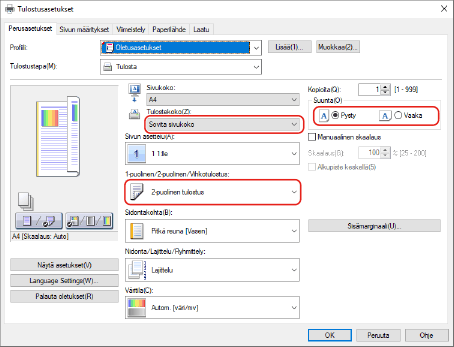
1
Määritä lisätyn paperin paperikoko kohdissa [Sivukoko] ja [Tulostekoko].
2
Valitse [Yksipuolinen tulostus] tai [Kaksipuolinen tulostus] kohdassa [1-puolinen/2-puolinen/Vihkotulostus].
3
Valitse [Pysty] tai [Vaaka] kohdassa [Suunta] alkuperäisen suunnan mukaan.
4
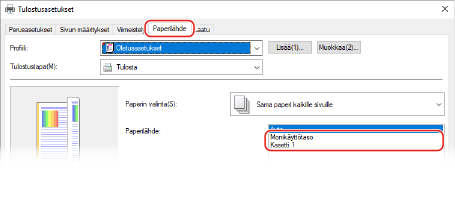
Valitse [Paperilähde] -välilehdessä, johon esipainettu paperi lisättiin kohdassa [Paperilähde].
5
Napsauta [OK].
6
Napsauta tulostusikkunassa [Tulosta] tai [OK].
Tulostaminen Mac-tietokoneesta
Tässä osiossa käytetään esimerkkinä macOS 10.15 -käyttöjärjestelmää. Näytöt saattavat vaihdella käyttöjärjestelmän version mukaan.
1
Valitse sovelluksen [Arkisto]-valikosta [Tulosta].
2
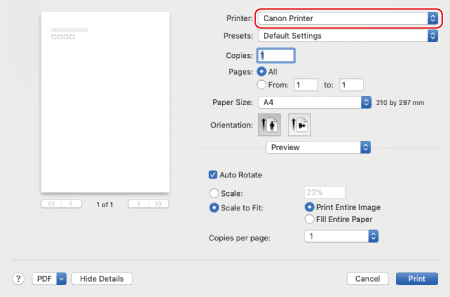
Valitse laite kohdassa [Tulostin].
Jos tulostusvaihtoehtoja ei näy, napsauta valintaikkunan alareunassa [Näytä lisätiedot].
3
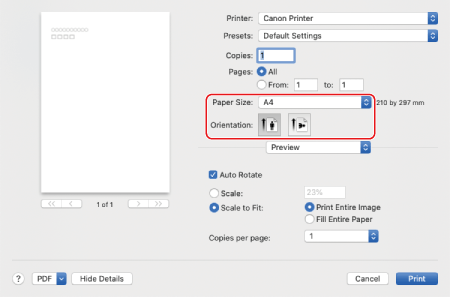
Valitse lisätyn esipainetun paperin paperikoko kohdasta [Paperikoko] ja valitse pysty tai vaaka kohdassa [Orientation] alkuperäisen asiakirjan suunnan mukaan.
4
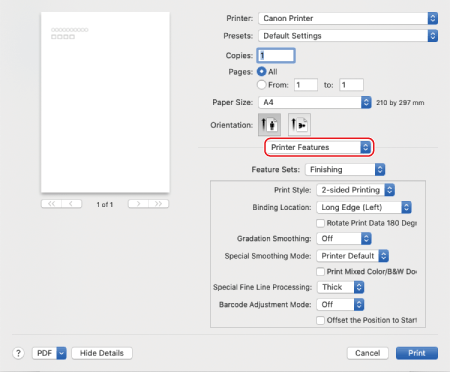
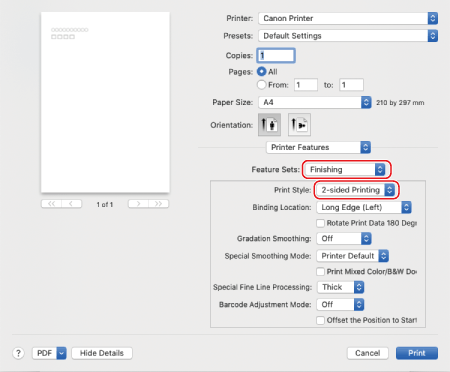
Valitse tulostusasetusten pikavalikosta [Tulostimen ominaisuudet].
5
Valitse [Finishing] kohdassa [Ominaisuusjoukot] ja valitse sitten [1-sided Printing] tai [2-sided Printing] kohdassa [Print Style].
6
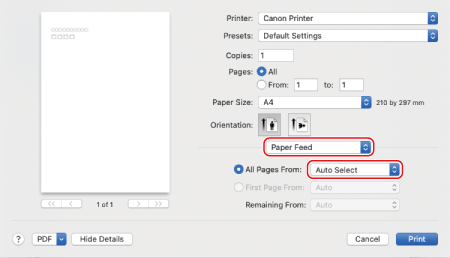
Valitse tulostusvaihtoehtojen pikavalikosta [Paper Feed] ja valitse sitten [All Pages From] -pikavalikosta paperilähde, johon esipainettua paperia on lisätty.
7
Napsauta [Tulosta].