9RHH-004
Nyomtatás borítékra
Itt ismertetjük a borítékok helyes betöltését és a rájuk történő nyomtatást.
Hajtsa végre az 1–3. lépést.
Az ebben a szakaszban használt számítógépes képernyők vagy illusztrációk az LBP673Cdw modelléi, hacsak másképp nem jelezzük. Az Ön által használt modelltől és operációs rendszertől függően az ebben a szakaszban leírtak eltérő módon jelenhetnek meg.
1. lépés Borítékok behelyezése
A borítékok behelyezése előtt,
Feltétlenül készítse elő a borítékokat, például távolítsa el a felpöndörödéseket, mielőtt betölti őket, hogy elkerülje a papírelakadást vagy a gyűrődést.
1
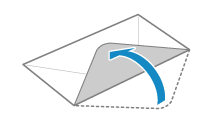
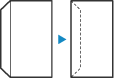
Hajtsa be mindegyik boríték fülét.
2
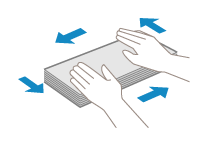
A köteget összenyomva szorítsa ki a bennmaradt levegőt, és gondoskodjon arról, hogy a szélek szorosan illeszkedjenek egymáshoz.
3
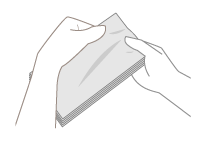
Lazítsa meg a borítékok merev sarkait, és simítsa ki a hullámos részeket.
4
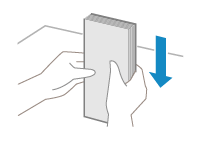
Igazítsa össze a borítékköteg széleit sík felületen.
Betöltés a többcélú tálcába (LBP673Cdw / LBP246dw / LBP243dw)
1
Zárja le a borítékot.
2
A borítékokat úgy helyezze be, hogy a füles szélük bal oldalra nézzen, az első oldal (a nyomtatott oldal) pedig felfelé.
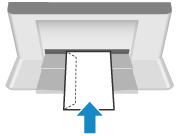
Ezután adja meg a papír méretét és típusát. Borítékok betöltése a többcélú tálcába (LBP673Cdw / LBP246dw / LBP243dw)
Betöltés a papírfiókba (LBP673Cdw / LBP122dw)
A borítékokat úgy helyezze be, hogy a füles szélük bal oldalra nézzen, az első oldal (a nyomtatott oldal) pedig felfelé.
LBP673Cdw
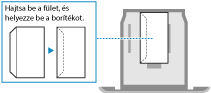
LBP122dw
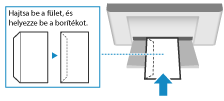
Ezután adja meg a papír méretét és típusát. Papírfiókba betöltött borítékok (LBP673Cdw / LBP122dw)
2. lépés A papír méretének és típusának megadása
Borítékok betöltése a többcélú tálcába (LBP673Cdw / LBP246dw / LBP243dw)
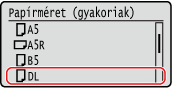
Ha borítékokat tölt be a többcélú tálcába, a kijelzőn megjelenik a papírméret kiválasztására szolgáló beállítási képernyő. A beállítások megadásához végezze el a következő lépéseket.
1
Válassza ki a betöltött borítékok méretét.
2
Válassza a <Boríték>/<Boríték 1> lehetőséget papírtípusként.
Az LBP246dw / LBP243dw esetében, ha nem tud megfelelően nyomtatni a <Boríték 1> lehetőséggel, például azért, mert leválik a festék, akkor használja a <Boríték 2> lehetőséget.
Ezután nyomtasson számítógépről. 3. lépés Nyomtatás számítógépről
Papírfiókba betöltött borítékok (LBP673Cdw / LBP122dw)
1
Válassza ki a <Papírbeáll.> elemet a Főképernyő képernyőn.
2
Válassza ki azt a papírfiókot, amelybe a borítékok be vannak töltve.
3
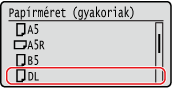
Válassza ki a betöltött borítékok méretét.
4
Válassza a <Boríték> lehetőséget papírtípusként.
Ezután nyomtasson számítógépről. 3. lépés Nyomtatás számítógépről
3. lépés Nyomtatás számítógépről
A nyomtatás módja az adott operációs rendszertől, illetve számítógéptől függően eltérő lehet. A nyomtatáshoz használja az operációs rendszernek megfelelő módszert.
Nyomtatás Windows-számítógépről
1
Válassza ki a [Nyomtatás] lehetőséget az alkalmazás menüjéből.
2
Válassza ki a készüléket a nyomtatási ablakban, majd kattintson a [Beállítások], [Nyomtató tulajdonságai] vagy [Tulajdonságok] elemre.
3
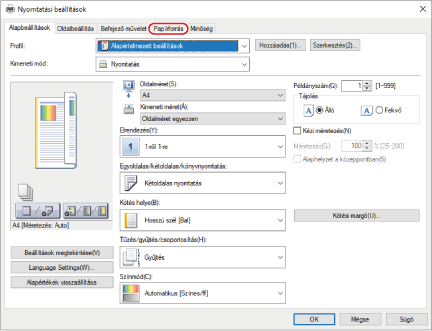
Kattintson a [Papírforrás] elemre a nyomtatóillesztő-program nyomtatási beállításainak ablakában.
4
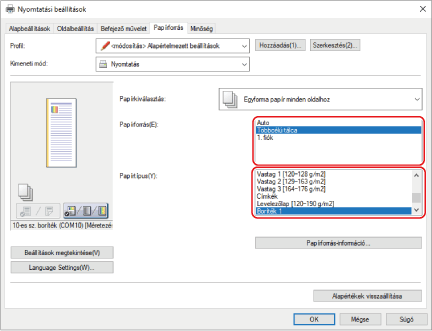
Válassza ki azt a papírforrást, amelybe a borítékokat betölti a [Papírforrás] menüben, és válassza ki a [Boríték] elemet a [Papírtípus] menüben.
5
Kattintson az [OK] lehetőségre.
6
Kattintson a [Nyomtatás] vagy az [OK] lehetőségre a nyomtatási ablakban.
Nyomtatás Mac számítógépről
Ez a szakasz a macOS 10.15-öt használja példaként. A képernyők az operációs rendszer verzióitól függően eltérőek lehetnek.
1
Válassza a [Nyomtatás] lehetőséget az alkalmazás [Fájl] menüjében.
2
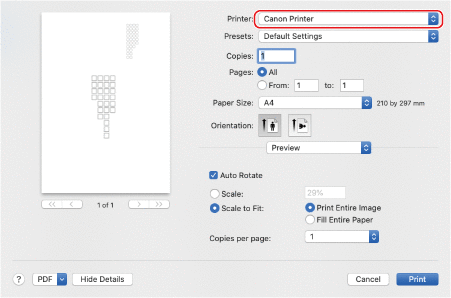
Válassza ki a készüléket a [Nyomtató] szakaszban.
Ha nem jelennek meg nyomtatási beállítások, kattintson a [Részletek megjelenítése] lehetőségre a párbeszédpanel alján.
3
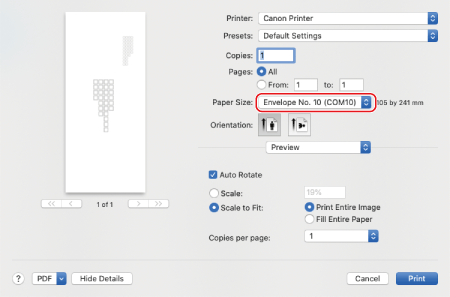
Válassza ki a betöltött borítékok méretét a [Papírméret] menüben.
4
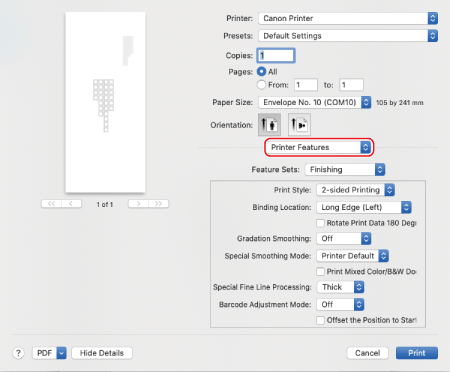
A nyomtatási beállítások előugró menüjéből válassza a [Nyomtatófunkciók] lehetőséget.
5
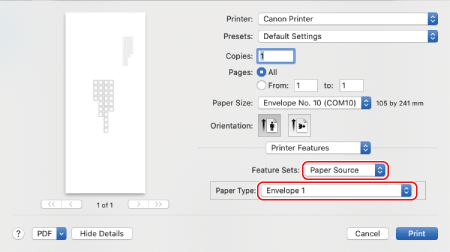
Válassza a [Paper Source] lehetőséget a [Funkciókészletek] menüben, majd a [Envelope 1] vagy [Envelope 2] elemet a [Paper Type] menüben.
6
Kattintson az [Nyomtatás] lehetőségre.