9RHH-005
Előrenyomtatott papírra való nyomtatás logóval
A logóval ellátott papírra történő nyomtatás módját itt ismertetjük.
Hajtsa végre az 1–3. lépést.
Az ebben a szakaszban használt számítógépes képernyők vagy illusztrációk a LBP673Cdw modelléi, hacsak másképp nem jelezzük. Az Ön által használt modelltől és operációs rendszertől függően az ebben a szakaszban leírtak eltérő módon jelenhetnek meg.
1. lépés Előnyomott papír betöltése
Töltse be a papírt, ügyelve arra, hogy a papír melyik oldalára kíván nyomtatni. Az, hogy a papír merrefelé (lefelé vagy felfelé) néz, eltér attól függően, hogy csak egy vagy mindkét oldalra nyomtat.
MEGJEGYZÉS
Ha gyakran használ egyoldalas és kétoldalas nyomtatást is
Ha logóval ellátott, előre nyomtatott papírra nyomtat, és váltani szeretne az egyoldalas és a kétoldalas nyomtatás között, akkor meg kell változtatnia a betöltött papír oldalelrendezését. Ha azonban a <Nyomtatott oldal prioritása> beállítást választja a <Papíradagolási mód váltása> menüben, az egyoldalas nyomtatáshoz a papírfelületek beállítása megegyezik a kétoldalas nyomtatáséval (a logós oldal lefelé néz).
|
<Menü>
 <Funkcióbeállítások> <Közös> <Papíradagolási beállítások> <Papíradagolási mód váltása> Válassza ki azt a papírforrást, ahová előre nyomtatott, logóval ellátott papír van betéve <Nyomtatott oldal prioritása> <Funkcióbeállítások> <Közös> <Papíradagolási beállítások> <Papíradagolási mód váltása> Válassza ki azt a papírforrást, ahová előre nyomtatott, logóval ellátott papír van betéve <Nyomtatott oldal prioritása>  |
Egyoldalas nyomtatás
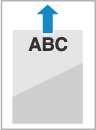
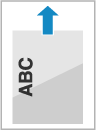
Töltse be az előnyomtatott papírt úgy, hogy a logó oldala (amelyre a dokumentumot nyomtatják) felfelé nézzen.
Nyomtatás fejléces papírra álló tájolással,
Nyomtatás eredménye
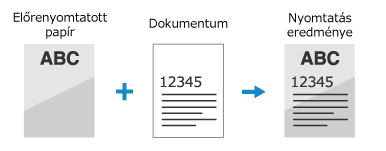
Betöltési tájolás
Ezután adja meg a papír méretét és típusát. 2. lépés A papír méretének és típusának megadása
Nyomtatás fejléces papírra fekvő tájolással,
Nyomtatás eredménye
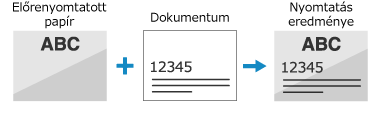
Betöltési tájolás
Ezután adja meg a papír méretét és típusát. 2. lépés A papír méretének és típusának megadása
Nyomtatás mindkét oldalra
Töltse be az előnyomtatott papírt úgy, hogy a logó oldala (amelyre a dokumentum első oldalát nyomtatják) lefelé nézzen.
Nyomtatás fejléces papírra álló tájolással,
Nyomtatás eredménye
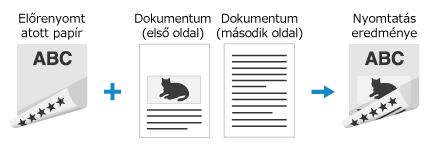
Betöltési tájolás

Ezután adja meg a papír méretét és típusát. 2. lépés A papír méretének és típusának megadása
Nyomtatás fejléces papírra fekvő tájolással,
Nyomtatás eredménye
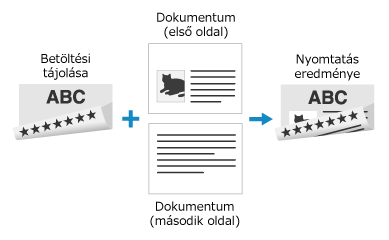
Betöltési tájolás
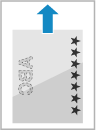
Ezután adja meg a papír méretét és típusát. 2. lépés A papír méretének és típusának megadása
2. lépés A papír méretének és típusának megadása
Távolítsa el a betöltött papírt a papírfiókból
1
Válassza ki a <Papírbeáll.> elemet a Főképernyő képernyőn.
2
Válassza ki a papírfiókot.
3
Válassza ki a papírméretet.
Ha A5-ös méretű papírt adagolt be, válassza az <A5R> lehetőséget.
Ha a behelyezett papír mérete nem jelenik meg, válassza ki a <Más méretű> lehetőséget.
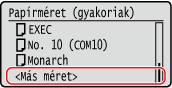
Papír betöltésére szolgál.
Ha gyakran kell módosítania a betöltendő papírt, állítsa <Tetszőleges méret> értékre; ezzel csökken a beállítás módosításához minden egyes alkalommal szükséges lépések száma.
Egyéni méretű papír betöltése esetén (LBP122dw),
1
Válassza a <Egyéni> elemet.
2
Adja meg az <X> és az <Y> oldal hosszát.
LBP122dw
Végezze el a következő lépéseket egymás után: <X> adja meg a papír szélességét  <Y> adja meg a papír hosszúságát
Végezze el a következő lépéseket egymás után: <X>
adja meg a papír szélességét <Y> adja meg a papír hosszúságát 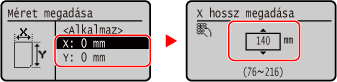
3
Válassza a <Alkalmaz> elemet.
4
Válasszon papírtípust.
MEGJEGYZÉS
A <Tetszőleges> beállításról
Ha gyakran kell módosítania a betöltendő papírt, állítsa <Tetszőleges> értékre; ezzel csökken a beállítás módosításához minden egyes alkalommal szükséges lépések száma. Vegye azonban figyelembe, hogy ezzel a beállítással a készülék akkor is nyomtathat, ha nem egyezik a nyomtató-illesztőprogramban megadott papírtípus-beállítás a készülékbe ténylegesen beadagolt papír típusával.
Ha a nyomtató-illesztőprogramban megadott papírtípus-beállítás [Auto], akkor a készülék ugyanúgy működik, mint amikor a papírtípus [Normál 1].
Ezután nyomtasson számítógépről. 3. lépés Nyomtatás számítógépről
A többcélú tálcába töltött előrenyomtatott papír (LBP673Cdw / LBP246dw / LBP243dw)
Ha előrenyomtatott papírt tölt be a többcélú tálcába, a kijelzőn megjelenik a papírméret kiválasztására szolgáló beállítási képernyő. A beállítások megadásához végezze el a következő lépéseket.
1
Válassza ki a papírméretet.
Ha A5-ös méretű papírt adagolt be, válassza az <A5R> lehetőséget.
Ha a behelyezett papír mérete nem jelenik meg, válassza ki a <Más méretű> lehetőséget.
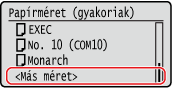
Ha gyakran kell módosítania a betöltendő papírt, állítsa <Tetszőleges méret> értékre; ezzel csökken a beállítás módosításához minden egyes alkalommal szükséges lépések száma.
Egyéni méretű papír betöltése esetén,
1
Válassza a <Egyéni> elemet.
2
Adja meg az <X> és az <Y> oldal hosszát.
Végezze el a következő lépéseket egymás után: <X> adja meg a papír szélességét <Y> adja meg a papír hosszúságát
adja meg a papír szélességét <Y> adja meg a papír hosszúságát 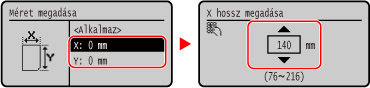
3
Válassza a <Alkalmaz> elemet.
2
Válasszon papírtípust.
MEGJEGYZÉS
A <Tetszőleges> beállításról
Ha gyakran kell módosítania a betöltendő papírt, állítsa <Tetszőleges> értékre; ezzel csökken a beállítás módosításához minden egyes alkalommal szükséges lépések száma. Vegye azonban figyelembe, hogy ezzel a beállítással a készülék akkor is nyomtathat, ha nem egyezik a nyomtató-illesztőprogramban megadott papírtípus-beállítás a készülékbe ténylegesen beadagolt papír típusával.
Ha a nyomtató-illesztőprogramban megadott papírtípus-beállítás [Auto], akkor a készülék ugyanúgy működik, mint amikor a papírtípus [Normál 1].
Ezután nyomtasson számítógépről. 3. lépés Nyomtatás számítógépről
3. lépés Nyomtatás számítógépről
A nyomtatás módja az adott operációs rendszertől, illetve számítógéptől függően eltérő lehet. A nyomtatáshoz használja az operációs rendszernek megfelelő módszert.
Nyomtatás Windows-számítógépről
Ez a szakasz a Windows 10-et használja példaként.
1
Válassza ki a [Nyomtatás] lehetőséget az alkalmazás menüjéből.
2
Válassza ki a készüléket a nyomtatási ablakban, majd kattintson a [Beállítások], [Nyomtató tulajdonságai] vagy [Tulajdonságok] elemre.
3
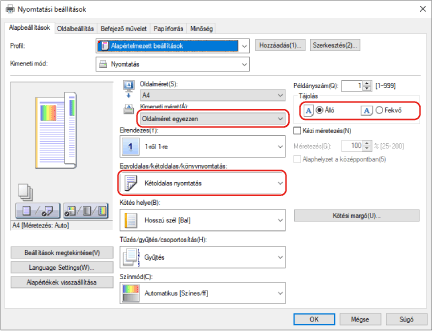
Az [Alapbeállítások] lapon adja meg a papírméretet, a nyomtatási tájolást és a nyomtatás oldalait.
1
Válassza ki a betöltött papír méretét az [Oldalméret] és a [Kimeneti méret] menüben.
2
Válassza a [Egyoldalas nyomtatás] vagy [Kétoldalas nyomtatás] értéket a [Egyoldalas/kétoldalas/könyvnyomtatás] beállításnál.
3
Válassza az [Álló] vagy [Fekvő] lehetőséget a [Tájolás] menüben az eredeti tájolásának megfelelően.
4
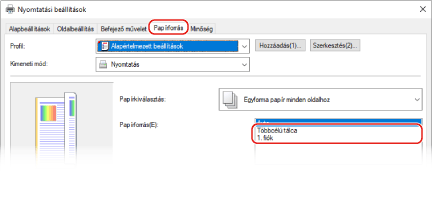
A [Papírforrás] lapon válassza ki a papírforrást, ahová az előrenyomtatott papír betöltődik a több [Papírforrás] közül.
5
Kattintson az [OK] lehetőségre.
6
Kattintson a [Nyomtatás] vagy az [OK] lehetőségre a nyomtatási ablakban.
Nyomtatás Mac számítógépről
Ez a szakasz a macOS 10.15-öt használja példaként. A képernyők az operációs rendszer verzióitól függően eltérőek lehetnek.
1
Válassza a [Nyomtatás] lehetőséget az alkalmazás [Fájl] menüjében.
2
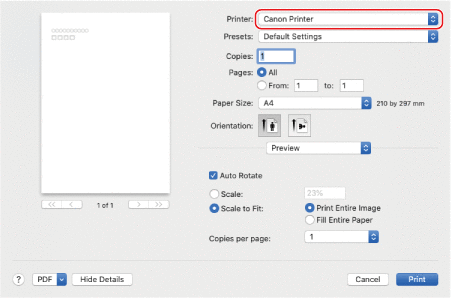
Válassza ki a készüléket a [Nyomtató] szakaszban.
Ha nem jelennek meg nyomtatási beállítások, kattintson a [Részletek megjelenítése] lehetőségre a párbeszédpanel alján.
3
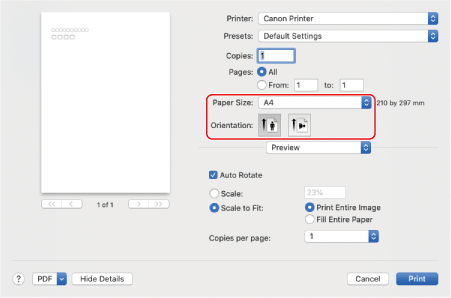
Válassza ki az előrenyomtatott papír méretét a [Papírméret] menüben, és válassza ki az álló vagy fekvő lehetőséget a [Orientation] menüben az eredeti dokumentum tájolásának megfelelően.
4
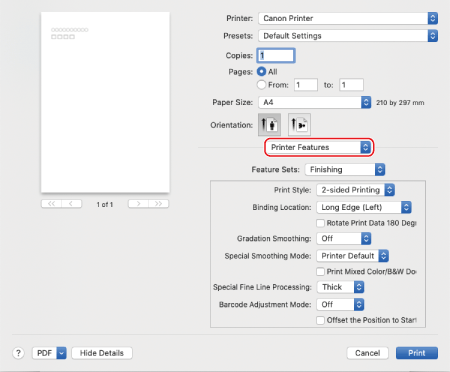
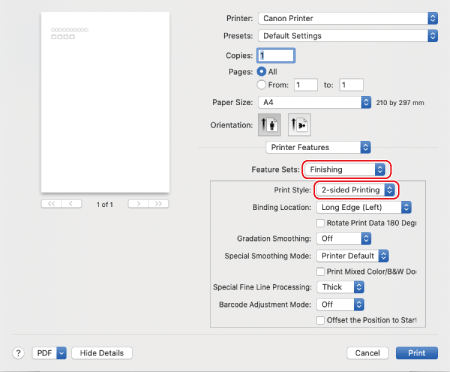
A nyomtatási beállítások előugró menüjéből válassza a [Nyomtatófunkciók] lehetőséget.
5
Válassza a [Finishing] lehetőséget a [Funkciókészletek] menüben, majd a [1-sided Printing] vagy [2-sided Printing] elemet a [Print Style] menüben.
6
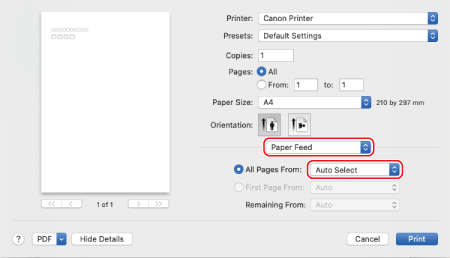
Válassza ki a [Paper Feed] lehetőséget a nyomtatási beállítások előugró menüjéből, majd válassza ki a papírforrást, ahová be van töltve az előrenyomtatott papír a [All Pages From] előugró menüből.
7
Kattintson az [Nyomtatás] lehetőségre.