9RHY-004
Drukowanie na kopertach
Poniżej opisano, jak prawidłowo załadować koperty i jak na nich drukować.
Wykonaj kroki od 1 do 3.
Ekrany komputerów lub ilustracje użyte w tej sekcji są ekranami LBP673Cdw, o ile nie zaznaczono inaczej. W zależności od modelu i systemu operacyjnego, którego używasz, elementy opisane w tej sekcji mogą wyglądać inaczej.
Krok 1 Ładowanie kopert
Przed włożeniem kopert,
Pamiętaj o wcześniejszym przygotowaniu kopert, na przykład usunięciu zawinięć przed ich załadowaniem, aby uniknąć zacięcia lub pomarszczenia papieru.
1
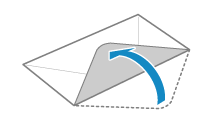
Zamknij klapkę każdej koperty.
2
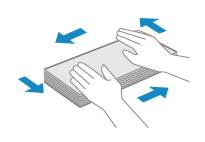
Dociśnij je, aby wypuścić z nich zbędne powietrze i upewnij się, że ich krawędzie ściśle do siebie przylegają.
3
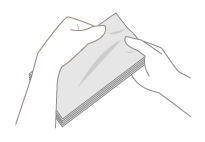
Wyprostuj ewentualne zagięte rogi kopert i wygładź ewentualne zagniecenia.
4
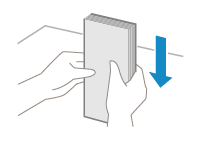
Wyrównaj krawędzie kopert na płaskiej powierzchni.
Ładowanie do tacy wielofunkcyjnej (LBP673Cdw / LBP246dw / LBP243dw)
1
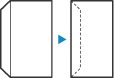
Zamknij zamknięcia.
2
Koperty należy ładować tak, aby krawędź z zamknięciem była skierowana w lewo, a przednia strona (strona drukowana) była skierowana do góry.
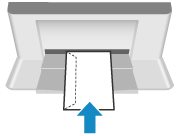
Następnie określ rozmiar i typ papieru. Koperty ładowane do tacy wielofunkcyjnej (LBP673Cdw / LBP246dw / LBP243dw)
Ładowanie szuflady na papier (LBP673Cdw / LBP122dw)
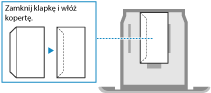
Koperty należy ładować tak, aby krawędź z zamknięciem była skierowana w lewo, a przednia strona (strona drukowana) była skierowana do góry.
LBP673Cdw
LBP122dw
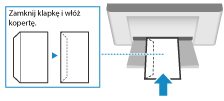
Następnie określ rozmiar i typ papieru. Koperty załadowane do szuflady na papier (LBP673Cdw / LBP122dw)
Krok 2 Określanie rozmiaru i typu papieru.
Koperty ładowane do tacy wielofunkcyjnej (LBP673Cdw / LBP246dw / LBP243dw)
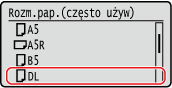
Gdy koperty są załadowane do tacy wielofunkcyjnej, na wyświetlaczu pojawia się ekran ustawień służący do wyboru rozmiaru papieru. W celu określenia ustawień należy wykonać poniższe kroki.
1
Wybierz rozmiar załadowanych kopert.
2
Wybierz <Koperta>/<Koperta 1> w celu określenia typu papieru.
W LBP246dw / LBP243dw, jeśli nie możesz poprawnie wydrukować używając <Koperta 1>, np. z powodu zużycia się tonera, spróbuj użyć <Koperta 2>.
Następnie, drukuj z komputera. Krok 3 Drukowanie z komputera
Koperty załadowane do szuflady na papier (LBP673Cdw / LBP122dw)
1
Wybierz przycisk <Ust. Papieru> w widoku Ekran Główny.
2
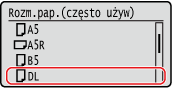
Wybierz szufladę na papier, do której koperty są załadowane.
3
Wybierz rozmiar załadowanych kopert.
4
Wybierz <Koperta> w celu określenia typu papieru.
Następnie, drukuj z komputera. Krok 3 Drukowanie z komputera
Krok 3 Drukowanie z komputera
Sposób drukowania różni się w zależności od systemu operacyjnego komputera, którego używasz. Do drukowania użyj metody odpowiedniej dla Twojego systemu operacyjnego.
Drukowanie z komputera Windows
1
Wybierz [Drukuj] w menu aplikacji.
2
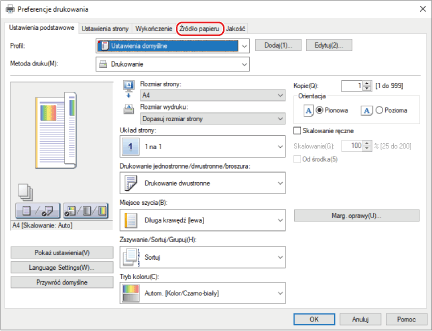
Wybierz urządzenie w oknie drukowania, a następnie kliknij [Preferencje], [Właściwości drukarki] lub [Właściwości].
3
Kliknij [Źródło papieru] w oknie ustawień wydruku sterownika drukarki.
4
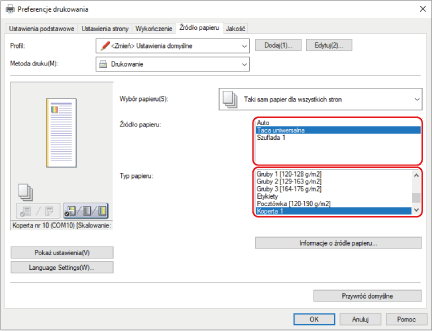
Wybierz źródło papieru, do którego załadowywane są koperty w [Źródło papieru], a następnie wybierz [Koperta] w [Typ papieru].
5
Kliknij [OK].
6
Kliknij [Drukuj] lub [OK] w oknie drukowania.
Drukowanie z komputera Mac
Ta sekcja wykorzystuje macOS 10.15 jako przykład. Ekrany mogą nieznacznie różnić się w zależności od wersji systemu operacyjnego.
1
Wybierz [Drukuj] w menu [Plik] aplikacji.
2
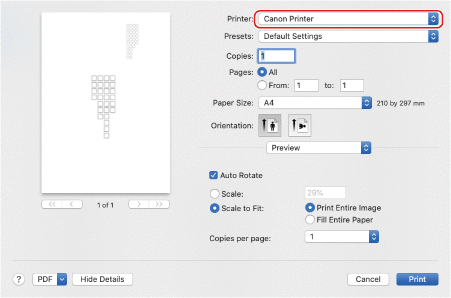
Wybierz urządzenie w [Drukarka].
Jeśli nie są wyświetlane żadne opcje drukowania, kliknij [Pokaż szczegóły] u dołu okna dialogowego.
3
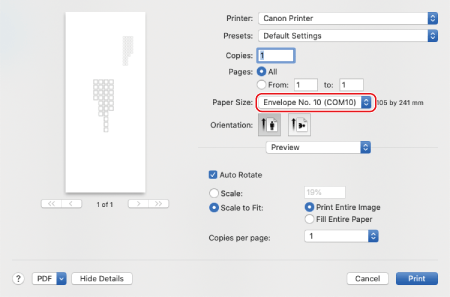
Wybierz rozmiar papieru załadowanych kopert w [Rozmiar papieru].
4
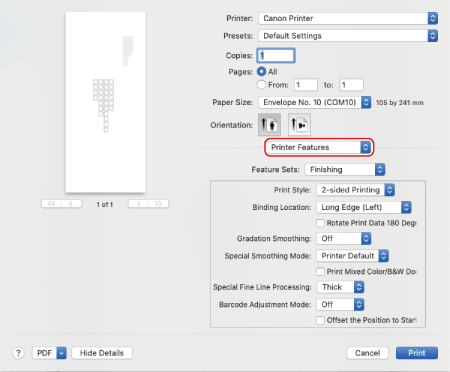
Z menu podręcznego opcji drukowania wybierz [Cechy drukarki].
5
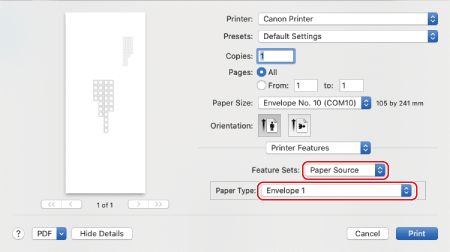
Wybierz [Paper Source] w [Zestaw cech], a następnie [Envelope 1] lub [Envelope 2] w [Paper Type].
6
Kliknij [Drukuj].