9RKK-004
Tlač na obálky
Tu opisujeme postup, ako správne vkladať obálky a ako na ne tlačiť.
Vykonajte krok 1 až krok 3.
Obrazovky počítača a ilustrácie použité v tejto sekcii prislúchajú k zariadeniu LBP673Cdw, pokiaľ nie je uvedené inak. V závislosti od používaného modelu a operačného systému sa to, čo sa opisuje v tejto sekcii, môže zobrazovať odlišne.
Krok 1: Vkladanie obálok
Skôr než vložíte obálky,
Dbajte na to, aby ste obálky najprv pripravili. Pred ich vložením napríklad odstráňte stočenia, aby ste zabránili zaseknutiu alebo pokrčeniu papiera.
1
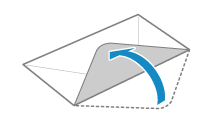
Zatvorte chlopňu každej obálky.
2
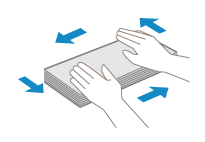
Pritlačte ich, čím z nich uvoľníte zvyšný vzduch, a uistite sa, že sú okraje poriadne zatlačené.
3
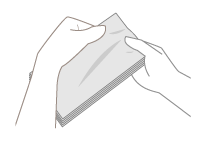
Uvoľnite tvrdé rohy obálok a vyrovnajte všetky stočenia.
4
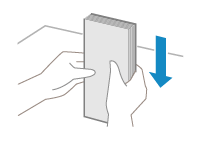
Hrany obálok zarovnajte na rovnom povrchu.
Vkladanie do viacúčelového zásobníka (LBP673Cdw / LBP246dw / LBP243dw)
1
Zatvorte chlopne.
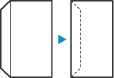
2
Vložte obálky tak, aby okraj s chlopňou smeroval naľavo a aby predná strana (strana, na ktorú sa má tlačiť) smerovala nahor.
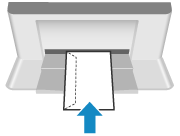
Potom zadajte formát a typ papiera. Obálky vložené vo viacúčelovom zásobníku (LBP673Cdw / LBP246dw / LBP243dw)
Vkladanie do zásuvky na papier (LBP673Cdw / LBP122dw)
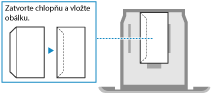
Vložte obálky tak, aby okraj s chlopňou smeroval naľavo a aby predná strana (strana, na ktorú sa má tlačiť) smerovala nahor.
LBP673Cdw
LBP122dw
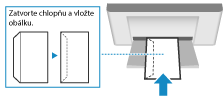
Potom zadajte formát a typ papiera. Obálky vložené do zásuvky na papier (LBP673Cdw / LBP122dw)
Krok 2: Zadanie formátu a typu papiera
Obálky vložené vo viacúčelovom zásobníku (LBP673Cdw / LBP246dw / LBP243dw)
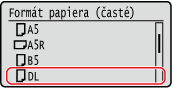
Keď sú obálky vložené do viacúčelového zásobníka, na displeji sa zobrazí obrazovka nastavenia na výber formátu papiera. Postupujte podľa krokov nižšie a zadajte nastavenia.
1
Vyberte veľkosť vložených obálok.
2
Pre typ papiera vyberte položku možnosť <Obálka>/<Obálka 1>.
Ak na zariadeniach LBP246dw / LBP243dw nemôžete tlačiť správne s možnosťou <Obálka 1>, napríklad pre nedostatok tonera, skúste použiť možnosť <Obálka 2>.
Potom vykonajte tlač z počítača. Krok 3: Tlač z počítača
Obálky vložené do zásuvky na papier (LBP673Cdw / LBP122dw)
1
Vyberte položku <Nastav. papiera> na obrazovke Domov.
2
Vyberte zásuvku na papier, v ktorej sú vložené obálky.
3
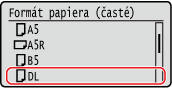
Vyberte veľkosť vložených obálok.
4
Pre typ papiera vyberte položku <Obálka>.
Potom vykonajte tlač z počítača. Krok 3: Tlač z počítača
Krok 3: Tlač z počítača
Spôsob tlače sa líši v závislosti od operačného systému počítača, ktorý používate. Na tlač použite metódu vhodnú pre svoj operačný systém.
Tlač z počítača so systémom Windows
1
V ponuke aplikácie vyberte položku [Tlačiť].
2
V okne tlače vyberte zariadenie a kliknite na položku [Predvoľby], [Vlastnosti tlačiarne] alebo [Vlastnosti].
3
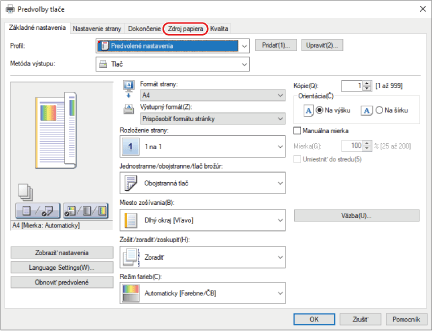
V okne s nastaveniami tlače v rámci ovládača tlačiarne kliknite na položku [Zdroj papiera].
4
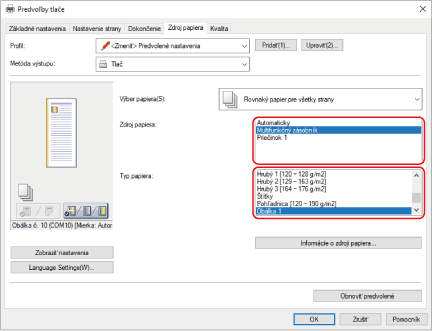
Vyberte zdroj papiera, v ktorom sú vložené obálky, v časti [Zdroj papiera] a vyberte položku [Obálka] v časti [Typ papiera].
5
Kliknite na položku [OK].
6
V okne tlače kliknite na položku [Tlačiť] alebo [OK].
Tlač z počítača Mac
V tejto sekcii sa ako príklad používa macOS 10.15. Obrazovky sa môžu líšiť v závislosti od verzií operačného systému.
1
Vyberte položku [Tlačiť] v ponuke [Súbor] aplikácie.
2
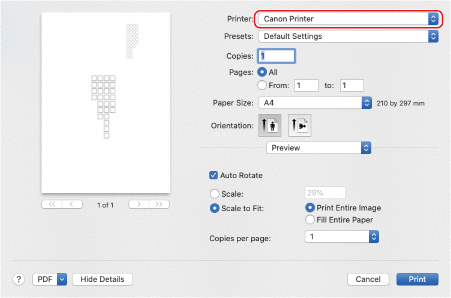
Vyberte zariadenie v časti [Tlačiareň].
Ak sa nezobrazujú žiadne možnosti tlače, v dolnej časti dialógového okna kliknite na položku [Zobraziť detaily].
3
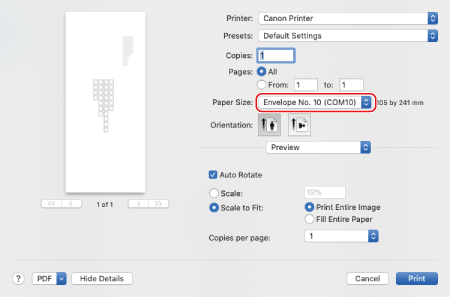
V časti [Veľkosť papiera] vyberte veľkosť papiera vložených obálok.
4
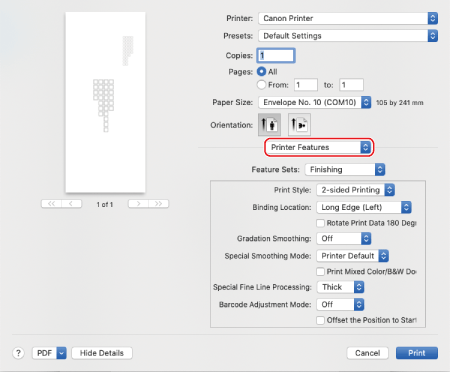
Z kontextovej ponuky možností tlače vyberte položku [Funkcie tlačiarne].
5
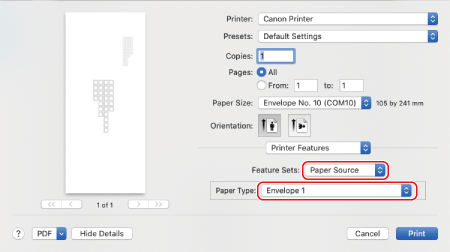
Vyberte položku [Paper Source] v časti [Sady vlastností] a potom vyberte položku [Envelope 1] alebo [Envelope 2] v časti [Paper Type].
6
Kliknite na položku [Tlačiť].