9RKK-005
Tlač na predtlačený papier s logom
Tu opisujeme postup, ako tlačiť na papier, na ktorom je vytlačené logo.
Vykonajte krok 1 až krok 3.
Obrazovky počítača a ilustrácie použité v tejto sekcii prislúchajú k zariadeniu LBP673Cdw, pokiaľ nie je uvedené inak. V závislosti od používaného modelu a operačného systému sa to, čo sa opisuje v tejto sekcii, môže zobrazovať odlišne.
Krok 1: Vkladanie predtlačeného papiera
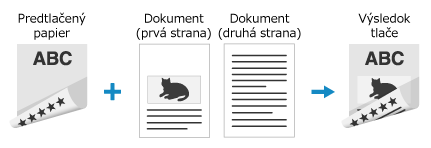
Vložte papier, pričom pozornosť venujte strane papiera, na ktorú chcete tlačiť. To, kam smeruje papier (nadol alebo nahor), sa líši v závislosti od toho, či tlačíte na jednu stranu alebo obe strany.
POZNÁMKA
Ak často vykonávate jednostrannú aj obojstrannú tlač
Keď chcete prepnúť medzi jednostrannou a obojstrannou tlačou na predtlačený papier s logom, musíte zmeniť smerovanie vloženého papiera. Ak však zadáte možnosť <Priorita tlač. strany> pre nastavenie <Prepnúť spôsob podávania papiera>, spôsob smerovania papiera pre jednostrannú tlač je nastavený rovnako ako v prípade obojstrannej tlače (strana s logom smeruje nadol).
|
<Ponuka>
 <Nastavenia funkcií> <Spoločné> <Nastavenia podávania papiera> <Prepnúť spôsob podávania papiera> Vyberte zdroj papiera, v ktorom je vložený predtlačený papier s logom <Priorita tlač. strany> <Nastavenia funkcií> <Spoločné> <Nastavenia podávania papiera> <Prepnúť spôsob podávania papiera> Vyberte zdroj papiera, v ktorom je vložený predtlačený papier s logom <Priorita tlač. strany>  |
Tlač na jednu stranu
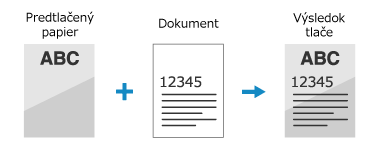
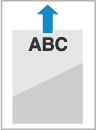
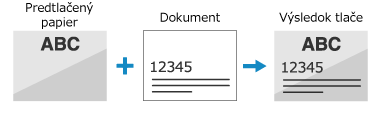
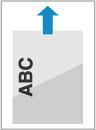
Vložte predtlačený papier, pričom strana s logom (na ktorú sa má vytlačiť dokument) smeruje nahor.
Tlač na papier s logom v orientácii na výšku,
Tlačový výsledok
Orientácia pri vkladaní
Potom zadajte formát a typ papiera. Krok 2: Zadanie formátu a typu papiera
Tlač na papier s logom v orientácii na šírku,
Tlačový výsledok
Orientácia pri vkladaní
Potom zadajte formát a typ papiera. Krok 2: Zadanie formátu a typu papiera
Tlač na obe strany
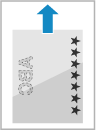
Vložte predtlačený papier, pričom strana s logom (na ktorú sa má vytlačiť prvá strana dokumentu) smeruje nadol.
Tlač na papier s logom v orientácii na výšku,
Tlačový výsledok
Orientácia pri vkladaní

Potom zadajte formát a typ papiera. Krok 2: Zadanie formátu a typu papiera
Tlač na papier s logom v orientácii na šírku,
Tlačový výsledok

Orientácia pri vkladaní
Potom zadajte formát a typ papiera. Krok 2: Zadanie formátu a typu papiera
Krok 2: Zadanie formátu a typu papiera
Predtlačený papier vložený v zásuvke na papier
1
Vyberte položku <Nastav. papiera> na obrazovke Domov.
2
Vyberte zásuvku na papier.
3
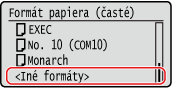
Vyberte formát papiera.
Ak ste vložili papier formátu A5, vyberte položku <A5R>.
Ak sa formát vloženého papiera nezobrazuje, vyberte položku <Iné formáty>.
Vložte papier.
Ak často potrebujete meniť vkladaný papier, nastavte možnosť <Voľný formát>. Takto zredukujete počet krokov potrebných pri každej zmene nastavenia.
Pri vkladaní papiera užívateľskej veľkosti (LBP122dw),
1
Vyberte možnosť <Vlastné>.
2
Zadajte dĺžku strany <X> a strany <Y>.
LBP122dw
Vykonajte nasledujúce kroky jeden po druhom: <X> zadajte šírku papiera  <Y> zadajte dĺžku papiera
Vykonajte nasledujúce kroky jeden po druhom: <X>
zadajte šírku papiera <Y> zadajte dĺžku papiera 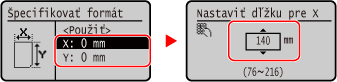
3
Vyberte možnosť <Použiť>.
4
Vyberte typ papiera.
POZNÁMKA
Informácie o položke <Voľný>
Ak často potrebujete meniť vkladaný papier, nastavte možnosť <Voľný>. Takto zredukujete počet krokov potrebných pri každej zmene nastavenia. Toto nastavenie však umožňuje zariadeniu tlačiť, aj keď sa nastavenie typu papiera v ovládači tlačiarne nezhoduje s typom papiera skutočne vloženým v zariadení.
Ak je typ papiera v ovládači tlačiarne nastavený na možnosť [Automaticky], zariadenie pracuje rovnako, ako keď je typ papiera nastavený na možnosť [Obyčajný 1].
Potom vykonajte tlač z počítača. Krok 3: Tlač z počítača
Predtlačený papier vložený vo viacúčelovom zásobníku (LBP673Cdw / LBP246dw / LBP243dw)
Keď je predtlačený papier vložený vo viacúčelovom zásobníku, na displeji sa zobrazí obrazovka na výber formátu papiera. Postupujte podľa krokov nižšie a zadajte nastavenia.
1
Vyberte formát papiera.
Ak ste vložili papier formátu A5, vyberte položku <A5R>.
Ak sa formát vloženého papiera nezobrazuje, vyberte položku <Iné formáty>.
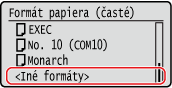
Ak často potrebujete meniť vkladaný papier, nastavte možnosť <Voľný formát>. Takto zredukujete počet krokov potrebných pri každej zmene nastavenia.
Keď je vložený papier vlastnej veľkosti,
1
Vyberte položku <Vlastné>.
2
Zadajte dĺžku strany <X> a strany <Y>.
Vykonajte nasledujúce kroky jeden po druhom: <X> zadajte šírku papiera <Y> zadajte dĺžku papiera
zadajte šírku papiera <Y> zadajte dĺžku papiera 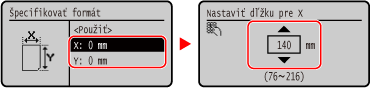
3
Vyberte položku <Použiť>.
2
Vyberte typ papiera.
POZNÁMKA
Informácie o položke <Voľný>
Ak často potrebujete meniť vkladaný papier, nastavte možnosť <Voľný>. Takto zredukujete počet krokov potrebných pri každej zmene nastavenia. Toto nastavenie však umožňuje zariadeniu tlačiť, aj keď sa nastavenie typu papiera v ovládači tlačiarne nezhoduje s typom papiera skutočne vloženým v zariadení.
Ak je typ papiera v ovládači tlačiarne nastavený na možnosť [Automaticky], zariadenie pracuje rovnako, ako keď je typ papiera nastavený na možnosť [Obyčajný 1].
Potom vykonajte tlač z počítača. Krok 3: Tlač z počítača
Krok 3: Tlač z počítača
Spôsob tlače sa líši v závislosti od operačného systému počítača, ktorý používate. Na tlač použite metódu vhodnú pre svoj operačný systém.
Tlač z počítača so systémom Windows
V tejto sekcii sa ako príklad používa Windows 10.
1
V ponuke aplikácie vyberte položku [Tlačiť].
2
V okne tlače vyberte zariadenie a kliknite na položku [Predvoľby], [Vlastnosti tlačiarne] alebo [Vlastnosti].
3
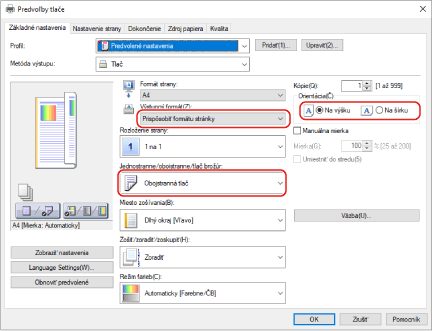
Na karte [Základné nastavenia] zadajte formát papiera, orientáciu pri tlači a strany, na ktoré sa má tlačiť.
1
Zadajte formát vloženého papiera v časti [Formát strany] a [Výstupný formát].
2
Vyberte položku [Jednostranná tlač] alebo [Obojstranná tlač] v časti [Jednostranne/obojstranne/tlač brožúr].
3
V závislosti od orientácie originálu vyberte položku [Na výšku] alebo [Na šírku] v časti [Orientácia].
4
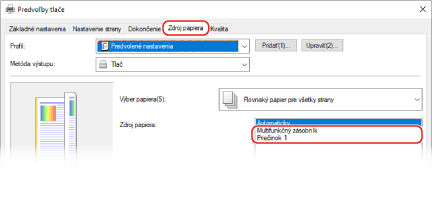
Na karte [Zdroj papiera] vyberte zdroj papiera, v ktorom je vložený predtlačený papier, v časti [Zdroj papiera].
5
Kliknite na položku [OK].
6
V okne tlače kliknite na položku [Tlačiť] alebo [OK].
Tlač z počítača Mac
V tejto sekcii sa ako príklad používa macOS 10.15. Obrazovky sa môžu líšiť v závislosti od verzií operačného systému.
1
Vyberte položku [Tlačiť] v ponuke [Súbor] aplikácie.
2
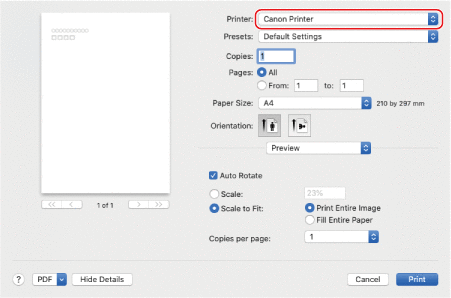
Vyberte zariadenie v časti [Tlačiareň].
Ak sa nezobrazujú žiadne možnosti tlače, v dolnej časti dialógového okna kliknite na položku [Zobraziť detaily].
3
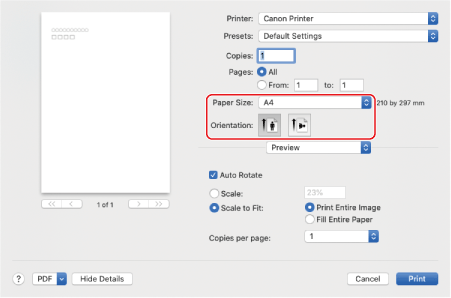
V časti [Veľkosť papiera] vyberte formát vloženého predtlačeného papiera a v závislosti od orientácie originálneho dokumentu vyberte v časti [Orientation] orientáciu na výšku alebo na šírku.
4
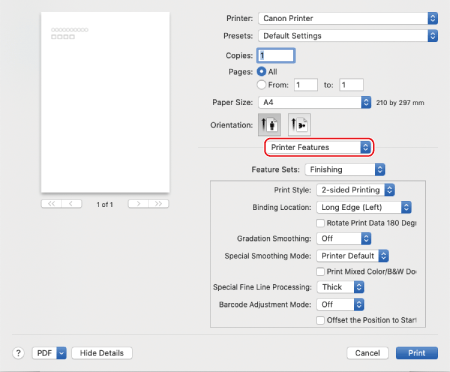
Z kontextovej ponuky možností tlače vyberte položku [Funkcie tlačiarne].
5
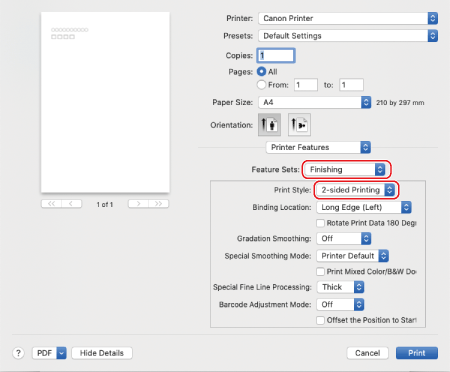
Vyberte položku [Finishing] v časti [Sady vlastností] a potom vyberte položku [1-sided Printing] alebo [2-sided Printing] v časti [Print Style].
6
Z kontextovej ponuky možností tlače vyberte položku [Paper Feed] a potom z kontextovej ponuky [All Pages From] vyberte zdroj papiera, v ktorom je vložený predtlačený papier.

7
Kliknite na položku [Tlačiť].