9RHK-004
Drukāšana uz aploksnēm
Šeit ir aprakstīts, kā pareizi ievietot aploksnes un tās apdrukāt.
Izpildiet no 1. līdz 3. darbībai.
Šajā sadaļā izmantotie datora ekrāni vai attēli ir no LBP673Cdw, ja vien nav norādīts citādi. Atkarībā no jūsu izmantotā modeļa un operētājsistēmas šajā sadaļā aprakstītais var izskatīties citādi.
1. darbība. Aplokšņu ievietošana
Pirms aplokšņu ievietošanas,
Noteikti sagatavojiet aploksnes pirms ievietošanas, piemēram, izlīdzinot nelīdzenumus, lai izvairītos no papīra iestrēgšanas vai grumbām.
1
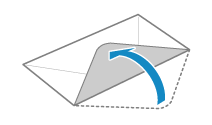
Aizveriet katras aploksnes atloku.
2
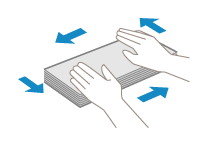
Saplaciniet aploksnes, lai izspiestu atlikušo gaisu, un pārliecinieties, vai malas ir cieši saspiestas.
3
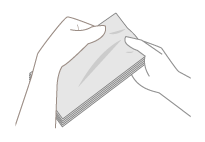
Nolīdziniet aploksnēm visas malas un nelīdzenumus.
4
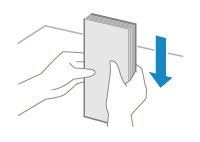
Nolīdziniet aplokšņu malas, aploksnēm atrodoties uz līdzenas virsmas.
Ievietošana universālajā teknē (LBP673Cdw / LBP246dw / LBP243dw)
1
Aizveriet atlokus.
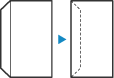
2
Ievietojiet aploksnes tā, lai mala ar atloku būtu vērsta uz kreiso pusi un priekšpuse (apdrukātā puse) būtu vērsta uz augšu.
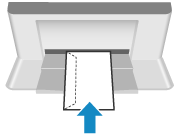
Pēc tam norādiet papīra formātu un papīra veidu. Aploksnes ir ievietotas universālajā teknē (LBP673Cdw / LBP246dw / LBP243dw)
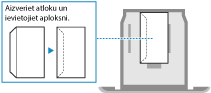
Ievietošana papīra atvilktnē (LBP673Cdw/LBP122dw)
Ievietojiet aploksnes tā, lai mala ar atloku būtu vērsta uz kreiso pusi un priekšpuse (apdrukātā puse) būtu vērsta uz augšu.
LBP673Cdw
LBP122dw
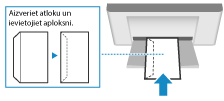
Pēc tam norādiet papīra formātu un papīra veidu. Aploksnes ir ievietotas papīra atvilktnē (LBP673Cdw / LBP122dw)
2. darbība. Papīra formāta un papīra veida norādīšana
Aploksnes ir ievietotas universālajā teknē (LBP673Cdw / LBP246dw / LBP243dw)
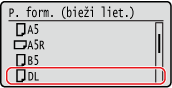
Kad aploksnes ir ievietotas universālajā teknē, displejā kļūst redzams iestatījumu ekrāns, kur atlasīt papīra formātu. Izpildiet tālāk aprakstītās darbības, lai norādītu iestatījumus.
1
Atlasiet ievietoto aplokšņu formātu.
2
Kā papīra veidu atlasiet <Aploksne>/<Aploksne 1>.
Ja ar modeli LBP246dw / LBP243dw nevarat pareizi drukāt ar <Aploksne 1>, piemēram, tādēļ, ka toneris nobirst, mēģiniet izmantot <Aploksne 2>.
Pēc tam izdrukājiet no datora. 3. darbība. Drukāšana no datora
Aploksnes ir ievietotas papīra atvilktnē (LBP673Cdw / LBP122dw)
1
Ekrānā Sākums atlasiet <Papīra iest.>.
2
Atlasiet papīra atvilktni, kur aploksnes ir ievietotas.
3
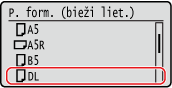
Atlasiet ievietoto aplokšņu formātu.
4
Papīra veidam atlasiet <Aploksne>.
Pēc tam izdrukājiet no datora. 3. darbība. Drukāšana no datora
3. darbība. Drukāšana no datora
Drukāšanas procedūra ir atkarīga no jūsu izmantotā datora operētājsistēmas. Drukāšanai izmantojiet jūsu operētājsistēmai piemēroto metodi.
Drukāšana no Windows datora
1
Lietojumprogrammas izvēlnē atlasiet [Drukāt].
2
Drukāšanas logā atlasiet iekārtu un noklikšķiniet uz [Preferences], [Printera rekvizīti] vai [Rekvizīti].
3
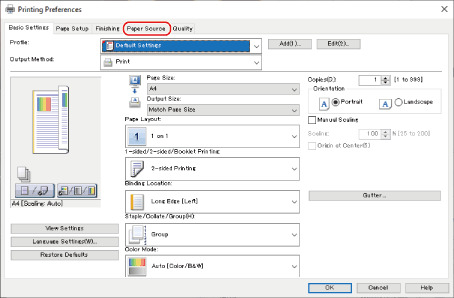
Printera draivera drukas iestatījumu logā noklikšķiniet uz [Paper Source].
4
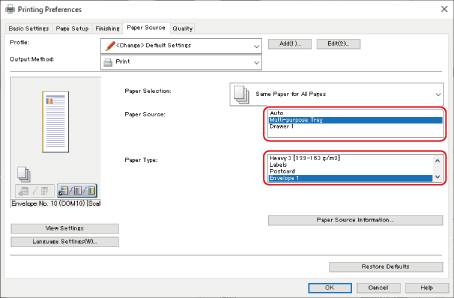
Sadaļā [Paper Source] atlasiet papīra avotu, kur ir ievietotas aploksnes, un atlasiet [Envelope] sadaļā [Paper Type].
5
Noklikšķiniet uz [Labi].
6
Drukāšanas logā noklikšķiniet uz [Drukāt] vai [Labi].
Drukāšana no Mac datora
Šajā sadaļā kā piemērs tiek izmantota operētājsistēma macOS 10.15. Atkarībā no operētājsistēmas versijas ekrāni var atšķirties.
1
Lietojumprogrammas izvēlnē [File] atlasiet [Print].
2
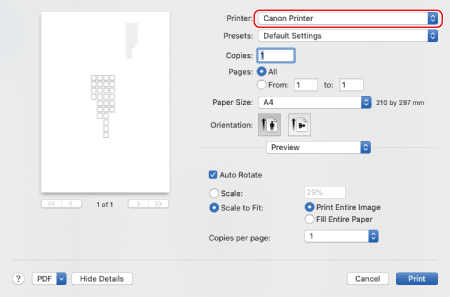
Atlasiet iekārtu sadaļā [Printer].
Ja drukāšanas opcijas netiek parādītas, dialoglodziņa apakšā noklikšķiniet uz [Show Details].
3
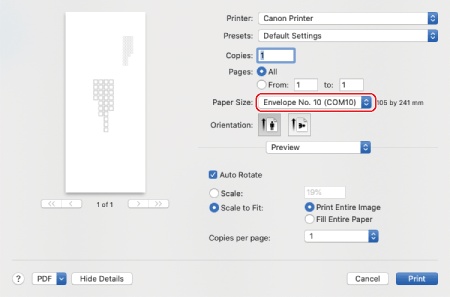
Atlasiet ievietoto aplokšņu papīra formātu vienumā [Paper Size].
4
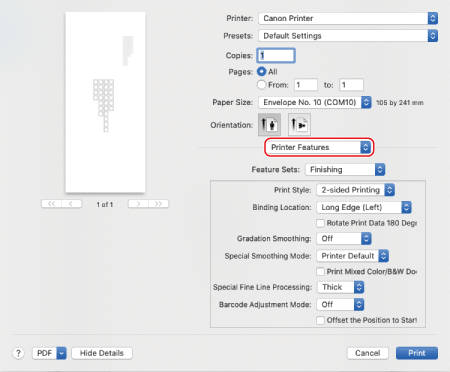
Drukāšanas opciju uznirstošajā izvēlnē atlasiet [Printer Features].
5
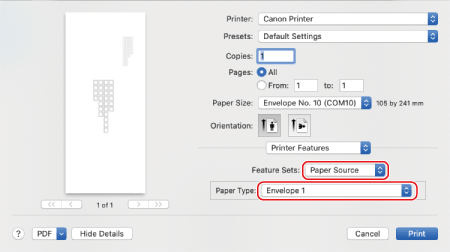
Sadaļā [Feature Sets] atlasiet [Paper Source] un pēc tam sadaļā [Paper Type] atlasiet [Envelope 1] vai [Envelope 2].
6
Noklikšķiniet uz [Print].