9RHK-005
Drukāšana uz iepriekš apdrukāta papīra ar logotipu
Šeit ir aprakstīts, kā drukāt uz papīra, uz kura ir uzdrukāts logotips.
Izpildiet no 1. līdz 3. darbībai.
Šajā sadaļā izmantotie datora ekrāni vai attēli ir paredzēti modelim LBP673Cdw, ja vien nav norādīts citādi. Atkarībā no jūsu izmantotā modeļa un operētājsistēmas šajā sadaļā aprakstītais var izskatīties citādi.
1. darbība. Iepriekš apdrukātā papīra ievietošana
Ievietojiet papīru, īpašu uzmanību pievēršot tai papīra pusei, uz kuras vēlaties drukāt. Papīra novietojums (uz leju vai uz augšu) ir atkarīgs no tā, vai apdrukājat vienu pusi vai abas puses.
PIEZĪME
Ja bieži izmantojat gan vienpusējo drukāšanu, gan divpusējo drukāšanu
Kad iepriekš apdrukātam papīram ar logotipu vēlaties pārslēgt starp vienpusējo drukāšanu un divpusējo drukāšanu, ir jāmaina puse, uz kuru ievietotais papīrs ir pavērsts. Taču, ja vienumam <Pārslēgt papīra padeves metodi> norādāt <Apdrukājamās puses prioritāte>, tad puse, uz kuru papīrs ir pavērsts vienpusējai drukāšanai, tiek iestatīta vienāda ar pusi, kas tiek izmantota divpusējai drukāšanai (ar logotipa pusi pavērstu uz leju).
|
<Izvēlne>
 <Funkciju iestatījumi> <Populārs> <Papīra padeves iestatījumi> <Pārslēgt papīra padeves metodi> Atlasiet papīra avotu, kur ir ievietots iepriekš apdrukātais papīrs ar logotipu <Apdrukājamās puses prioritāte> <Funkciju iestatījumi> <Populārs> <Papīra padeves iestatījumi> <Pārslēgt papīra padeves metodi> Atlasiet papīra avotu, kur ir ievietots iepriekš apdrukātais papīrs ar logotipu <Apdrukājamās puses prioritāte>  |
Drukāšana uz vienas puses
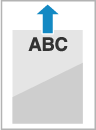
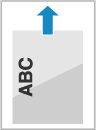
Ievietojiet iepriekš apdrukāto papīru ar logotipa pusi (uz kuras šis dokuments tiks drukāts) vērstu uz augšu.
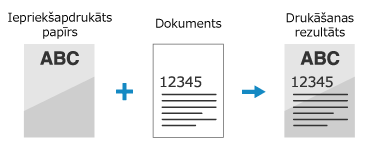
Lai drukātu uz papīra ar logotipu portretorientācijā,
Drukāšanas rezultāts
Ievietošanas orientācija
Pēc tam norādiet papīra formātu un papīra veidu. 2. darbība. Papīra formāta un papīra veida norādīšana
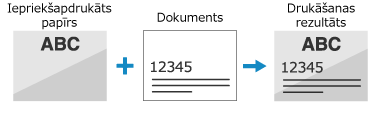
Lai drukātu uz papīra ar logotipu ainavorientācijā,
Drukāšanas rezultāts
Ievietošanas orientācija
Pēc tam norādiet papīra formātu un papīra veidu. 2. darbība. Papīra formāta un papīra veida norādīšana
Drukāšana uz abām pusēm
Ievietojiet iepriekš apdrukāto papīru ar logotipa pusi (uz kuras tiks drukāta dokumenta pirmā lapa) vērstu uz leju.
Lai drukātu uz papīra ar logotipu portretorientācijā,
Drukāšanas rezultāts
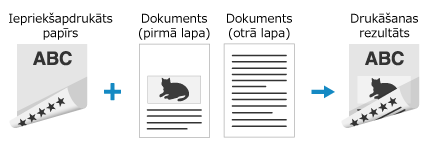
Ievietošanas orientācija

Pēc tam norādiet papīra formātu un papīra veidu. 2. darbība. Papīra formāta un papīra veida norādīšana
Lai drukātu uz papīra ar logotipu ainavorientācijā,
Drukāšanas rezultāts
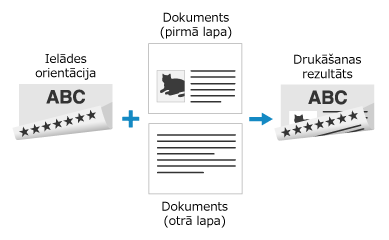
Ievietošanas orientācija
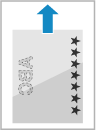
Pēc tam norādiet papīra formātu un papīra veidu. 2. darbība. Papīra formāta un papīra veida norādīšana
2. darbība. Papīra formāta un papīra veida norādīšana
Iepriekš apdrukātais papīrs ir ievietots papīra atvilktnē
1
Ekrānā Sākums atlasiet <Papīra iest.>.
2
Atlasiet papīra atvilktni.
3
Atlasiet papīra formātu.
Ja ievietojāt A5 formāta papīru, atlasiet <A5R>.
Ja ievietotā papīra formāts netiek rādīts, atlasiet <Citi izmēri>.
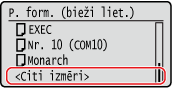
Ievietojiet papīru.
Ja jums ir bieži jāmaina ievietojamais papīrs, izmantojiet opciju <Brīvs formāts> — tādējādi katrā iekārtas lietošanas reizē varēsit mainīt iestatījumu, veicot mazāku skaitu darbību.
Ja ir ievietots pielāgota formāta papīrs (LBP122dw),
1
Atlasiet <Pielāgots>.
2
Norādiet malas <X> un <Y> garumu.
LBP122dw
Secīgi izpildiet tālāk norādītās darbības. <X> ievadiet papīra platumu  <Y> ievadiet papīra garumu
Secīgi izpildiet tālāk norādītās darbības. <X>
ievadiet papīra platumu <Y> ievadiet papīra garumu 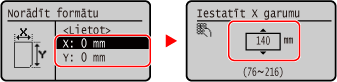
3
Atlasiet <Lietot>.
4
Atlasiet papīra veidu.
PIEZĪME
Par iespēju <Brīvs>
Ja jums ir bieži jāmaina ievietojamais papīrs, izmantojiet opciju <Brīvs> — tādējādi katrā iekārtas lietošanas reizē varēsit mainīt iestatījumu, veicot mazāku skaitu darbību. Tomēr ņemiet vērā, ka šis iestatījums ļauj iekārtai veikt drukāšanu arī tad, ja printera draiverī iestatītais papīra tips neatbilst iekārtā faktiski ievietotajam papīra veidam.
Ja printera draiverī ir iestatīts papīra veids [Auto], iekārta darbojas atbilstoši papīra veidam [Plain 1].
Pēc tam izdrukājiet no datora. 3. darbība. Drukāšana no datora
Iepriekš apdrukātais papīrs ir ievietots universālajā teknē (LBP673Cdw / LBP246dw / LBP243dw)
Kad iepriekš apdrukātais papīrs ir ievietots universālajā teknē, displejā kļūst redzams ekrāns, kur atlasīt papīra formātu. Izpildiet tālāk aprakstītās darbības, lai norādītu iestatījumus.
1
Atlasiet papīra formātu.
Ja ievietojāt A5 formāta papīru, atlasiet <A5R>.
Ja ievietotā papīra formāts netiek rādīts, atlasiet <Citi izmēri>.
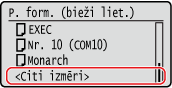
Ja jums ir bieži jāmaina ievietojamais papīrs, izmantojiet opciju <Brīvs formāts> — tādējādi katrā iekārtas lietošanas reizē varēsit mainīt iestatījumu, veicot mazāku skaitu darbību.
Ja ir ievietots pielāgota formāta papīrs,
1
Atlasiet <Pielāgots>.
2
Norādiet malas <X> un <Y> garumu.
Secīgi izpildiet tālāk norādītās darbības. <X> ievadiet papīra platumu <Y> ievadiet papīra garumu
ievadiet papīra platumu <Y> ievadiet papīra garumu 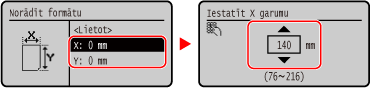
3
Atlasiet <Lietot>.
2
Atlasiet papīra veidu.
PIEZĪME
Par iespēju <Brīvs>
Ja jums ir bieži jāmaina ievietojamais papīrs, izmantojiet opciju <Brīvs> — tādējādi katrā iekārtas lietošanas reizē varēsit mainīt iestatījumu, veicot mazāku skaitu darbību. Tomēr ņemiet vērā, ka šis iestatījums ļauj iekārtai veikt drukāšanu arī tad, ja printera draiverī iestatītais papīra tips neatbilst iekārtā faktiski ievietotajam papīra veidam.
Ja printera draiverī ir iestatīts papīra veids [Auto], iekārta darbojas atbilstoši papīra veidam [Plain 1].
Pēc tam izdrukājiet no datora. 3. darbība. Drukāšana no datora
3. darbība. Drukāšana no datora
Drukāšanas procedūra ir atkarīga no jūsu izmantotā datora operētājsistēmas. Drukāšanai izmantojiet jūsu operētājsistēmai piemēroto metodi.
Drukāšana no Windows datora
Šajā sadaļā kā piemērs tiek izmantota operētājsistēma Windows 10.
1
Lietojumprogrammas izvēlnē atlasiet [Drukāt].
2
Drukāšanas logā atlasiet iekārtu un noklikšķiniet uz [Preferences], [Printera rekvizīti] vai [Rekvizīti].
3
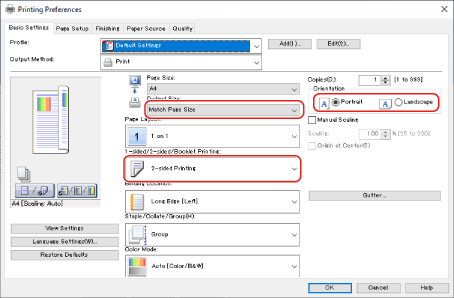
Cilnē [Basic Settings] norādiet papīra formātu, apdrukas orientāciju un apdrukātās puses.
1
Ievietotā papīra formātu norādiet sadaļā [Page Size] un [Output Size].
2
Sadaļā [1-sided/2-sided/Booklet Printing] atlasiet [1-sided Printing] vai [2-sided Printing].
3
Sadaļā [Orientation] atlasiet [Portrait] vai [Landscape] atkarībā no oriģināla orientācijas.
4
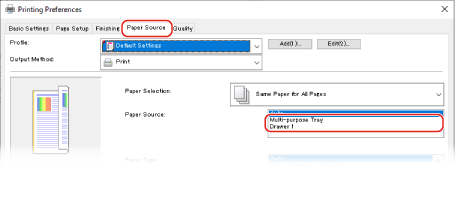
Cilnē [Paper Source] atlasiet papīra avotu, kur iepriekš apdrukātais papīrs ir ievietots [Paper Source].
5
Noklikšķiniet uz [OK].
6
Drukāšanas logā noklikšķiniet uz [Drukāt] vai [Labi].
Drukāšana no Mac datora
Šajā sadaļā kā piemērs tiek izmantota operētājsistēma macOS 10.15. Atkarībā no operētājsistēmas versijas ekrāni var atšķirties.
1
Lietojumprogrammas izvēlnē [File] atlasiet [Print].
2
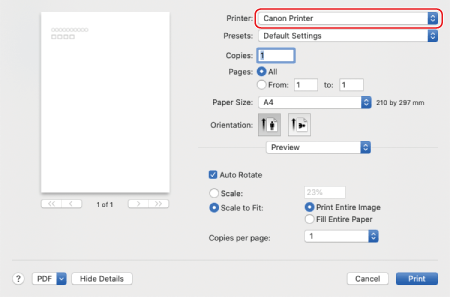
Atlasiet iekārtu sadaļā [Printer].
Ja drukāšanas opcijas netiek parādītas, dialoglodziņa apakšā noklikšķiniet uz [Show Details].
3
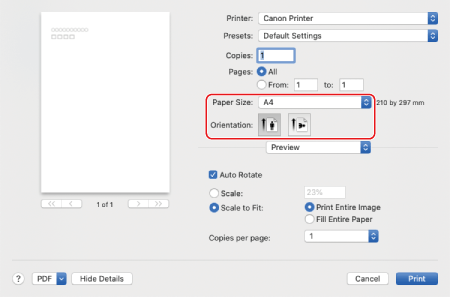
Atlasiet ievietotā iepriekš apdrukātā papīra formātu sadaļā [Paper Size] un atlasiet portretu vai ainavu sadaļā [Orientation] atbilstoši oriģinālā dokumenta orientācijai.
4
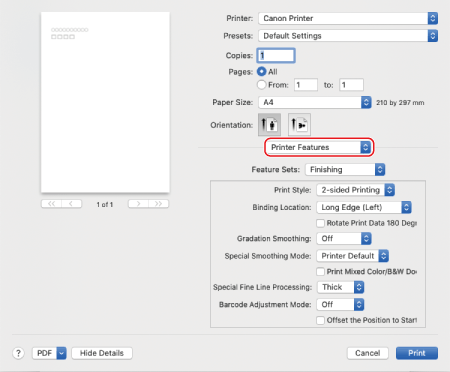
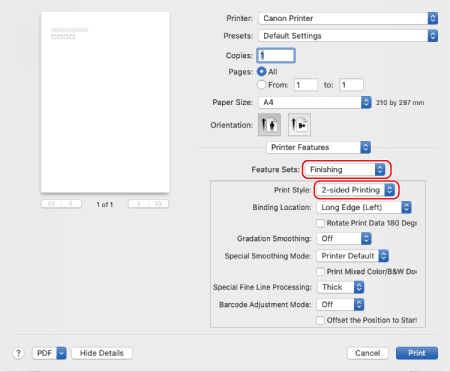
Drukāšanas opciju uznirstošajā izvēlnē atlasiet [Printer Features].
5
Sadaļā [Feature Sets] atlasiet [Finishing] un pēc tam sadaļā [Print Style] atlasiet [1-sided Printing] vai [2-sided Printing].
6
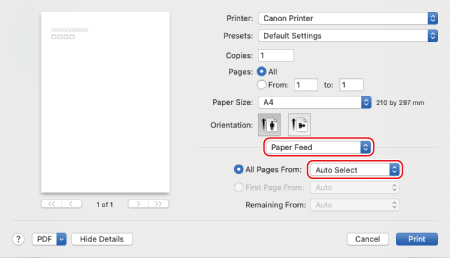
Drukāšanas opciju uznirstošajā izvēlnē atlasiet [Paper Feed] un pēc tam uznirstošajā izvēlnē [All Pages From] atlasiet papīra avotu, kur ir ievietots iepriekš apdrukātais papīrs.
7
Noklikšķiniet uz [Print].