9FLC-005
Logoga paberile printimine
Siin kirjeldatakse printimist paberile, millele on prinditud logo.
Tehke toimingud 1 kuni 3.
Selles lõigus kasutatakse seadme LBP673Cdw kuvasid või jooniseid, kui ei ole märgitud teisiti. Sõltuvalt teie kasutatavast seadme mudelist või operatsioonisüsteemist võidakse siin kirjeldatut kuvada teisiti.
1. toiming – eelnevalt prinditud paberi laadimine
Paberit laadides pange tähele, mis paberi küljele te soovite printida. Paberi asetamise suund on erinev, kui prindite ühele või mõlemale poolele.
MÄRKUS
Kui te kasutate sageli ühepoolset või kahepoolset printimist
Kui te soovite vahetada ühepoolset printimist ja logoga eelprinditud paberile kahepoolset printimist, tuleb paberi laadimise suunda muuta. Kui te siiski määrate sätte <Prindikülg on prioriteet> valikus <Paberisöödu meetodi lüliti>, seadistatakse ühepoolsel printimisel kasutatav paberi suund samaks nagu kahepoolsel printimisel (logoga pool allapoole).
<Menüü>  <Funktsiooniseaded> <Tavaline> <Paberi söötmise seaded> <Paberisöödu meetodi lüliti> Valige paberiallikas, kuhu on logoga eelprinditud paber laaditud <Prindikülg on prioriteet> <Funktsiooniseaded> <Tavaline> <Paberi söötmise seaded> <Paberisöödu meetodi lüliti> Valige paberiallikas, kuhu on logoga eelprinditud paber laaditud <Prindikülg on prioriteet>  |
Ühele poolele printimine
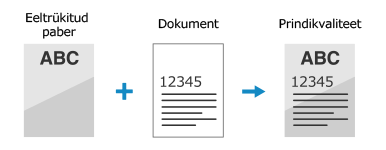
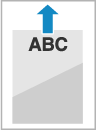
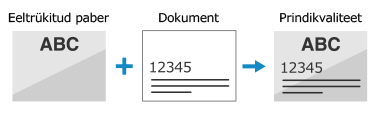
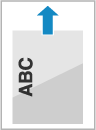
Laadige eelprinditud paber seadmesse, logoga pool (dokumendi prinditav pool) ülespoole.
Logoga püstpaigutusega paberile printimine,
Printimistulemus
Laadimissuund
Järgmiseks määrake paberiformaat ja -tüüp. 2. toiming – paberiformaadi ja -tüübi määramine
Logoga rõhtpaigutusega paberile printimine,
Printimistulemus
Laadimissuund
Järgmiseks määrake paberiformaat ja -tüüp. 2. toiming – paberiformaadi ja -tüübi määramine
Mõlemale poolele printimine
Laadige eelprinditud paber seadmesse, logoga pool (millele prinditakse dokumendi esimene lehekülg) allapoole.
Logoga püstpaigutusega paberile printimine,
Printimistulemus
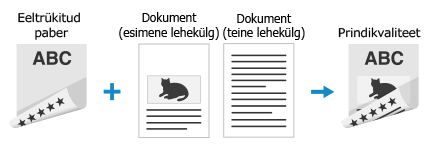
Laadimissuund

Järgmiseks määrake paberiformaat ja -tüüp. 2. toiming – paberiformaadi ja -tüübi määramine
Logoga rõhtpaigutusega paberile printimine,
Printimistulemus
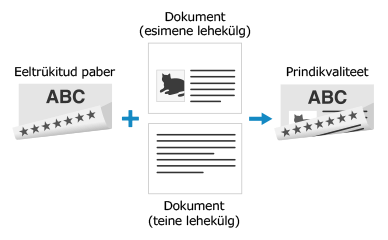
Laadimissuund
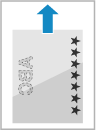
Järgmiseks määrake paberiformaat ja -tüüp. 2. toiming – paberiformaadi ja -tüübi määramine
2. toiming – paberiformaadi ja -tüübi määramine
Paberisahtlisse laaditud eelprinditud paber
1
Valige <Paberiseaded> kuval Avamenüü.
2
Valige paberisahtel.
3
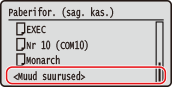
Valige paberiformaat.
Kui laadisite A5-formaadiga paberit, valige <A5R>.
Kui laaditud paberi formaati ei kuvata, valige <Muud suurused>.
Laadige paber.
Kui laaditavat paberit on vaja sageli muuta, määrake säte <Vaba formaat>; see vähendab sätte muutmiseks vajalike toimingute arvu.
Kohandatud paberiformaadi laadimisel (LBP122dw),
1
Valige <Kohandatud>.
2
Määrake <X>-külje ja <Y>-külje pikkus.
LBP122dw
Tehke järgmised toimingud kirjeldatud järjekorras: <X> sisestage paberi laius  <Y> sisestage paberi pikkus
Tehke järgmised toimingud kirjeldatud järjekorras: <X>
sisestage paberi laius <Y> sisestage paberi pikkus 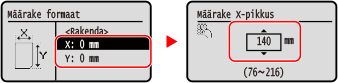
3
Valige <Rakenda>.
4
Valige paberi tüüp.
MÄRKUS
Teave <Vaba> kohta
Kui laaditavat paberit on vaja sageli muuta, määrake säte <Vaba>; see vähendab sätte muutmiseks vajalike toimingute arvu. Kuid see säte laseb seadmel printida ka siis, kui seadmesse tegelikult laaditud paberi tüüp ei ühti printeridraiveris määratud paberitüübiga.
Kui printeridraiveris määratud paberitüüp on [Auto], töötab seade samal viisil, kui paberitüübi [Plain 1] korral.
Järgmiseks printige arvutist. 3. toiming – arvutist printimine
Universaalalusele laaditud eelprinditud paber (LBP673Cdw / LBP246dw / LBP243dw)
Kui eelprinditud paber laaditakse universaalalusele, ilmub ekraanile paberiformaadi seadistamiskuva. Sätete määramiseks toimige järgmiselt.
1
Valige paberiformaat.
Kui laadisite A5-formaadiga paberit, valige <A5R>.
Kui laaditud paberi formaati ei kuvata, valige <Muud suurused>.
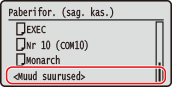
Kui laaditavat paberit on vaja sageli muuta, määrake säte <Vaba formaat>; see vähendab sätte muutmiseks vajalike toimingute arvu.
Kohandatud paberiformaadi laadimisel,
1
Valige <Kohandatud>.
2
Määrake <X>-külje ja <Y>-külje pikkus.
Tehke järgmised toimingud kirjeldatud järjekorras: <X> sisestage paberi laius <Y> sisestage paberi pikkus
sisestage paberi laius <Y> sisestage paberi pikkus 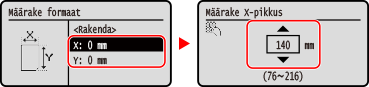
3
Valige <Rakenda>.
2
Valige paberi tüüp.
MÄRKUS
Teave <Vaba> kohta
Kui laaditavat paberit on vaja sageli muuta, määrake säte <Vaba>; see vähendab sätte muutmiseks vajalike toimingute arvu. Kuid see säte laseb seadmel printida ka siis, kui seadmesse tegelikult laaditud paberi tüüp ei ühti printeridraiveris määratud paberitüübiga.
Kui printeridraiveris määratud paberitüüp on [Auto], töötab seade samal viisil, kui paberitüübi [Plain 1] korral.
Järgmiseks printige arvutist. 3. toiming – arvutist printimine
3. toiming – arvutist printimine
Printimine toimub erinevalt, sõltuvalt kasutatava arvuti operatsioonisüsteemist. Kasutage printimiseks teie operatsioonisüsteemile sobivat meetodit.
Windowsiga arvutist printimine
Selles lõigus kasutatakse näitena Windows 10-t.
1
Valige rakenduse menüüst [Prindi].
2
Valige printimisaknas see seade ja klõpsake [Eelistused], [Printeri atribuudid] või [Atribuudid].
3
Määrake vahekaardil [Basic Settings] paberiformaat, prinditud suund ja prinditud pooled.
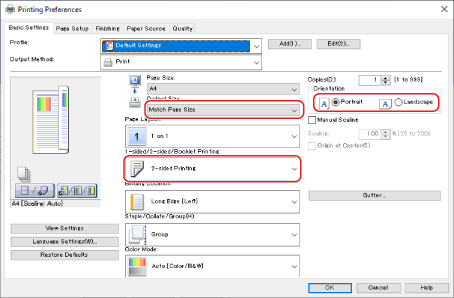
1
Määrake laaditud paberi formaat valikus [Page Size] ja [Output Size].
2
Valige [1-sided Printing] või [2-sided Printing] valikus [1-sided/2-sided/Booklet Printing].
3
Valige [Portrait] või [Landscape] valikus [Orientation] vastavalt originaali suunale.
4
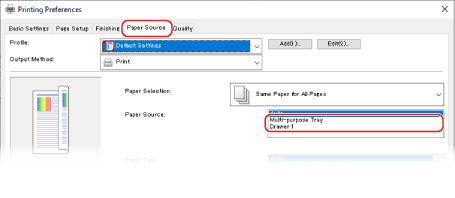
Valige vahekaardil [Paper Source] valikus [Paper Source] paberiallikas, kuhu eelprinditud paber on laaditud.
5
Klõpsake [OK].
6
Klõpsake printimisaknas [Prindi] või [OK].
Mac-arvutist printimine
Selles lõigus kasutatakse näidetes macOS 10.15. Kuvad võivad olla erinevad sõltuvalt operatsioonisüsteemi versioonist.
1
Valige [Print] rakenduse menüüs [File].
2
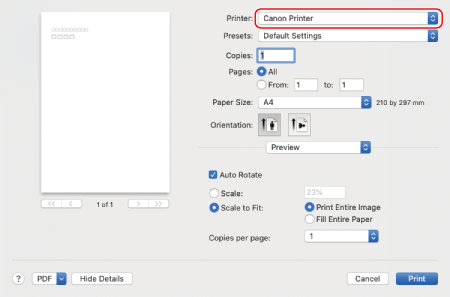
Valige see seade valikus [Printer].
Kui printimissuvandeid ei kuvata, klõpsake dialoogiboksi allservas [Show Details].
3
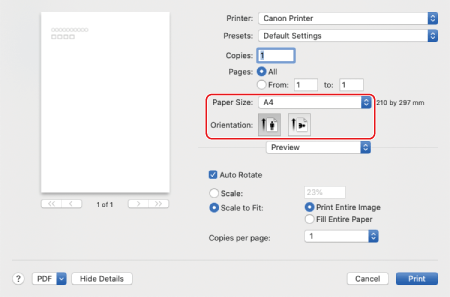
Valige laaditud eelprinditud paberi formaat valikus [Paper Size] ja valige püst- või rõhtpaigutus valikus [Orientation] vastavalt originaaldokumendi paigutussuunale.
4
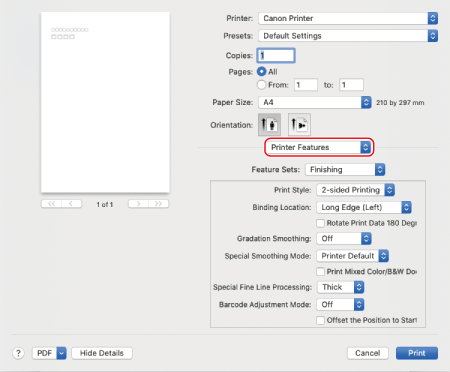
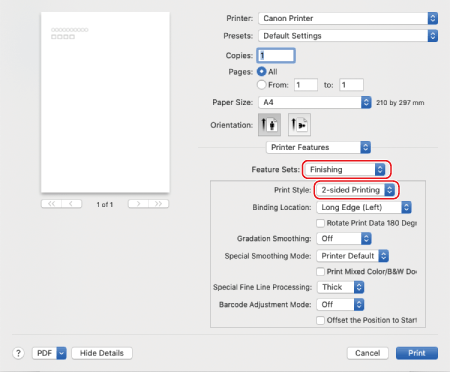
Valige prindivalikute hüpikmenüüst [Printer Features].
5
Valige [Finishing] jaotises [Feature Sets] ja seejärel valige [1-sided Printing] või [2-sided Printing] jaotises [Print Style].
6
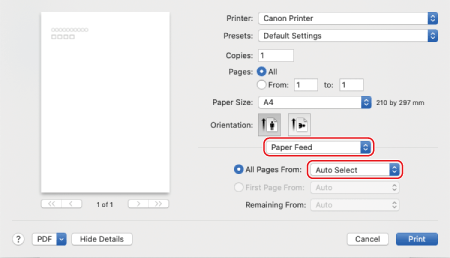
Valige printimissuvandite hüpikmenüüs [Paper Feed] ja seejärel valige hüpikmenüüs [All Pages From] paberiallikas, kuhu eelprinditud paber on laaditud.
7
Klõpsake [Print].