9RS3-004
چاپ روی پاکت نامه
نحوه صحیح بارگذاری پاکتها و چاپ روی آنها در اینجا توضیح داده شده است.
مرحله 1 تا 3 را انجام دهید.
صفحهنمایشهای رایانه یا تصویرهای استفادهشده در این بخش مربوط به LBP673Cdw است، مگر اینکه مورد دیگری ذکر شده باشد. بسته به مدل و سیستم عاملی که استفاده میکنید، ممکن است آنچه در این بخش توضیح داده شده است متفاوت باشد.
مرحله 1، بارگذاری پاکت نامه
قبل از بارگذاری پاکت نامه،
به منظور جلوگیری از چروک شدن یا گیر کردن کاغذ، حتماً ابتدا پاکتها را آماده کنید و برای مثال تاخوردگیها را ازبین ببرید.
1
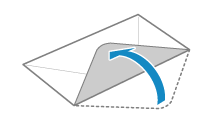
در پاکت نامه را ببندید.
2
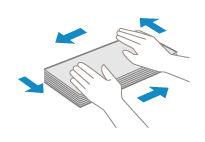
آنها را صاف کنید تا هوای باقیمانده خارج شود و لبهها محکم فشار داده شوند.
3
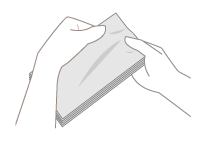
گوشههای سفت پاکتهای نامه را باز و تاخوردگی پاکتها را صاف کنید.
4
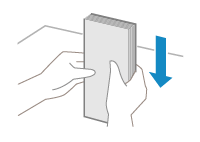
لبههای پاکتها را روی یک سطح صاف تراز کنید.
بارگذاری در سینی چندمنظوره (LBP673Cdw / LBP246dw / LBP243dw)
1
در پاکتها را ببندید.
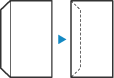
2
پاکتها را طوری بارگذاری کنید که در پاکت به سمت چپ باشد و سمت روی پاکت (سمت چاپشده) رو به بالا باشد.
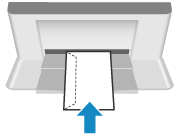
سپس نوع و اندازه کاغذ را مشخص کنید. پاکتهای نامه بارگذاریشده در سینی چندمنظوره (LBP673Cdw / LBP246dw / LBP243dw)
بارگذاری در کشوی کاغذ (LBP673Cdw / LBP122dw)
پاکتها را طوری بارگذاری کنید که در پاکت به سمت چپ باشد و سمت روی پاکت (سمت چاپشده) رو به بالا باشد.
LBP673Cdw
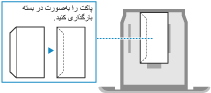
LBP122dw
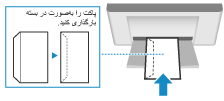
سپس نوع و اندازه کاغذ را مشخص کنید. پاکتهای نامه در کشوی کاغذ بارگذاری شدند (LBP673Cdw / LBP122dw)
مرحله 2، مشخص کردن اندازه و نوع کاغذ
پاکتهای نامه بارگذاریشده در سینی چندمنظوره (LBP673Cdw / LBP246dw / LBP243dw)
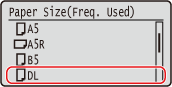
هنگامی که پاکتهای نامه را در سینی چندمنظوره بارگذاری میکنید، صفحه تنظیم اندازه کاغذ روی نمایشگر ظاهر میشود. برای مشخص کردن تنظیمات، مراحل زیر را دنبال کنید.
1
اندازه پاکتهای نامه بارگذاریشده را انتخاب کنید.
2
برای نوع کاغذ، <Envelope>/<Envelope 1> را انتخاب کنید.
در LBP246dw / LBP243dw، اگر با<Envelope 1> نمیتوانید بهدرستی چاپ کنید، مثلاً بهدلیل جدا شدن تونر، از <Envelope 2> استفاده کنید.
سپس، چاپ را از رایانه انجام دهید. مرحله 3، چاپ از رایانه
پاکتهای نامه در کشوی کاغذ بارگذاری شدند (LBP673Cdw / LBP122dw)
1
<Paper Settings> را در صفحه Home انتخاب کنید.
2
کشوی کاغذی را که پاکتهای نامه در آن بارگذاری شده است انتخاب کنید.
3
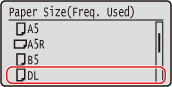
اندازه پاکتهای نامه بارگذاریشده را انتخاب کنید.
4
<Envelope> را برای نوع کاغذ انتخاب کنید.
سپس، چاپ را از رایانه انجام دهید. مرحله 3، چاپ از رایانه
مرحله 3، چاپ از رایانه
روش چاپ بسته به سیستم عامل رایانهای که استفاده میکنید متفاوت است. از روش مناسب برای سیستم عامل خود برای چاپ استفاده کنید.
چاپ از رایانه Windows
1
[چاپ] را در منوی برنامه انتخاب کنید.
2
دستگاه را در پنجره چاپ انتخاب کنید، و روی [موارد ترجیحی]، [ویژگی های چاپگر]، یا [ویژگی ها] کلیک کنید.
3
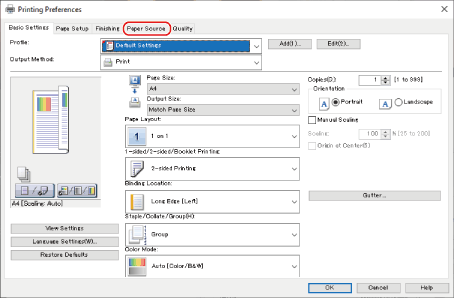
روی [Paper Source] در پنجره تنظیمات چاپ درایور چاپگر کلیک کنید.
4
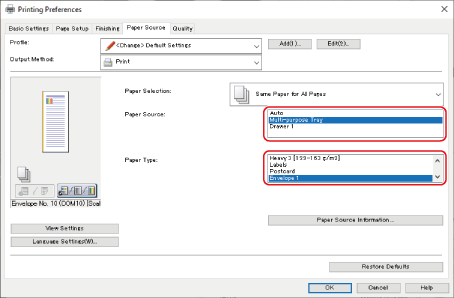
در [Paper Source]، منبع کاغذی را که پاکتهای نامه در آن بارگذاری شده است انتخاب کنید و [Envelope] را در [Paper Type] انتخاب کنید.
5
روی [تأیید] کلیک کنید.
6
روی [چاپ] یا [تأیید] در پنجره چاپ کلیک کنید.
چاپ از رایانه Mac
این بخش از macOS 10.15 بهعنوان مثال استفاده میکند. این صفحه ممکن است بسته به نسخه سیستم عامل متفاوت باشد.
1
[Print] را در منوی [File] برنامه انتخاب کنید.
2
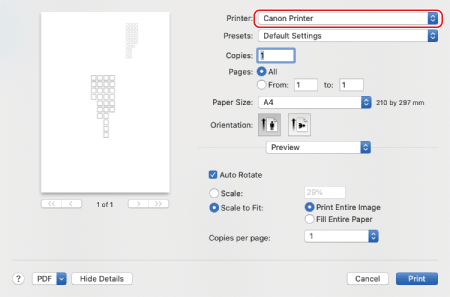
دستگاه را در [Printer] انتخاب کنید.
اگر گزینههای چاپ نمایش داده نشد، روی [Show Details] در پایین کادر محاوره کلیک کنید.
3
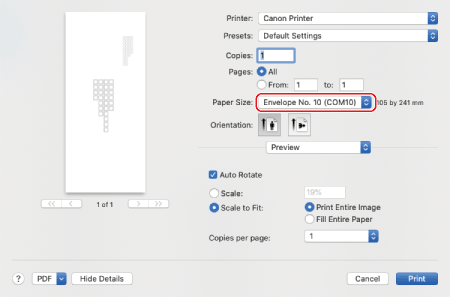
اندازه کاغذ پاکتهای نامه بارگذاریشده را در [Paper Size] انتخاب کنید.
4
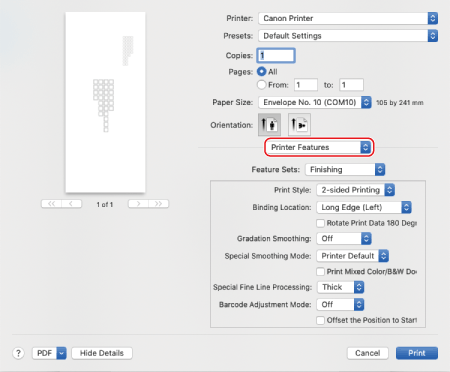
از منوی بالاپر گزینههای چاپ، [Printer Features] را انتخاب کنید.
5
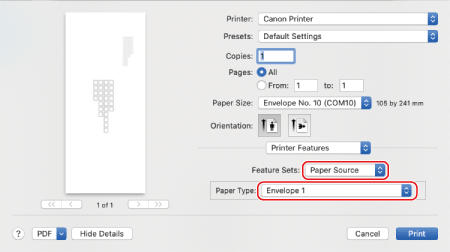
گزینه [Paper Source] را در [Feature Sets] انتخاب کنید و سپس [Envelope 1] یا [Envelope 2] را در [Paper Type] انتخاب کنید.
6
روی [Print] کلیک کنید.