9RS3-005
چاپ روی کاغذ از قبل چاپشده با آرم
نحوه چاپ روی کاغذی که روی آن آرم چاپ شده است در اینجا توضیح داده شده است.
مرحله 1 تا 3 را انجام دهید.
صفحهنمایشهای رایانه یا تصویرهای استفادهشده در این بخش مربوط به LBP673Cdw است، مگر اینکه مورد دیگری ذکر شده باشد. بسته به مدل و سیستم عاملی که استفاده میکنید، ممکن است آنچه در این بخش توضیح داده شده است متفاوت باشد.
مرحله 1، بارگذاری کاغذ از قبل چاپشده
کاغذ را با دقت روی طرف کاغذی که میخواهید چاپ کنید بارگذاری کنید. بسته به اینکه میخواهید چاپ یک رو یا دو رو انجام دهید، نحوه قرار گرفتن روی کاغذ (بالا یا پایین) متفاوت است.
نکته
اگر بهطور مداوم هم چاپ یک رو و هم چاپ دو رو انجام میدهید
هنگامی که میخواهید بین چاپ یک رو و چاپ دو رو برای کاغذ از قبل چاپشده با آرم جابجا شوید، باید نحوه بارگذاری کاغذ را تغییر دهید. با این حال، اگر <Print Side Priority> را برای <Switch Paper Feed Method> مشخص کنید، نحوه قرار دادن روی کاغذ برای چاپ یک رو مثل همان چاپ دو رو (به صورت آرم به سمت پایین) تنظیم میشود.
|
<Menu>
 <Function Settings> <Common> <Paper Feed Settings> <Switch Paper Feed Method> منبع کاغذی را که کاغذ از قبل چاپشده با آرم در آن بارگذاری شده است انتخاب کنید <Print Side Priority> <Function Settings> <Common> <Paper Feed Settings> <Switch Paper Feed Method> منبع کاغذی را که کاغذ از قبل چاپشده با آرم در آن بارگذاری شده است انتخاب کنید <Print Side Priority>  |
چاپ یک رو
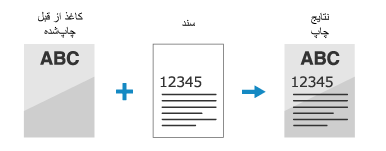
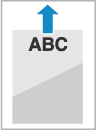
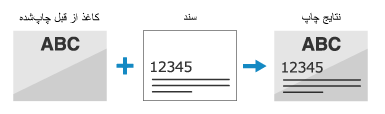
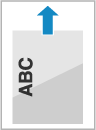
کاغذ از قبل چاپشده را طوری بارگذاری کنید که طرف آرم (که سند چاپ میشود) رو به بالا باشد.
برای چاپ روی کاغذ حاوی آرم در جهت عمودی،
برای چاپ روی کاغذ حاوی آرم در جهت افقی،
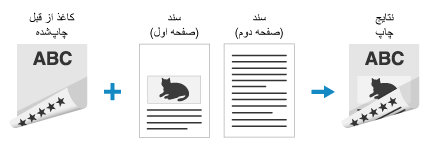
چاپ روی هر دو طرف
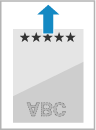
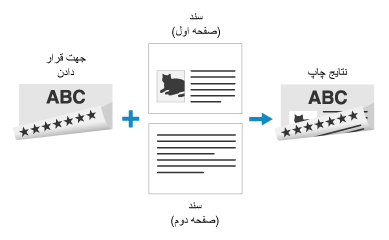
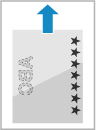
کاغذ از قبل چاپشده را طوری بارگذاری کنید که طرف آرم (که اولین صفحه سند چاپ میشود) رو به پایین باشد.
برای چاپ روی کاغذ حاوی آرم در جهت عمودی،
برای چاپ روی کاغذ حاوی آرم در جهت افقی،
مرحله 2، مشخص کردن اندازه و نوع کاغذ
کاغذ از قبل چاپشده بارگذاریشده در کشوی کاغذ
1
<Paper Settings> را در صفحه Home انتخاب کنید.
2
کشوی کاغذ را انتخاب کنید.
3
اندازه کاغذ را انتخاب کنید.
اگر کاغذ اندازه A5 بارگذاری کردهاید، <A5R> را انتخاب کنید.
اگر اندازه کاغذ بارگذاریشده نشان داده نمیشود، <Other Sizes> را انتخاب کنید.
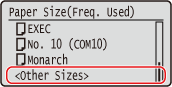
کاغذ را در دستگاه بارگذاری کنید.
اگر اغلب نیاز دارید کاغذ بارگذاری شده را تغییر دهید، روی <Free Size> تنظیم کنید؛ اینکار هر بار تعداد مراحل مورد نیاز برای تغییر تنظیمات را کاهش میدهد.
اگر کاغذ با اندازه سفارشی بارگذاری شده است (LBP122dw)،
1
<Custom> را انتخاب کنید.
2
طول طرف <X> و طرف <Y> را تعیین کنید.
LBP122dw
مراحل زیر را به ترتیب اجرا کنید: <X> عرض کاغذ را وارد کنید  <Y> طول کاغذ را وارد کنید
مراحل زیر را به ترتیب اجرا کنید: <X>
عرض کاغذ را وارد کنید <Y> طول کاغذ را وارد کنید 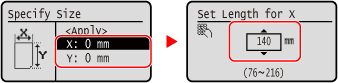
3
<Apply> را انتخاب کنید.
4
نوع کاغذ را انتخاب کنید.
نکته
درباره <Free>
اگر اغلب نیاز دارید کاغذ بارگذاری شده را تغییر دهید، روی <Free> تنظیم کنید؛ اینکار هر بار تعداد مراحل مورد نیاز برای تغییر تنظیمات را کاهش میدهد. با این وجود، توجه داشته باشید که این تنظیم به دستگاه اجازه میدهد تا چاپ انجام دهد، حتی اگر عدم تطابقی بین تنظیم نوع کاغذ در درایور چاپگر وجود داشته باشد و نوع کاغذ در واقع در دستگاه بارگیری میشود.
زمانی که تنظیم نوع کاغذ در درایور چاپگر [Auto] است، دستگاه مانند زمانی عمل میکند که نوع کاغذ [Plain 1] میباشد.
سپس، چاپ را از رایانه انجام دهید. مرحله 3، چاپ از رایانه
کاغذ از پیش چاپشده بارگذاریشده در سینی چندمنظوره (LBP673Cdw / LBP246dw / LBP243dw)
هنگامی که کاغذ از قبل چاپشده را در سینی چندمنظوره بارگذاری میکنید، صفحهای برای انتخاب اندازه کاغذ روی نمایشگر ظاهر میشود. برای مشخص کردن تنظیمات، مراحل زیر را دنبال کنید.
1
اندازه کاغذ را انتخاب کنید.
اگر کاغذ اندازه A5 بارگذاری کردهاید، <A5R> را انتخاب کنید.
اگر اندازه کاغذ بارگذاریشده نشان داده نمیشود، <Other Sizes> را انتخاب کنید.
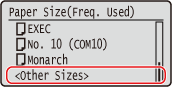
اگر اغلب نیاز دارید کاغذ بارگذاری شده را تغییر دهید، روی <Free Size> تنظیم کنید؛ اینکار هر بار تعداد مراحل مورد نیاز برای تغییر تنظیمات را کاهش میدهد.
اگر کاغذ با اندازه سفارشی بارگذاری شده است،
1
<Custom> را انتخاب کنید.
2
طول طرف <X> و طرف <Y> را تعیین کنید.
مراحل زیر را به ترتیب اجرا کنید: <X> عرض کاغذ را وارد کنید <Y> طول کاغذ را وارد کنید
عرض کاغذ را وارد کنید <Y> طول کاغذ را وارد کنید 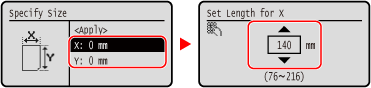
3
<Apply> را انتخاب کنید.
2
نوع کاغذ را انتخاب کنید.
نکته
درباره <Free>
اگر اغلب نیاز دارید کاغذ بارگذاری شده را تغییر دهید، روی <Free> تنظیم کنید؛ اینکار هر بار تعداد مراحل مورد نیاز برای تغییر تنظیمات را کاهش میدهد. با این وجود، توجه داشته باشید که این تنظیم به دستگاه اجازه میدهد تا چاپ انجام دهد، حتی اگر عدم تطابقی بین تنظیم نوع کاغذ در درایور چاپگر وجود داشته باشد و نوع کاغذ در واقع در دستگاه بارگیری میشود.
زمانی که تنظیم نوع کاغذ در درایور چاپگر [Auto] است، دستگاه مانند زمانی عمل میکند که نوع کاغذ [Plain 1] میباشد.
سپس، چاپ را از رایانه انجام دهید. مرحله 3، چاپ از رایانه
مرحله 3، چاپ از رایانه
روش چاپ بسته به سیستم عامل رایانهای که استفاده میکنید متفاوت است. از روش مناسب برای سیستم عامل خود برای چاپ استفاده کنید.
چاپ از رایانه Windows
این بخش از Windows 10 بهعنوان مثال استفاده میکند.
1
[چاپ] را در منوی برنامه انتخاب کنید.
2
دستگاه را در پنجره چاپ انتخاب کنید، و روی [موارد ترجیحی]، [ویژگی های چاپگر]، یا [ویژگی ها] کلیک کنید.
3
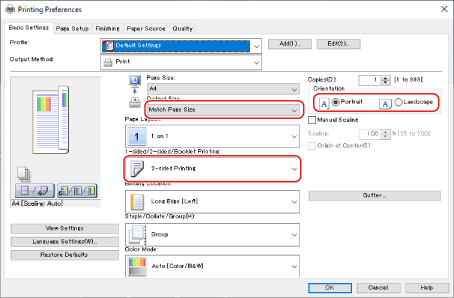
در زبانه [Basic Settings]، اندازه کاغذ، جهت چاپ، و طرفهای چاپ را انتخاب کنید.
1
اندازه کاغذ بارگذاریشده را در [Page Size] و [Output Size] مشخص کنید.
2
[1-sided Printing] یا [2-sided Printing] را در [1-sided/2-sided/Booklet Printing] را انتخاب کنید.
3
طبق جهت سند اصلی، [Portrait] یا [Landscape] را در [Orientation] انتخاب کنید.
4
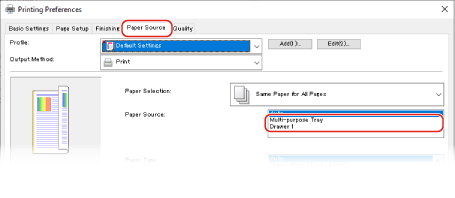
در زبانه [Paper Source]، منبع کاغذی را که کاغذ از قبل چاپشده در آن بارگذاری شده است در قسمت [Paper Source] انتخاب کنید.
5
روی [OK] کلیک کنید.
6
روی [چاپ] یا [تأیید] در پنجره چاپ کلیک کنید.
چاپ از رایانه Mac
این بخش از macOS 10.15 بهعنوان مثال استفاده میکند. این صفحه ممکن است بسته به نسخه سیستم عامل متفاوت باشد.
1
[Print] را در منوی [File] برنامه انتخاب کنید.
2
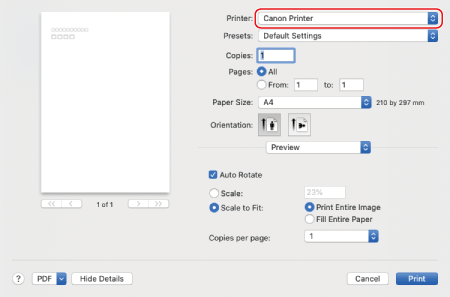
دستگاه را در [Printer] انتخاب کنید.
اگر گزینههای چاپ نمایش داده نشد، روی [Show Details] در پایین کادر محاوره کلیک کنید.
3
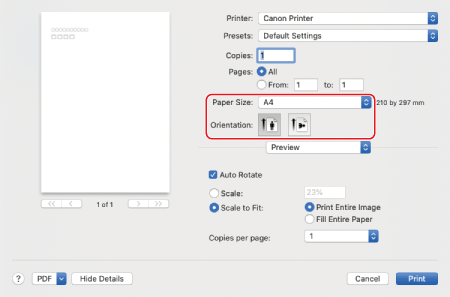
اندازه کاغذ بارگذاری شده برای کاغذ از قبل چاپشده را در [Paper Size] انتخاب کنید و [Orientation] را طبق جهت سند اصلی انتخاب کنید.
4
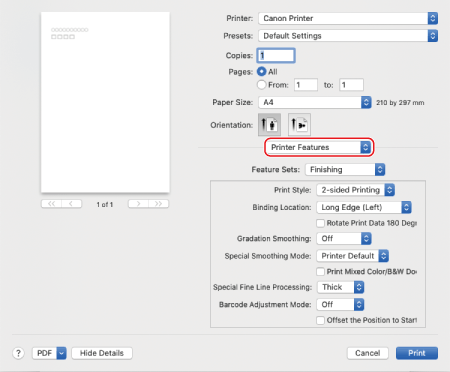
از منوی بالاپر گزینههای چاپ، [Printer Features] را انتخاب کنید.
5
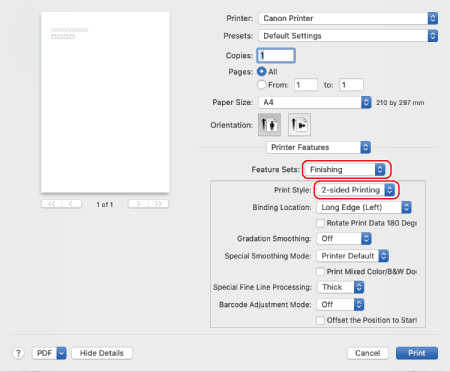
گزینه [Finishing] را در [Feature Sets] انتخاب کنید و سپس [1-sided Printing] یا [2-sided Printing] را در [Print Style] انتخاب کنید.
6
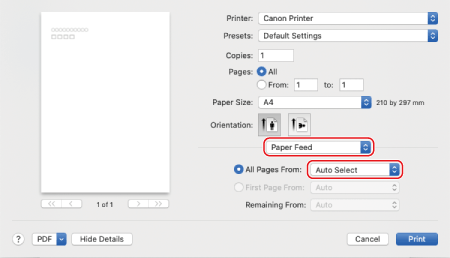
گزینه [Paper Feed] را از منوی بالاپر گزینههای چاپ انتخاب کنید، سپس در منوی بالاپر [All Pages From]، منبع کاغذی را که کاغذ از قبل چاپشده در آن بارگذاری شده است انتخاب کنید.
7
روی [Print] کلیک کنید.