9RHC-005
Εκτύπωση σε προεκτυπωμένη πλευρά με λογότυπο
Εδώ περιγράφεται ο τρόπος εκτύπωσης σε χαρτί στο οποίο υπάρχει εκτυπωμένο λογότυπο.
Εκτελέστε τα βήματα 1 έως 3.
Οι οθόνες υπολογιστή και οι εικόνες που χρησιμοποιούνται σε αυτήν την ενότητα προέρχονται από το μοντέλο LBP673Cdw, εκτός αν αναφέρεται κάτι διαφορετικό. Όσα περιγράφονται σε αυτήν την ενότητα μπορεί να διαφέρουν από αυτά που έχετε εσείς, ανάλογα με το μοντέλο και το λειτουργικό σύστημα που χρησιμοποιείτε.
Βήμα 1 Τοποθέτηση προεκτυπωμένης πλευράς
Τοποθετήστε το χαρτί, δίνοντας ιδιαίτερη προσοχή στην πλευρά στην οποία θέλετε να γίνει η εκτύπωση. Η όψη του χαρτιού (προς τα κάτω ή προς τα επάνω) διαφέρει, όταν εκτυπώνετε στη μία όψη ή και στις δύο όψεις.
ΣΗΜΕΙΩΣΗ
Εάν χρησιμοποιείτε συχνά τόσο την εκτύπωσης μίας όψης όσο και την εκτύπωση δύο όψεων
Όταν θέλετε να εναλλάσσεστε μεταξύ της εκτύπωσης μίας όψης και της εκτύπωσης δύο όψεων σε προεκτυπωμένη πλευρά με λογότυπο, πρέπει να αλλάξετε την όψη του χαρτιού που έχει φορτωθεί. Ωστόσο, αν καθορίσετε την επιλογή <Προτερ όψ εκτ> για την <Αλλαγή Μεθόδου Τροφοδοσίας Χαρτιού>, η όψη του χαρτιού για την εκτύπωση μίας όψης είναι ίδια με την όψη στην εκτύπωση δύο όψεων (με την πλευρά του λογότυπου προς τα κάτω).
|
<Μενού>
 <Ρυθμίσεις λειτουργίας> <Κοινό> <Ρυθμίσεις τροφοδοσίας χαρτιού> <Αλλαγή Μεθόδου Τροφοδοσίας Χαρτιού> Επιλέξτε την πηγή χαρτιού όπου έχει τοποθετηθεί χαρτί με προεκτυπωμένη πλευρά με λογότυπο <Προτερ όψ εκτ> <Ρυθμίσεις λειτουργίας> <Κοινό> <Ρυθμίσεις τροφοδοσίας χαρτιού> <Αλλαγή Μεθόδου Τροφοδοσίας Χαρτιού> Επιλέξτε την πηγή χαρτιού όπου έχει τοποθετηθεί χαρτί με προεκτυπωμένη πλευρά με λογότυπο <Προτερ όψ εκτ>  |
Εκτύπωση σε μία όψη
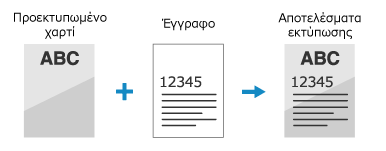
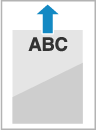
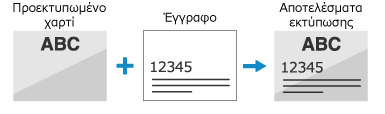
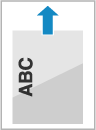
Τοποθετήστε την προεκτυπωμένη πλευρά με το λογότυπο (στην οποία θα εκτυπωθεί το έγγραφο) προς τα επάνω.
Για εκτύπωση σε χαρτί με λογότυπο σε κατακόρυφο προσανατολισμό,
Αποτέλεσμα εκτύπωσης
Προσανατολισμός τοποθέτησης
Κατόπιν, καθορίστε το μέγεθος χαρτιού και τον τύπο χαρτιού. Βήμα 2 Καθορισμός του μεγέθους και του τύπου χαρτιού
Για εκτύπωση σε χαρτί με λογότυπα σε οριζόντιο προσανατολισμό,
Αποτέλεσμα εκτύπωσης
Προσανατολισμός τοποθέτησης
Κατόπιν, καθορίστε το μέγεθος χαρτιού και τον τύπο χαρτιού. Βήμα 2 Καθορισμός του μεγέθους και του τύπου χαρτιού
Εκτύπωση και στις δύο όψεις
Τοποθετήστε την προεκτυπωμένη πλευρά με το λογότυπο (στην οποία θα εκτυπωθεί η πρώτη σελίδα του εγγράφου) προς τα κάτω.
Για εκτύπωση σε χαρτί με λογότυπο σε κατακόρυφο προσανατολισμό,
Αποτέλεσμα εκτύπωσης
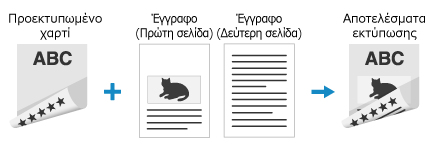
Προσανατολισμός τοποθέτησης
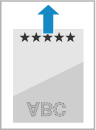
Κατόπιν, καθορίστε το μέγεθος χαρτιού και τον τύπο χαρτιού. Βήμα 2 Καθορισμός του μεγέθους και του τύπου χαρτιού
Για εκτύπωση σε χαρτί με λογότυπα σε οριζόντιο προσανατολισμό,
Αποτέλεσμα εκτύπωσης
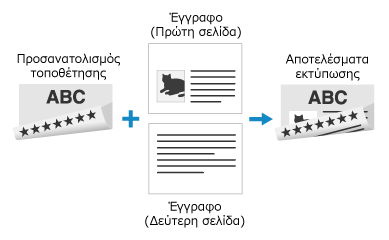
Προσανατολισμός τοποθέτησης
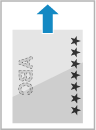
Κατόπιν, καθορίστε το μέγεθος χαρτιού και τον τύπο χαρτιού. Βήμα 2 Καθορισμός του μεγέθους και του τύπου χαρτιού
Βήμα 2 Καθορισμός του μεγέθους και του τύπου χαρτιού
Προεκτυπωμένη πλευρά τοποθετημένη στο συρτάρι χαρτιού
1
Επιλέξτε <Ρυθμίσ Χαρτιού> στην οθόνη Αρχική.
2
Επιλέξτε το συρτάρι χαρτιού.
3
Επιλέξτε μέγεθος χαρτιού.
Εάν τοποθετήσατε χαρτί μεγέθους A5, επιλέξτε <A5R>.
Εάν δεν εμφανίζεται το μέγεθος χαρτιού του χαρτιού που έχει φορτωθεί, επιλέξτε <Άλλα μεγέθη>.
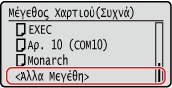
Τοποθετήστε το χαρτί.
Αν αλλάζετε συχνά το χαρτί που τοποθετείτε, ορίστε την επιλογή <Ελεύθερο Μέγεθος>. Αυτό θα μειώσει τον αριθμό των βημάτων που απαιτούνται για να αλλάζετε κάθε φορά τη ρύθμιση.
Εάν τοποθετείτε χαρτί ειδικού μεγέθους (LBP122dw),
1
Επιλέξτε <Ειδικό>.
2
Καθορίστε το μήκος της πλευράς <X> και της πλευράς <Y>.
LBP122dw
Εκτελέστε τα ακόλουθα βήματα με τη σειρά: <X> εισαγάγετε το πλάτος του χαρτιού  <Y> εισαγάγετε το μήκος του χαρτιού
Εκτελέστε τα ακόλουθα βήματα με τη σειρά: <X>
εισαγάγετε το πλάτος του χαρτιού <Y> εισαγάγετε το μήκος του χαρτιού 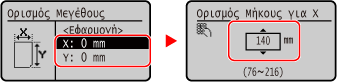
3
Επιλέξτε <Εφαρμογή>.
4
Επιλέξτε τύπο χαρτιού.
ΣΗΜΕΙΩΣΗ
Πληροφορίες σχετικά με την επιλογή <Ελεύθερο>
Αν αλλάζετε συχνά το χαρτί που τοποθετείτε, ορίστε την επιλογή <Ελεύθερο>. Αυτό θα μειώσει τον αριθμό των βημάτων που απαιτούνται για να αλλάζετε κάθε φορά τη ρύθμιση. Ωστόσο, σημειώστε ότι αυτή η ρύθμιση δίνει στη συσκευή τη δυνατότητα να εκτελέσει εκτύπωση ακόμα κι αν υπάρχει αναντιστοιχία ανάμεσα στη ρύθμιση για τον τύπο χαρτιού στο πρόγραμμα οδήγησης εκτυπωτή και στον τύπο χαρτιού που είναι τοποθετημένο στη συσκευή.
Όταν η ρύθμιση για τον τύπο χαρτιού στο πρόγραμμα οδήγησης του εκτυπωτή είναι [Auto], η συσκευή λειτουργεί με τον ίδιο τρόπο που θα λειτουργούσε εάν ο τύπος χαρτιού είχε οριστεί σε [Plain 1].
Στη συνέχεια, εκτυπώστε από υπολογιστή. Βήμα 3 Εκτύπωση από υπολογιστή
Προεκτυπωμένη πλευρά τοποθετημένη στον δίσκο πολλαπλών χρήσεων (LBP673Cdw / LBP246dw / LBP243dw)
Όταν έχει τοποθετηθεί προεκτυπωμένη πλευρά στον δίσκο πολλαπλών χρήσεων, εμφανίζεται μια οθόνη για την επιλογή του μεγέθους χαρτιού. Ακολουθήστε τα παρακάτω βήματα για να καθορίσετε τις ρυθμίσεις.
1
Επιλέξτε μέγεθος χαρτιού.
Εάν τοποθετήσατε χαρτί μεγέθους A5, επιλέξτε <A5R>.
Εάν δεν εμφανίζεται το μέγεθος χαρτιού του χαρτιού που έχει φορτωθεί, επιλέξτε <Άλλα μεγέθη>.
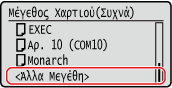
Αν αλλάζετε συχνά το χαρτί που τοποθετείτε, ορίστε την επιλογή <Ελεύθερο Μέγεθος>. Αυτό θα μειώσει τον αριθμό των βημάτων που απαιτούνται για να αλλάζετε κάθε φορά τη ρύθμιση.
Εάν τοποθετείτε χαρτί ειδικού μεγέθους,
1
Επιλέξτε <Ειδικό>.
2
Καθορίστε το μήκος της πλευράς <X> και της πλευράς <Y>.
Εκτελέστε τα ακόλουθα βήματα με τη σειρά: <X> εισαγάγετε το πλάτος του χαρτιού <Y> εισαγάγετε το μήκος του χαρτιού
εισαγάγετε το πλάτος του χαρτιού <Y> εισαγάγετε το μήκος του χαρτιού 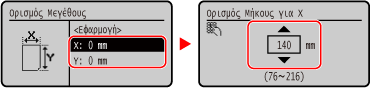
3
Επιλέξτε <Εφαρμογή>.
2
Επιλέξτε τύπο χαρτιού.
ΣΗΜΕΙΩΣΗ
Πληροφορίες σχετικά με την επιλογή <Ελεύθερο>
Αν αλλάζετε συχνά το χαρτί που τοποθετείτε, ορίστε την επιλογή <Ελεύθερο>. Αυτό θα μειώσει τον αριθμό των βημάτων που απαιτούνται για να αλλάζετε κάθε φορά τη ρύθμιση. Ωστόσο, σημειώστε ότι αυτή η ρύθμιση δίνει στη συσκευή τη δυνατότητα να εκτελέσει εκτύπωση ακόμα κι αν υπάρχει αναντιστοιχία ανάμεσα στη ρύθμιση για τον τύπο χαρτιού στο πρόγραμμα οδήγησης εκτυπωτή και στον τύπο χαρτιού που είναι τοποθετημένο στη συσκευή.
Όταν η ρύθμιση για τον τύπο χαρτιού στο πρόγραμμα οδήγησης του εκτυπωτή είναι [Auto], η συσκευή λειτουργεί με τον ίδιο τρόπο που θα λειτουργούσε εάν ο τύπος χαρτιού είχε οριστεί σε [Plain 1].
Στη συνέχεια, εκτυπώστε από υπολογιστή. Βήμα 3 Εκτύπωση από υπολογιστή
Βήμα 3 Εκτύπωση από υπολογιστή
Ο τρόπος εκτύπωσης διαφέρει ανάλογα με το λειτουργικό σύστημα του υπολογιστή που χρησιμοποιείτε. Χρησιμοποιήστε τη μέθοδο εκτύπωσης που είναι κατάλληλη για το λειτουργικό σας σύστημα.
Εκτύπωση από υπολογιστή Windows
Σε αυτήν την ενότητα, χρησιμοποιούνται τα Windows 10 ως παράδειγμα.
1
Επιλέξτε [Εκτύπωση] από το μενού της εφαρμογής.
2
Στο παράθυρο εκτύπωσης, επιλέξτε τη συσκευή και κάντε κλικ στις επιλογές [Προτιμήσεις], [Ιδιότητες εκτυπωτή] ή [Ιδιότητες].
3
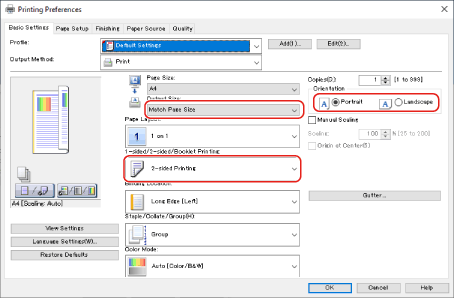
Στην καρτέλα [Basic Settings], καθορίστε το μέγεθος χαρτιού, τον προσανατολισμό της εκτύπωσης και τις πλευρές εκτύπωσης.
1
Στην περιοχή [Page Size] και στην περιοχή [Output Size], καθορίστε το μέγεθος χαρτιού του χαρτιού που έχει φορτωθεί.
2
Επιλέξτε [1-sided Printing] ή [2-sided Printing] στην περιοχή [1-sided/2-sided/Booklet Printing].
3
Επιλέξτε [Portrait] ή [Landscape] στην περιοχή [Orientation], ανάλογα με τον προσανατολισμό του πρωτοτύπου.
4
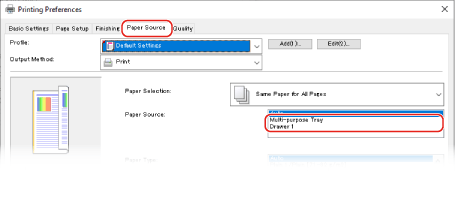
Στην καρτέλα [Paper Source], στην περιοχή [Paper Source], επιλέξτε την πηγή χαρτιού όπου έχει τοποθετηθεί η προεκτυπωμένη πλευρά.
5
Κάντε κλικ στην επιλογή [OK].
6
Κάντε κλικ στην επιλογή [Εκτύπωση] ή [ΟΚ] στο παράθυρο εκτύπωσης.
Εκτύπωση από υπολογιστή Mac
Σε αυτήν την ενότητα, χρησιμοποιείται το macOS 10.15 ως παράδειγμα. Οι οθόνες ενδέχεται να διαφέρουν, ανάλογα με τις εκδόσεις του λειτουργικού συστήματος.
1
Επιλέξτε [Εκτύπωση] από το μενού [Αρχείο] της εφαρμογής.
2
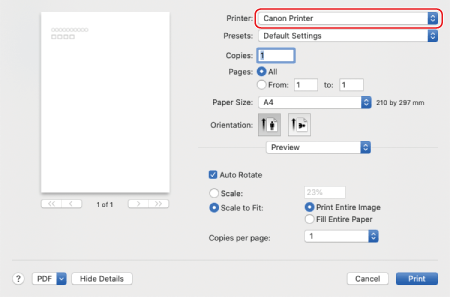
Επιλέξτε τη συσκευή στην περιοχή [Εκτυπωτής].
Εάν δεν εμφανίζονται επιλογές εκτύπωσης, κάντε κλικ στην επιλογή [Λεπτομέρειες] στο κάτω μέρος του πλαισίου διαλόγου.
3
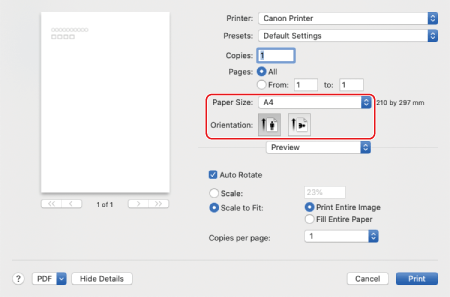
Επιλέξτε το μέγεθος χαρτιού της προεκτυπωμένης πλευράς που έχει τοποθετηθεί στην περιοχή [Μέγεθος χαρτιού] και επιλέξτε κατακόρυφο ή οριζόντιο [Orientation], ανάλογα με τον προσανατολισμό του πρωτότυπου εγγράφου.
4
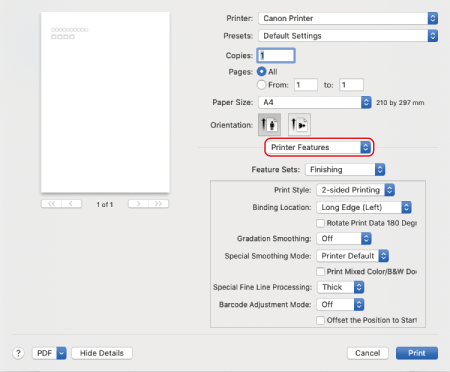
Από το αναδυόμενο μενού των επιλογών εκτύπωσης επιλέξτε [Δυνατότητες εκτυπωτή].
5
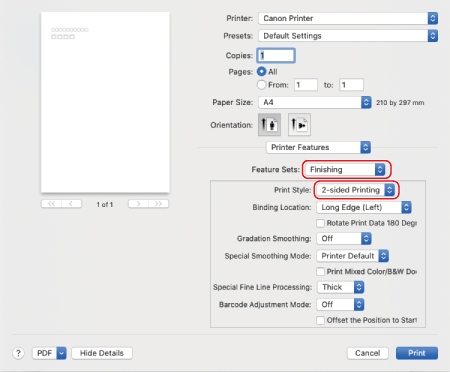
Επιλέξτε [Finishing] στην περιοχή [Σύνολα δυνατοτήτων] και έπειτα επιλέξτε [1-sided Printing] ή [2-sided Printing] στην περιοχή [Print Style].
6
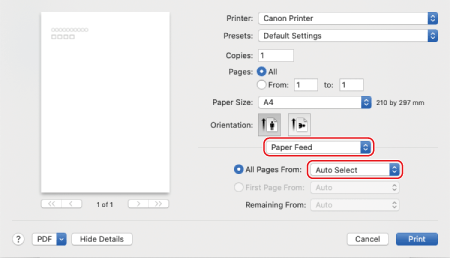
Επιλέξτε [Paper Feed] από το αναδυόμενο μενού των επιλογών εκτύπωσης και, στη συνέχεια, από το αναδυόμενο μενού [All Pages From] επιλέξτε την πηγή χαρτιού στην οποία έχει τοποθετηθεί η προεκτυπωμένη πλευρά.
7
Κάντε κλικ στην επιλογή [Εκτύπωση].