9RKL-004
Tiskanje na ovojnice
Tukaj je opisano, kako pravilno vložiti ovojnice in tiskati nanje.
Izvedite korake od 1 do 3.
Računalniški zasloni ali ilustracije, uporabljene v tem razdelku, so zasloni izdelka LBP673Cdw, razen če ni drugače navedeno. Glede na model in operacijski sistem, ki ga uporabljate, je lahko to, kar je opisano v tem razdelku, videti drugače.
1. korak: Vlaganje ovojnic
Preden vložite ovojnice,
Ovojnice najprej pripravite, na primer tako, da pred nalaganjem odstranite zavoje, da se izognete zastoju papirja ali gubam.
1
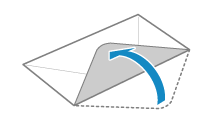
Zaprite zavihke na ovojnicah.
2
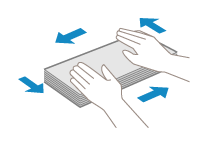
Izravnajte jih, da iztisnete preostali zrak, in preverite, ali so robovi stisnjeni.
3
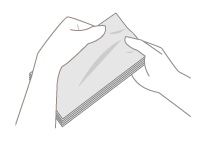
Zrahljajte toge robove ovojnic in zravnajte zavihane dele.
4
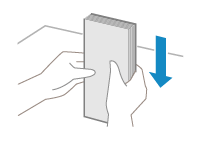
Robove kuvert poravnajte na ravni površini.
Nalaganje na večnamenski pladenj (LBP673Cdw / LBP246dw / LBP243dw)
1
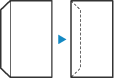
Zaprite zavihke.
2
Ovojnice vložite tako, da je rob z zavihkom obrnjen proti levi strani, sprednja stran (potiskana stran) pa je obrnjena navzgor.
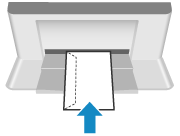
Nato določite velikost in vrsto papirja. Ovojnice, naložene na večnamenski pladenj (LBP673Cdw / LBP246dw / LBP243dw)
Nalaganje v kaseto za papir (LBP673Cdw/LBP122dw)
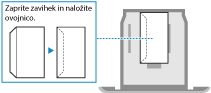
Ovojnice vložite tako, da je rob z zavihkom obrnjen proti levi strani, sprednja stran (potiskana stran) pa je obrnjena navzgor.
LBP673Cdw
LBP122dw
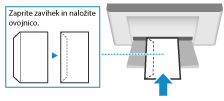
Nato določite velikost in vrsto papirja. Ovojnice, naložene v kaseto za papir (LBP673Cdw/LBP122dw)
2. korak: Določanje velikosti in vrste papirja
Ovojnice, naložene na večnamenski pladenj (LBP673Cdw / LBP246dw / LBP243dw)
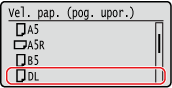
Ko so ovojnice vložene v večnamenski pladenj, se na zaslonu prikaže nastavitveni zaslon za izbiro velikosti papirja. Za nastavitev upoštevajte navodila spodaj.
1
Izberite velikost vloženih ovojnic.
2
Za vrsto papirja izberite <Ovojnica>/<Ovojnica 1>.
LBP246dw / LBP243dw: če možnost <Ovojnica 1> ne omogoča ustreznega tiskanja, ker na primer toner odpada, poskusite uporabiti možnost <Ovojnica 2>.
Nato tiskajte iz računalnika. 3. korak: Tiskanje iz računalnika
Ovojnice, naložene v kaseto za papir (LBP673Cdw/LBP122dw)
1
Izberite <Nast. papirja> na zaslonu Domov.
2
Izberite kaseto za papir, v katero so vložene ovojnice.
3
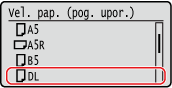
Izberite velikost vloženih ovojnic.
4
Za vrsto papirja izberite <Ovojnica>.
Nato tiskajte iz računalnika. 3. korak: Tiskanje iz računalnika
3. korak: Tiskanje iz računalnika
Način tiskanja je odvisen od operacijskega sistema računalnika, ki ga uporabljate. Za tiskanje uporabite metodo, ki je primerna za vaš operacijski sistem.
Tiskanje iz računalnika s sistemom Windows
1
V meniju aplikacije izberite [Tiskanje].
2
V oknu za tiskanje izberite napravo in kliknite [Nastavitve], [Lastnosti tiskalnika] ali [Lastnosti].
3
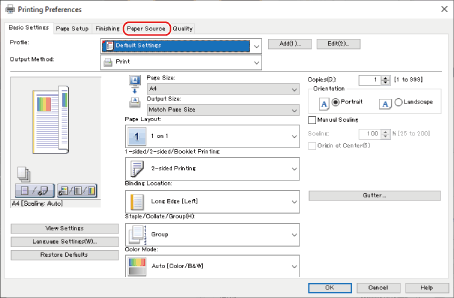
V oknu z nastavitvami tiskanja v gonilniku tiskalnika kliknite [Paper Source].
4
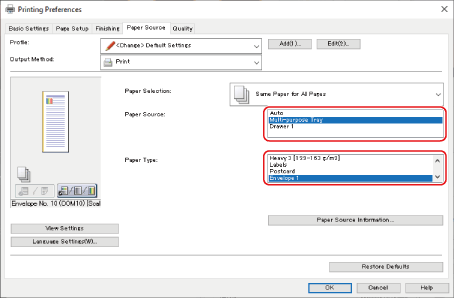
Izberite vir papirja, v katerega so vložene ovojnice, [Paper Source] in izberite [Envelope] v možnosti [Paper Type].
5
Kliknite [V redu].
6
V oknu za tiskanje kliknite [Tiskanje] ali [V redu].
Tiskanje iz računalnika Mac
V tem razdelku je kot primer uporabljen sistem macOS 10.15. Zasloni se lahko razlikujejo glede na različico operacijskega sistema.
1
Izberite [Print] v meniju [File] aplikacije.
2
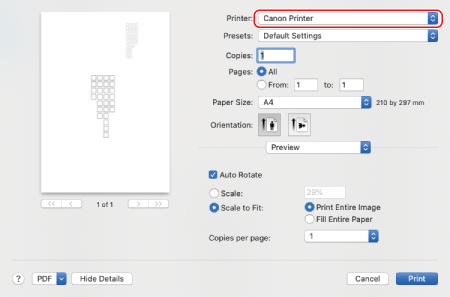
Izberite napravo v razdelku [Printer].
Če ni prikazane nobene možnosti tiskanja, kliknite [Show Details] pri dnu pogovornega okna.
3
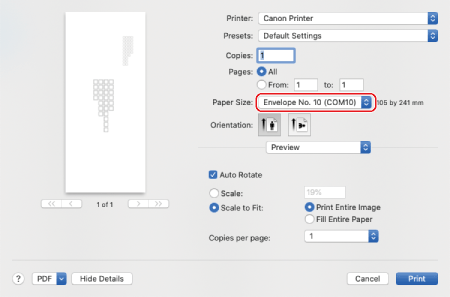
Izberite velikost papirja vloženih ovojnic v razdelku [Paper Size].
4
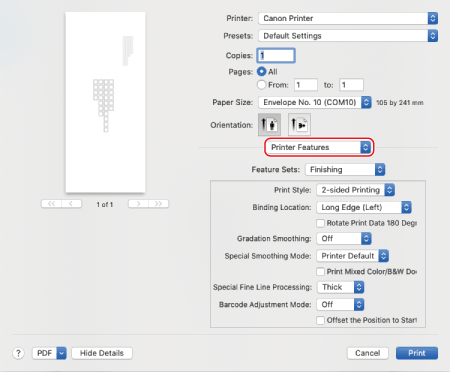
V priročnem meniju z možnostmi tiskanja izberite [Printer Features].
5
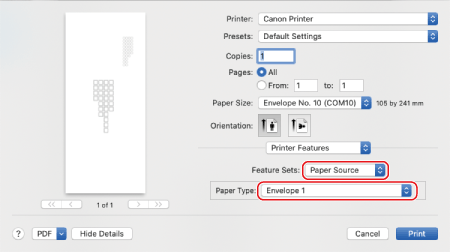
Izberite [Paper Source] v razdelku [Feature Sets], in nato izberite [Envelope 1] ali [Envelope 2] v razdelku [Paper Type].
6
Kliknite [Print].