9RKL-005
Tiskanje na predhodno potiskani papir z logotipom
Navodila za tiskanje na papir, na katerem je natisnjen logotip, so opisana tukaj.
Izvedite korake od 1 do 3.
Računalniški zasloni ali ilustracije, uporabljene v tem razdelku, so zasloni izdelka LBP673Cdw, razen če ni drugače navedeno. Glede na model in operacijski sistem, ki ga uporabljate, je lahko to, kar je opisano v tem razdelku, videti drugače.
1. korak: Nalaganje predhodno potiskanega papirja
Vložite papir tako, da pazite na stran papirja, na katero želite tiskati. Oblika papirja (navzdol ali navzgor) se razlikuje, ko tiskate na eno stran ali na obe strani.
OPOMBA
Če pogosto uporabljate enostransko in obojestransko tiskanje
Če želite preklopiti med enostranskim in obojestranskim tiskanjem na predhodno potiskani papir z logotipom, morate spremeniti, kako je naložen papir obrnjen. Če pa določite <Prioriteta strani za tiskanje> za <Preklop načina dodajanja papirja>, je način, kako je papir obrnjen za enostransko tiskanje, nastavljen enako kot pri dvostranskem tiskanju (s stranjo z logotipom navzdol).
|
<Meni>
 <Nastavitve funkcij> <Skupno> <Nastavitve dodajanja papirja> <Preklop načina dodajanja papirja> Izberite vir papirja, v katerega je vložen predhodno potiskani papir z logotipom. <Prioriteta strani za tiskanje> <Nastavitve funkcij> <Skupno> <Nastavitve dodajanja papirja> <Preklop načina dodajanja papirja> Izberite vir papirja, v katerega je vložen predhodno potiskani papir z logotipom. <Prioriteta strani za tiskanje>  |
Tiskanje na eno stran
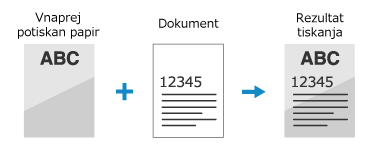
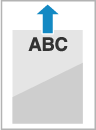
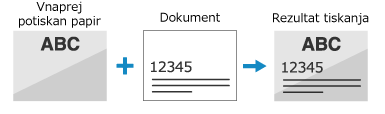
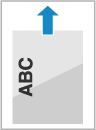
Predhodno potiskani papir naložite tako, da je stran z logotipom (na kateri je natisnjen dokument) obrnjena navzgor.
Če želite tiskati na pokončno usmerjen papir z logotipom,
Rezultat tiskanja
Usmerjenost pri nalaganju
Nato določite velikost in vrsto papirja. 2. korak: Določanje velikosti in vrste papirja
Če želite tiskati na ležeče usmerjen papir z logotipom,
Rezultat tiskanja
Usmerjenost pri nalaganju
Nato določite velikost in vrsto papirja. 2. korak: Določanje velikosti in vrste papirja
Tiskanje na obe strani
Predhodno potiskani papir naložite tako, da je stran z logotipom (na kateri je natisnjena prva stran dokumenta) obrnjena navzdol.
Če želite tiskati na pokončno usmerjen papir z logotipom,
Rezultat tiskanja
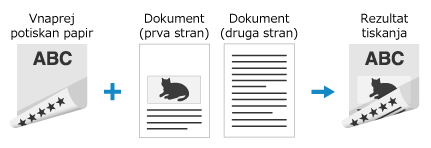
Usmerjenost pri nalaganju

Nato določite velikost in vrsto papirja. 2. korak: Določanje velikosti in vrste papirja
Če želite tiskati na ležeče usmerjen papir z logotipom,
Rezultat tiskanja
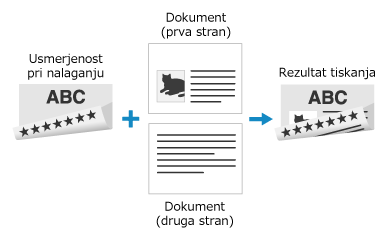
Usmerjenost pri nalaganju
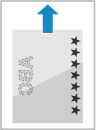
Nato določite velikost in vrsto papirja. 2. korak: Določanje velikosti in vrste papirja
2. korak: Določanje velikosti in vrste papirja
Predhodno potiskani papir, naložen v kaseto za papir
1
Izberite <Nast. papirja> na zaslonu Domov.
2
Izberite kaseto za papir.
3
Izberite velikost papirja.
Če ste vložili papir velikosti A5, izberite <A5R>.
Če velikost vloženega papirja ni prikazana, izberite <Druge velikosti>.
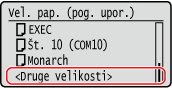
Naložite papir.
Če morate pogosto spremeniti papir, ki ga nalagate, izberite možnost <Prosta velikost>, da zmanjšate število korakov, ki jih morate vsakič izvesti za spremembo nastavitve.
Če je naložen papir velikosti po meri (LBP122dw),
1
Izberite <Po meri>.
2
Vnesite dolžino strani <X> in strani <Y>.
LBP122dw
Izvedite te korake v vrstnem redu, kot so prikazani: <X> vnesite širino papirja  <Y> vnesite dolžino papirja
Izvedite te korake v vrstnem redu, kot so prikazani: <X>
vnesite širino papirja <Y> vnesite dolžino papirja 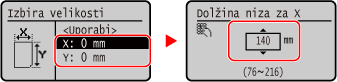
3
Izberite <Uporabi>.
4
Izberite vrsto papirja.
OPOMBA
O nastavitvi <Prosto>
Če morate pogosto spremeniti papir, ki ga nalagate, izberite možnost <Prosto>, da zmanjšate število korakov, ki jih morate vsakič izvesti za spremembo nastavitve. Vendar upoštevajte, da ta nastavitev omogoča tiskanje, tudi če se vrsta papirja, nastavljena v gonilniku tiskalnika, in dejanska vrsta papirja, naloženega v napravi, razlikujeta.
Če je vrsta papirja v gonilniku tiskalnika nastavljena na [Auto], naprava deluje enako kot pri vrsti papirja [Plain 1].
Nato tiskajte iz računalnika. 3. korak: Tiskanje iz računalnika
Na večnamenski pladenj je naložen predhodno potiskan papir (LBP673Cdw / LBP246dw / LBP243dw)
Ko je v večnamenski pladenj vložen predhodno potiskani papir, se na zaslonu prikaže zaslon za izbiro velikosti papirja. Za nastavitev upoštevajte navodila spodaj.
1
Izberite velikost papirja.
Če ste vložili papir velikosti A5, izberite <A5R>.
Če velikost vloženega papirja ni prikazana, izberite <Druge velikosti>.
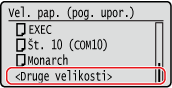
Če morate pogosto spremeniti papir, ki ga nalagate, izberite možnost <Prosta velikost>, da zmanjšate število korakov, ki jih morate vsakič izvesti za spremembo nastavitve.
Če je vložen papir velikosti po meri,
1
Izberite <Po meri>.
2
Vnesite dolžino strani <X> in strani <Y>.
Izvedite te korake v vrstnem redu, kot so prikazani: <X> vnesite širino papirja <Y> vnesite dolžino papirja
vnesite širino papirja <Y> vnesite dolžino papirja 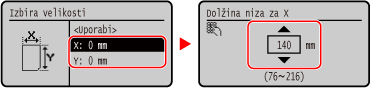
3
Izberite <Uporabi>.
2
Izberite vrsto papirja.
OPOMBA
O nastavitvi <Prosto>
Če morate pogosto spremeniti papir, ki ga nalagate, izberite možnost <Prosto>, da zmanjšate število korakov, ki jih morate vsakič izvesti za spremembo nastavitve. Vendar upoštevajte, da ta nastavitev omogoča tiskanje, tudi če se vrsta papirja, nastavljena v gonilniku tiskalnika, in dejanska vrsta papirja, naloženega v napravi, razlikujeta.
Če je vrsta papirja v gonilniku tiskalnika nastavljena na [Auto], naprava deluje enako kot pri vrsti papirja [Plain 1].
Nato tiskajte iz računalnika. 3. korak: Tiskanje iz računalnika
3. korak: Tiskanje iz računalnika
Način tiskanja je odvisen od operacijskega sistema računalnika, ki ga uporabljate. Za tiskanje uporabite metodo, ki je primerna za vaš operacijski sistem.
Tiskanje iz računalnika s sistemom Windows
V tem razdelku je kot primer uporabljen sistem Windows 10.
1
V meniju aplikacije izberite [Tiskanje].
2
V oknu za tiskanje izberite napravo in kliknite [Nastavitve], [Lastnosti tiskalnika] ali [Lastnosti].
3
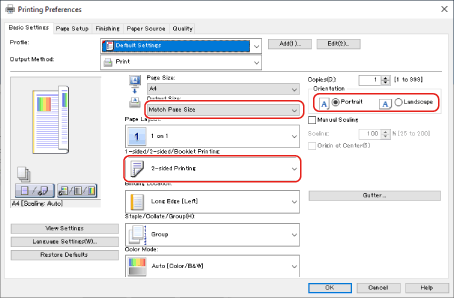
Na zavihku [Basic Settings] določite velikost papirja, usmerjenost tiskanja in natisnjene strani.
1
Določite velikost vloženega papirja v možnosti [Page Size] in [Output Size].
2
Izberite [1-sided Printing] ali [2-sided Printing] v možnosti [1-sided/2-sided/Booklet Printing].
3
Izberite [Portrait] ali [Landscape] v možnosti [Orientation] glede na usmerjenost izvirnika.
4
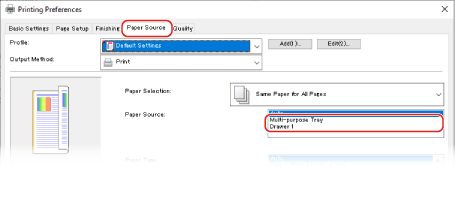
Na zavihku [Paper Source] izberite vir papirja, v katerega je vložen predhodno potiskani papir v [Paper Source].
5
Kliknite [OK].
6
V oknu za tiskanje kliknite [Tiskanje] ali [V redu].
Tiskanje iz računalnika Mac
V tem razdelku je kot primer uporabljen sistem macOS 10.15. Zasloni se lahko razlikujejo glede na različico operacijskega sistema.
1
Izberite [Print] v meniju [File] aplikacije.
2
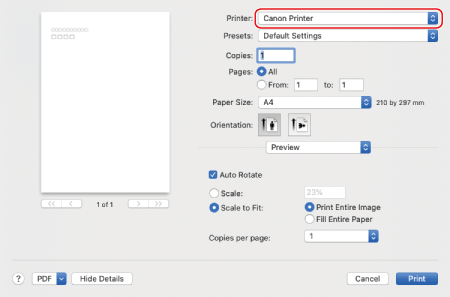
Izberite napravo v razdelku [Printer].
Če ni prikazane nobene možnosti tiskanja, kliknite [Show Details] pri dnu pogovornega okna.
3
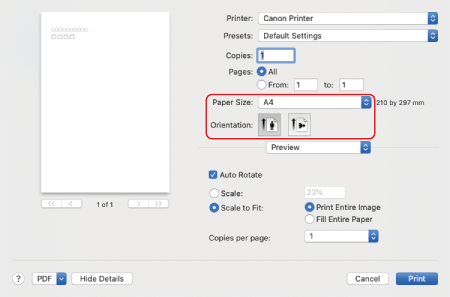
Izberite velikost vloženega predhodno potiskanega papirja v možnosti [Paper Size], in izberite usmerjenost pokončno ali ležečo v možnosti [Orientation] glede na usmerjenost izvirnega dokumenta.
4
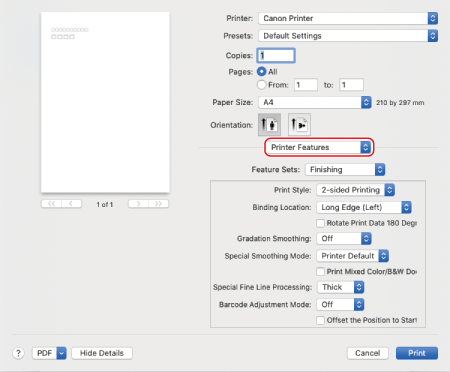
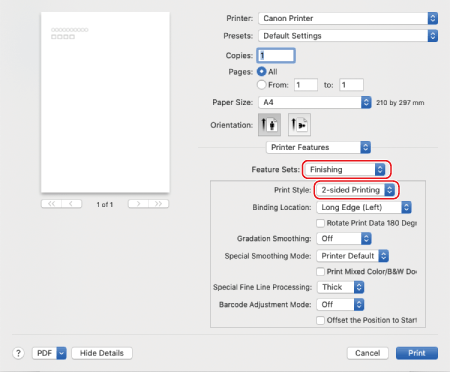
V priročnem meniju z možnostmi tiskanja izberite [Printer Features].
5
Izberite [Finishing] v razdelku [Feature Sets], in nato izberite [1-sided Printing] ali [2-sided Printing] v razdelku [Print Style].
6
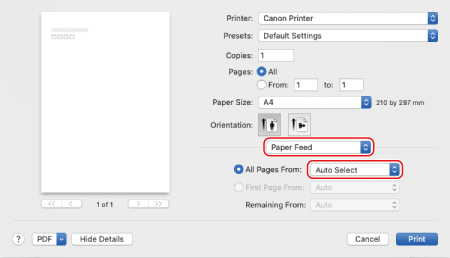
Izberite [Paper Feed] v priročnem meniju z možnostmi tiskanja in nato v priročnem meniju [All Pages From] izberite vir papirja, v katerega je vložen predhodno potiskani papir.
7
Kliknite [Print].