9RHF-004
Ispis na omotnicama
Ovdje se opisuje kako pravilno umetnuti omotnice i ispisivati na njima.
Provedite korake od 1 do 3.
Računalni zasloni ili ilustracije korištene u ovom odjeljku odnose se na LBP673Cdw, osim ako je navedeno drukčije. Ovisno o modelu i operacijskom sustavu koji koristite, sadržaj opisan u ovom odjeljku može izgledati drukčije.
1. korak: umetanje omotnica
Prije umetanja omotnica,
Najprije pripremite omotnice, npr. tako da ih izravnate prije umetanja kako biste izbjegli zaglavljivanje ili gužvanje papira.
1
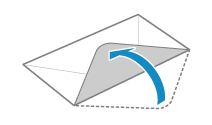
Zatvorite preklop svake omotnice.
2
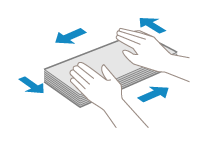
Izravnajte omotnicu da bi izašao sav zrak i provjerite jesu li rubovi čvrsto pritisnuti.
3
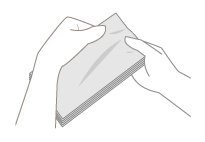
Razdvojite slijepljene vrhove omotnica i izravnajte sve nabore.
4
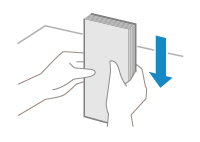
Poravnajte rubove omotnica na ravnoj površini.
Umetanje u višenamjensku ladicu (LBP673Cdw / LBP246dw / LBP243dw)
1
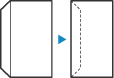
Zatvorite preklope.
2
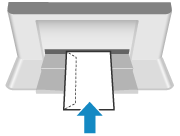
Omotnice umetnite tako da rub s preklopom bude slijeva, a prednja strana (na koju se ispisuje) okrenuta prema gore.
Potom definirajte format i vrstu papira. Umetanje omotnica u višenamjensku ladicu (LBP673Cdw / LBP246dw / LBP243dw)
Umetanje u ladicu za papir (LBP673Cdw / LBP122dw)
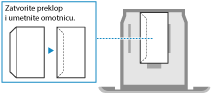
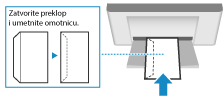
Omotnice umetnite tako da rub s preklopom bude slijeva, a prednja strana (na koju se ispisuje) okrenuta prema gore.
LBP673Cdw
LBP122dw
Potom definirajte format i vrstu papira. Umetanje omotnica u ladicu za papir (LBP673Cdw / LBP122dw)
2. korak: definiranje formata i vrste papira
Umetanje omotnica u višenamjensku ladicu (LBP673Cdw / LBP246dw / LBP243dw)
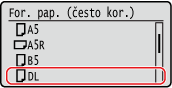
Kada se omotnice umeću u višenamjensku ladicu, na zaslonu se prikazuju postavke za odabir formata papira. Za određivanje postavki slijedite korake opisane u nastavku.
1
Odaberite veličinu umetnutih omotnica.
2
Odaberite <Omotnica>/<Omotnica 1> za vrstu papira.
Na uređajima LBP246dw / LBP243dw, ako ne možete pravilno ispisivati uz vrstu <Omotnica 1>, primjerice jer se toner ljušti, pokušajte upotrijebiti vrstu <Omotnica 2>.
Nakon toga ispisujte s računala. 3. korak: ispis s računala
Umetanje omotnica u ladicu za papir (LBP673Cdw / LBP122dw)
1
Na zaslonu <Postavke papira> odaberite stavku Početni zaslon.
2
Odaberite ladicu za papir u koju ste umetnuli omotnice.
3
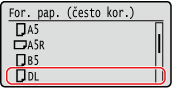
Odaberite veličinu umetnutih omotnica.
4
Kao vrstu papira odaberite <Omotnica>.
Nakon toga ispisujte s računala. 3. korak: ispis s računala
3. korak: ispis s računala
Način ispisa može ovisiti o operacijskom sustavu korištenog računala. Primijenite metodu primjerenu za ispis iz vašeg operacijskog sustava.
Ispis s Windows računala
1
Na izborniku aplikacije odaberite [Ispis].
2
U prozoru za ispis odaberite uređaj i kliknite [Postavke], [Svojstva pisača] ili [Svojstva].
3
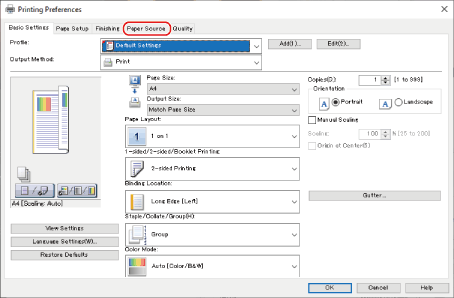
U prozoru s postavkama ispisa u okviru upravljačkog programa pisača kliknite [Paper Source].
4
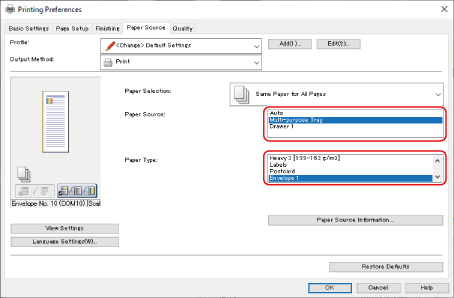
Za [Paper Source] odaberite izvor papira u koji su umetnute omotnice, a za [Paper Type] odaberite [Envelope].
5
Kliknite [U redu].
6
U prozoru za ispis kliknite [Ispis] ili [U redu].
Ispis s Mac računala
U ovom se odjeljku kao primjer koristi macOS 10.15. Zasloni se mogu razlikovati ovisno o verziji operacijskog sustava.
1
U aplikaciji odaberite [Ispis] na izborniku [Datoteka].
2
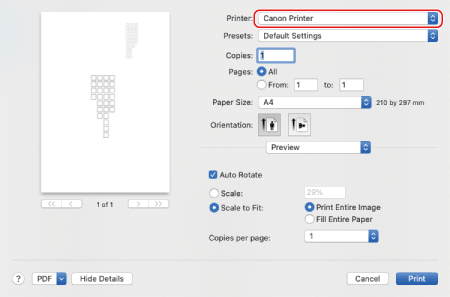
U odjeljku [Pisač] odaberite uređaj.
Ako se ne prikažu nikakve mogućnosti ispisa, kliknite [Prikaži detalje] pri dnu dijaloškog okvira.
3
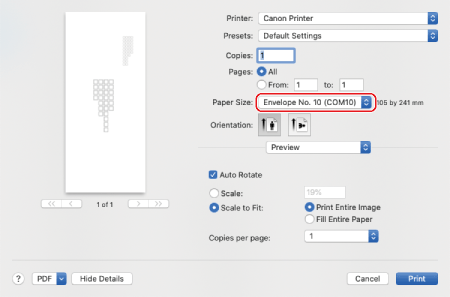
U postavci [Veličina papira] odaberite format papira za umetnute omotnice.
4
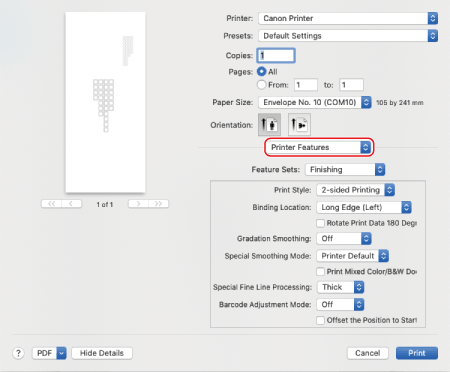
Sa skočnog izbornika s mogućnostima ispisa odaberite [Značajke pisača].
5
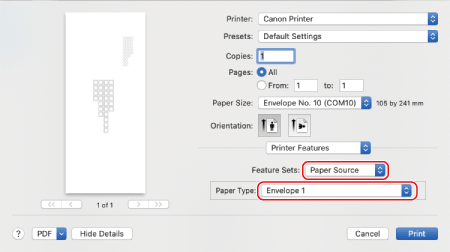
Odaberite [Paper Source] u odjeljku [Kompleti značajki], a zatim [Envelope 1] ili [Envelope 2] u odjeljku [Paper Type].
6
Kliknite [Ispis].