9RHF-005
Ispis na unaprijed ispisani papir s logotipom
Ovdje se opisuje kako ispisivati na papir s otisnutim logotipom.
Provedite korake od 1 do 3.
Računalni zasloni ili ilustracije korištene u ovom odjeljku odnose se na LBP673Cdw, osim ako je navedeno drukčije. Ovisno o modelu i operacijskom sustavu koji koristite, sadržaj opisan u ovom odjeljku može izgledati drukčije.
1. korak: umetanje unaprijed ispisanog papira
Umetnite papir pazeći na stranu na koju želite ispisivati. Način na koji treba okrenuti papir (licem prema dolje ili gore) razlikuje se za jednostrani i obostrani ispis.
NAPOMENA
Ako često koristite i jednostrani i obostrani ispis
Kada se želite prebaciti između jednostranog i obostranog ispisa na unaprijed ispisani papir s logotipom, trebate promijeniti način okretanja umetnutog papira. Ako, međutim, kao postavku <Promjena načina ulaganja papira> navedete <Prioritet ispisne strane>, način okretanja papira za jednostrani ispis bit će jednak onome za obostrani ispis (strana s logotipom okrenuta prema dolje).
|
<Izbornik>
 <Postavke funkcije> <Uobičajene> <Postavke ulaganja papira> <Promjena načina ulaganja papira> Odaberite izvor papira u koji je umetnut unaprijed ispisani papir s logotipom <Prioritet ispisne strane> <Postavke funkcije> <Uobičajene> <Postavke ulaganja papira> <Promjena načina ulaganja papira> Odaberite izvor papira u koji je umetnut unaprijed ispisani papir s logotipom <Prioritet ispisne strane>  |
Jednostrani ispis
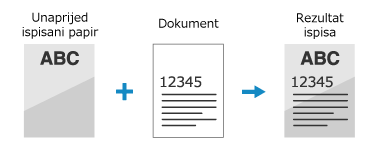
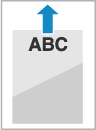
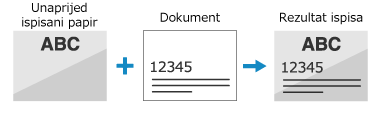
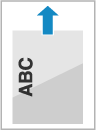
Unaprijed ispisani papir umetnite sa stranom s logotipom (na kojoj ispisujete dokument) okrenutom prema gore.
Ispis na papiru s logotipom uz okomito usmjerenje,
Rezultat ispisa
Usmjerenje prilikom umetanja
Potom definirajte format i vrstu papira. 2. korak: definiranje formata i vrste papira
Ispis na papiru s logotipom uz vodoravno usmjerenje,
Rezultat ispisa
Usmjerenje prilikom umetanja
Potom definirajte format i vrstu papira. 2. korak: definiranje formata i vrste papira
Obostrani ispis
Unaprijed ispisani papir umetnite sa stranom s logotipom (na kojoj se ispisuje prva stranica dokumenta) okrenutom prema dolje.
Ispis na papiru s logotipom uz okomito usmjerenje,
Rezultat ispisa
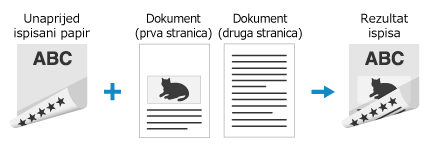
Usmjerenje prilikom umetanja

Potom definirajte format i vrstu papira. 2. korak: definiranje formata i vrste papira
Ispis na papiru s logotipom uz vodoravno usmjerenje,
Rezultat ispisa
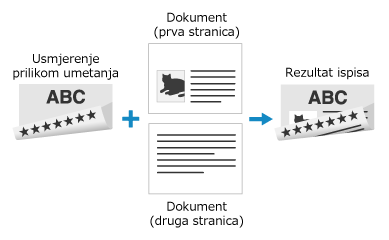
Usmjerenje prilikom umetanja
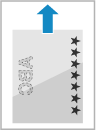
Potom definirajte format i vrstu papira. 2. korak: definiranje formata i vrste papira
2. korak: definiranje formata i vrste papira
Unaprijed ispisani papir umetnut u ladicu za papir
1
Na zaslonu <Postavke papira> odaberite stavku Početni zaslon.
2
Odaberite ladicu za papir.
3
Odaberite format papira.
Ako ste umetnuli papir formata A5, odaberite <A5R>.
Ako se format umetnutog papira ne prikaže, odaberite <Drugi formati>.
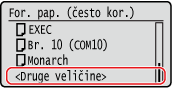
Umetnite papir.
Ako često morate promijeniti papir koji se umeće, postavite na <Slobodna veličina>; time ćete smanjiti broj koraka potrebnih za promjenu postavke svakog puta.
Umetanje papira prilagođenog formata (LBP122dw),
1
Odaberite <Po mjeri>.
2
Navedite duljinu strane <X> i strane <Y>.
LBP122dw
Provedite redom sljedeće korake: <X> unesite širinu papira  <Y> unesite duljinu papira
Provedite redom sljedeće korake: <X>
unesite širinu papira <Y> unesite duljinu papira 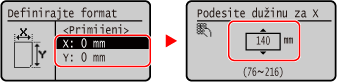
3
Odaberite <Primijeni>.
4
Odaberite vrstu papira.
NAPOMENA
O postavci <Slob.>
Ako često morate promijeniti papir koji se umeće, postavite na <Slob.>; time ćete smanjiti broj koraka potrebnih za promjenu postavke svakog puta. Međutim, imajte na umu da ova postavka omogućuje da uređaj ispisuje čak i ako postoji nepodudarnost između postavke vrste papira u upravljačkom pogonu pisača i vrste papira koji je umetnut u uređaj.
Kada je postavka vrste papira u upravljačkom programu uređaja [Auto], uređaj radi na isti način kao kada je vrsta papira [Plain 1].
Nakon toga ispisujte s računala. 3. korak: ispis s računala
Unaprijed ispisani papir umetnut u višenamjensku ladicu (LBP673Cdw / LBP246dw / LBP243dw)
Kada se unaprijed ispisani papir umetne u višenamjensku ladicu, prikazuje se zaslon s postavkama za odabir formata papira. Za određivanje postavki slijedite korake opisane u nastavku.
1
Odaberite format papira.
Ako ste umetnuli papir formata A5, odaberite <A5R>.
Ako se format umetnutog papira ne prikaže, odaberite <Drugi formati>.
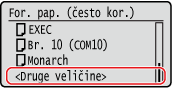
Ako često morate promijeniti papir koji se umeće, postavite na <Slobodna veličina>; time ćete smanjiti broj koraka potrebnih za promjenu postavke svakog puta.
Umetanje papira prilagođenog formata,
1
Odaberite <Po mjeri>.
2
Navedite duljinu strane <X> i strane <Y>.
Provedite redom sljedeće korake: <X> unesite širinu papira <Y> unesite duljinu papira
unesite širinu papira <Y> unesite duljinu papira 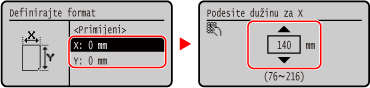
3
Odaberite <Primijeni>.
2
Odaberite vrstu papira.
NAPOMENA
O postavci <Slob.>
Ako često morate promijeniti papir koji se umeće, postavite na <Slob.>; time ćete smanjiti broj koraka potrebnih za promjenu postavke svakog puta. Međutim, imajte na umu da ova postavka omogućuje da uređaj ispisuje čak i ako postoji nepodudarnost između postavke vrste papira u upravljačkom pogonu pisača i vrste papira koji je umetnut u uređaj.
Kada je postavka vrste papira u upravljačkom programu uređaja [Auto], uređaj radi na isti način kao kada je vrsta papira [Plain 1].
Nakon toga ispisujte s računala. 3. korak: ispis s računala
3. korak: ispis s računala
Način ispisa može ovisiti o operacijskom sustavu korištenog računala. Primijenite metodu primjerenu za ispis iz vašeg operacijskog sustava.
Ispis s Windows računala
U ovom se odjeljku kao primjer koristi Windows 10.
1
Na izborniku aplikacije odaberite [Ispis].
2
U prozoru za ispis odaberite uređaj i kliknite [Postavke], [Svojstva pisača] ili [Svojstva].
3
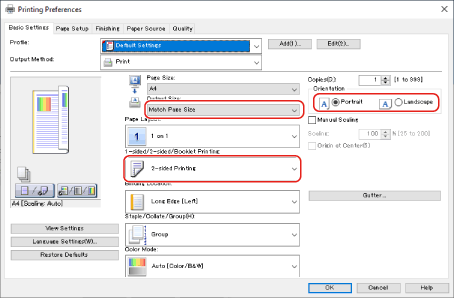
Na kartici [Basic Settings] odredite format papira, orijentaciju ispisa i strane za ispis.
1
U postavkama [Page Size] i [Output Size] navedite format umetnutog papira.
2
U odjeljku [1-sided/2-sided/Booklet Printing] odaberite [1-sided Printing] ili [2-sided Printing].
3
Za postavku [Orientation] odaberite [Portrait] ili [Landscape] u skladu s orijentacijom izvornika.
4
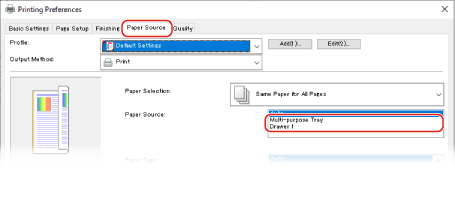
Na kartici [Paper Source] u postavci [Paper Source] odaberite izvor papira u koji je umetnut unaprijed ispisani papir.
5
Kliknite [OK].
6
U prozoru za ispis kliknite [Ispis] ili [U redu].
Ispis s Mac računala
U ovom se odjeljku kao primjer koristi macOS 10.15. Zasloni se mogu razlikovati ovisno o verziji operacijskog sustava.
1
U aplikaciji odaberite [Ispis] na izborniku [Datoteka].
2
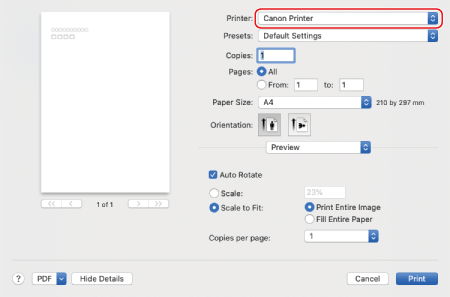
U odjeljku [Pisač] odaberite uređaj.
Ako se ne prikažu nikakve mogućnosti ispisa, kliknite [Prikaži detalje] pri dnu dijaloškog okvira.
3
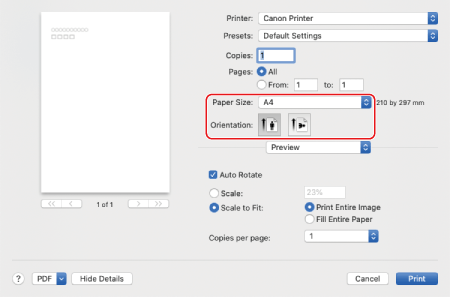
U postavci [Veličina papira] odaberite format umetnutog unaprijed ispisanog papira, a potom u postavci [Orientation] odaberite okomito ili vodoravno usmjerenje, u skladu s orijentacijom izvornika.
4
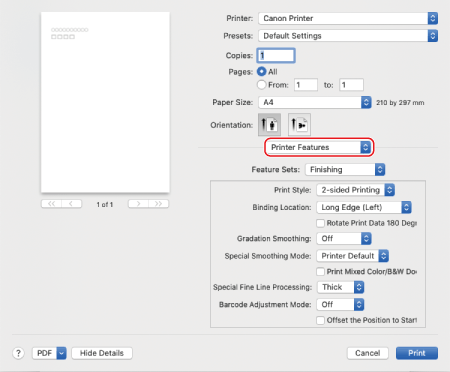
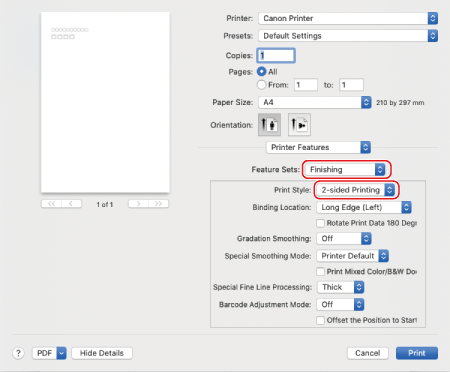
Sa skočnog izbornika s mogućnostima ispisa odaberite [Značajke pisača].
5
Odaberite [Finishing] u odjeljku [Kompleti značajki], a zatim [1-sided Printing] ili [2-sided Printing] u odjeljku [Print Style].
6
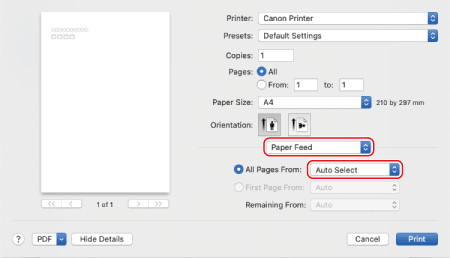
Sa skočnog izbornika s mogućnostima ispisa odaberite [Paper Feed], a zatim sa skočnog izbornika [All Pages From] odaberite izvor papira u koji je umetnut unaprijed ispisani papir.
7
Kliknite [Ispis].