9853-001
「給紙サイズと設定サイズが不一致/用紙と設定サイズが不一致」とメッセージが表示された
セットした用紙サイズに合わせて、本機の設定を変更します。
メモ
パソコンから印刷するとき
本機の用紙設定が正しく設定されているか確認し、プリンタードライバーの用紙サイズがセットした用紙のサイズと合っているかも確認してください。
給紙カセットにセットする場合
1
用紙をセットする
用紙ガイドが正しい位置にセットされているか確認する
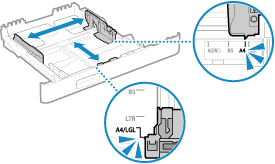
ロック解除レバーをつまみながら用紙ガイドを動かして、突起部をセットする用紙サイズの指標に合わせます。
LBP674C / LBP672C / LBP671C
LBP244 / LBP241
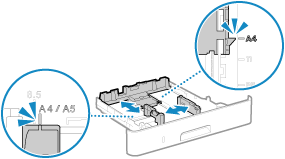
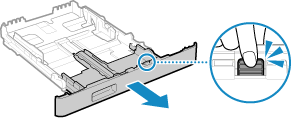
A4サイズ以上の用紙をセットするときは、ロック解除レバーをつまみながら給紙カセットを引き延ばします。
LBP674C / LBP672C / LBP671C
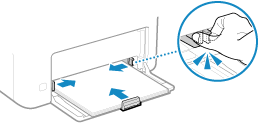
用紙ガイドを用紙の幅にぴったり合わせます。
LBP122 / LBP121
2
ホーム画面で、<用紙設定>を選ぶ
3
設定する給紙カセットを選ぶ
4
用紙のサイズを選ぶ
A5サイズの用紙をヨコ置きにセットした場合は<A5>、タテ置きにセットした場合は<A5R>を選びます。
セットした用紙サイズが表示されていないときは、<その他のサイズ>から選んでください。
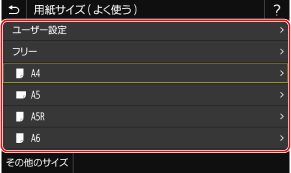
定形サイズ以外の用紙をセットした場合(LBP674C / LBP122 / LBP121)
1
<ユーザー設定>を選ぶ
2
<X>辺と<Y>辺の長さを設定する
LBP674C
<X>または<Y>を選び、それぞれの辺の長さを入力します。
<X>または<Y>を選び、それぞれの辺の長さを入力します。
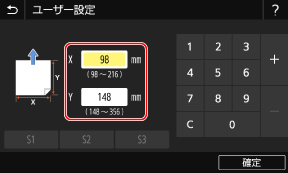
LBP122 / LBP121
<X> <X>辺の長さを入力
  <Y> <Y>辺の長さを入力 の順に操作します。
<X>
<X>辺の長さを入力 <Y> <Y>辺の長さを入力 の順に操作します。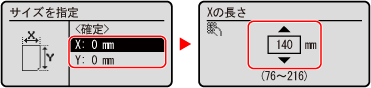
3
<確定>を選ぶ
5
用紙の種類を選ぶ
メモ
<フリー>について
セットする用紙をひんぱんに変更する場合は、<フリー>に設定しておくことで、その都度、設定を変更する手間が省けます。ただし、プリンタードライバー側で設定した用紙種類と、実際にセットされた用紙種類が異なっていても印刷が行われるため、注意が必要です。
プリンタードライバーで設定した用紙種類が[自動]の場合は、[普通紙1]として動作します。
手差しトレイにセットする場合(LBP674C / LBP672C / LBP671C / LBP244 / LBP241)
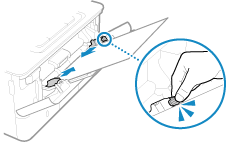
1
用紙をセットする
用紙ガイドを用紙の幅にぴったり合わせます。
LBP674C / LBP672C / LBP671C
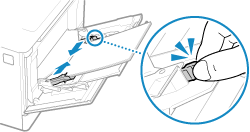
LBP244 / LBP241
2
用紙のサイズを選ぶ
セットした用紙サイズが表示されていないときは、<その他のサイズ>から選んでください。
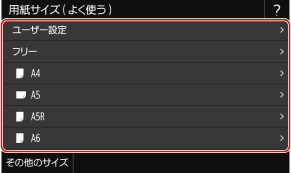
定形サイズ以外の用紙をセットした場合
1
<ユーザー設定>を選ぶ
2
<X>辺と<Y>辺の長さを設定する
LBP674C
<X>または<Y>を選び、それぞれの辺の長さを入力します。
<X>または<Y>を選び、それぞれの辺の長さを入力します。
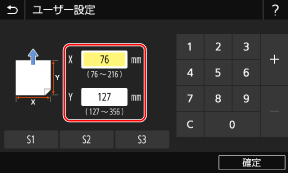
LBP672C / LBP671C /LBP244 / LBP241
<X> <X>辺の長さを入力 <Y> <Y>辺の長さを入力 の順に操作します。
<X>
<X>辺の長さを入力 <Y> <Y>辺の長さを入力 の順に操作します。3
<確定>を選ぶ
手差しトレイに用紙をセットしても用紙サイズ画面が表示されないときは
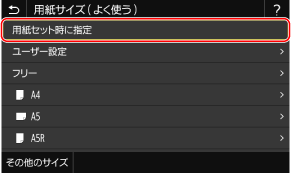
よく使う用紙サイズがあらかじめ登録されています。用紙セット時に用紙サイズが設定できるよう、以下の手順で変更します。
1
ホーム画面で、<用紙設定>を選ぶ
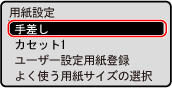
2
手差しトレイを選ぶ
LBP674C
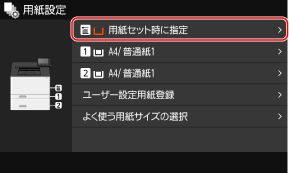
LBP672C / LBP671C / LBP244 / LBP241
3
<用紙セット時に指定>を選ぶ
3
用紙の種類を選ぶ
メモ
<フリー>について
セットする用紙をひんぱんに変更する場合は、<フリー>に設定しておくことで、その都度、設定を変更する手間が省けます。ただし、プリンタードライバー側で設定した用紙種類と、実際にセットされた用紙種類が異なっていても印刷が行われるため、注意が必要です。
プリンタードライバーで設定した用紙種類が[自動]の場合は、[普通紙1]として動作します。