9853-004
封筒に印刷する方法を知りたい
封筒を正しくセットし、印刷する手順を説明します。
Step 1~Step 3の順に操作を行ってください。
ここで使用しているパソコンの画面やイラストは、特に断りがないかぎりLBP674Cのものを掲載しています。お使いの機種やOSによっては、掲載している内容と一部異なる場合があります。
Step 1 封筒をセットする
封筒をセットする前に
セットする前に、紙づまりやしわが発生しないよう、カールを取るなどの準備作業を確実に行ってください。
1
ふたを閉じる
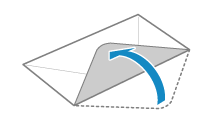
2
上から押して空気を抜き、四辺の折り目をしっかり付けたあと、平らにならす
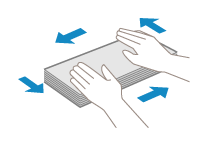
3
四隅の固い部分をほぐすようにしてカールを取る
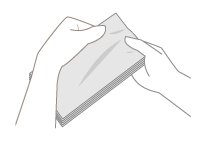
4
平らな場所でそろえる
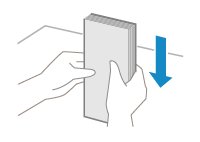
手差しトレイにセットする方法(LBP674C / LBP672C / LBP671C / LBP244 / LBP241)
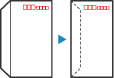
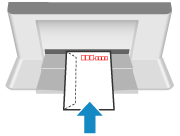
洋形長 3 号
1
封筒のふたを閉じる
2
封筒のふたが左になるように、オモテ面(印刷面)を上にしてセットする
LBP674C / LBP672C / LBP671C / LBP244 / LBP241
続いて用紙サイズと種類を設定します。手差しトレイにセットした場合(LBP674C / LBP672C / LBP671C / LBP244 / LBP241)
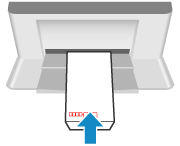
長形 3 号/長形 4 号/長形 40 号
1
封筒のふたを開く

2
封筒のふたが手前になるように、オモテ面(印刷面)を上にしてセットする
LBP674C / LBP672C / LBP671C / LBP244 / LBP241
続いて用紙サイズと種類を設定します。手差しトレイにセットした場合(LBP674C / LBP672C / LBP671C / LBP244 / LBP241)
給紙カセットにセットする方法(LBP674C / LBP672C / LBP671C / LBP122 / LBP121)
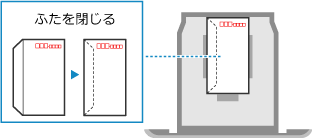
洋形長 3 号
封筒のふたが左になるように、オモテ面(印刷面)を上にしてセットします。
LBP674C / LBP672C / LBP671C
LBP122 / LBP121
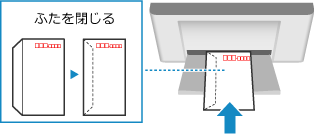
続いて用紙サイズと種類を設定します。給紙カセットにセットした場合(LBP674C / LBP672C / LBP671C / LBP122 / LBP121)
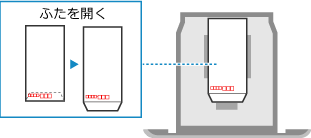
長形 3 号/長形 4 号/長形 40 号
※LBP674C / LBP672C / LBP671Cは、長形4号/長形40号非対応です。
封筒のふたが手前になるように、オモテ面(印刷面)を上にしてセットします。
LBP674C / LBP672C / LBP671C
LBP122 / LBP121
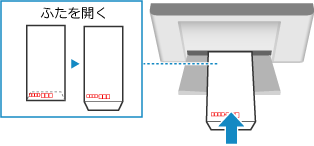
続いて用紙サイズと種類を設定します。給紙カセットにセットした場合(LBP674C / LBP672C / LBP671C / LBP122 / LBP121)
Step 2 用紙サイズと種類を設定する
手差しトレイにセットした場合(LBP674C / LBP672C / LBP671C / LBP244 / LBP241)
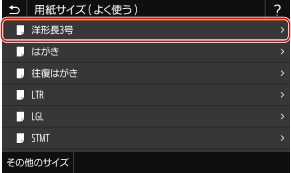
手差しトレイに封筒をセットすると、用紙サイズを設定する画面が表示されます。以下の手順に従って設定してください。
1
セットした封筒のサイズを選ぶ
2
用紙の種類で<封筒>/<封筒1>を選ぶ
LBP244 / LBP241の場合、<封筒1>を選んで正しく印刷できないときは、<封筒2>に設定しなおします。
続いてパソコンから印刷します。Step 3 パソコンから印刷する
給紙カセットにセットした場合(LBP674C / LBP672C / LBP671C / LBP122 / LBP121)
1
ホーム画面で、<用紙設定>を選ぶ
2
用紙をセットした給紙カセットを選ぶ
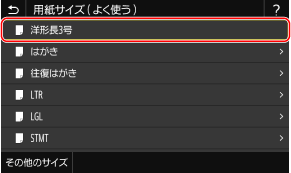
3
セットした封筒のサイズを選ぶ
4
用紙の種類で<封筒>を選ぶ
続いてパソコンから印刷しますStep 3 パソコンから印刷する
Step 3 パソコンから印刷する
印刷の手順はお使いのパソコンのOSによって異なります。お使いのOSに合わせた方法で印刷してください。
Windowsの場合
1
アプリケーションのメニューから[印刷]を選ぶ
2
印刷画面で本機を選び、 [詳細設定]、[プリンターのプロパティ]、または[プロパティ]をクリックする
3
プリンタードライバーの印刷設定画面で、[給紙]をクリックする
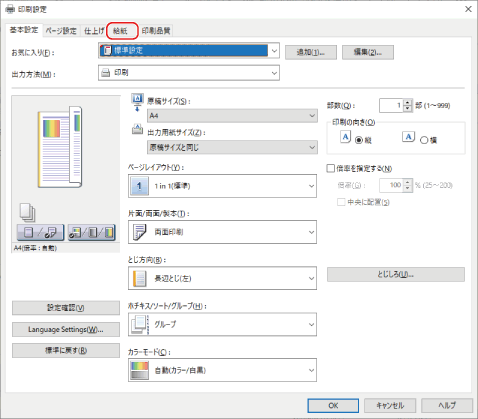
4
[給紙部]で封筒をセットした給紙部を選び、[用紙種類]で[封筒]を選ぶ
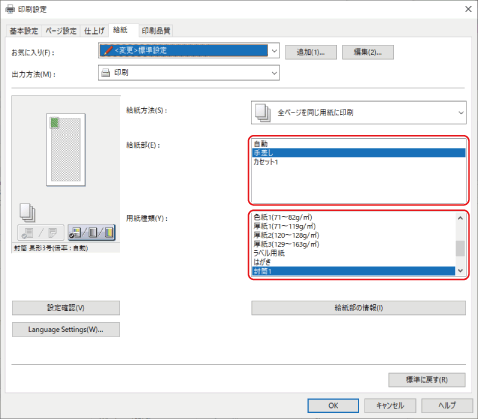
5
[OK]をクリックする
6
印刷画面で、[印刷]または[OK]をクリックする
Macの場合
ここでは、macOS 10.15で説明します。OSのバージョンにより、画面が異なる場合があります。
1
アプリケーションの[ファイル]メニューから、[プリント]を選ぶ
2
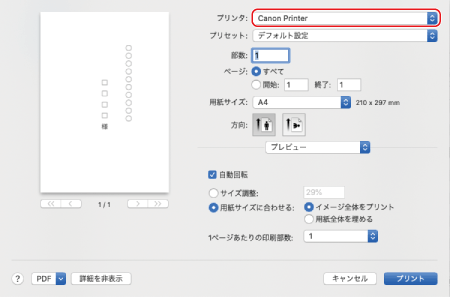
[プリンタ]で本機を選ぶ
プリントオプションが表示されていない場合は、ダイアログ下の[詳細を表示]をクリックしてください。
3
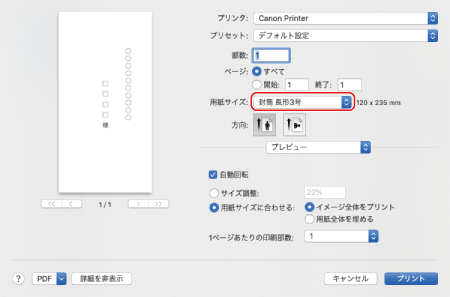
[用紙サイズ]でセットした封筒のサイズを選ぶ
4
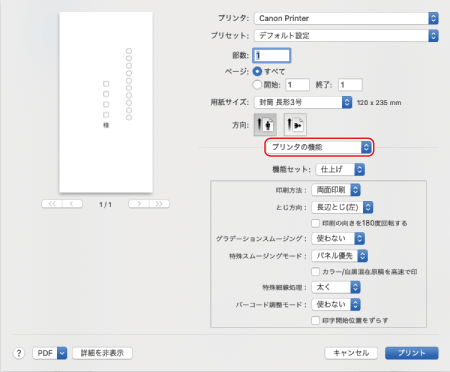
プリントオプションのポップアップメニューから[プリンタの機能]を選ぶ
5
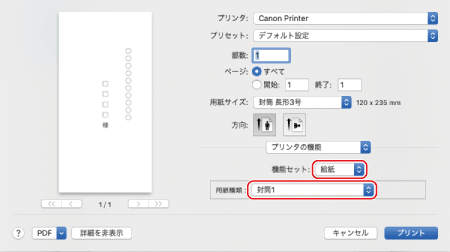
[機能セット]で[給紙]を選び、[用紙種類]で[封筒1]または[封筒2]を選ぶ
6
[プリント]をクリックする